【時短】Canvaでフォルダごと一括アップロードが可能に!整理整頓の手間をゼロにする方法


Illustratorではアンダーラインの太さ、色、位置、形状などを自由にコントロールできます。今回は、アピアランスパネルを使った、文字に追従するダイナミックなアンダーラインの作成方法をご紹介します。
まず、アンダーラインを適用したいテキストを用意します。
1.テキストの入力: 文字ツール(T)を使ってアートボード上にテキストを入力し、フォントや文字サイズを設定します。

2.塗りと線のクリア: テキストを選択した状態で、アピアランスパネル(メニューバーから「ウィンドウ」>「アピアランス」で表示)で、「塗り」と「線」を「なし」に設定します。これは、テキスト本体の色や線ではなく、アピアランス効果としてアンダーラインを作成するための準備です。

次に、アピアランスパネルにアンダーラインとなる「線」を追加します。
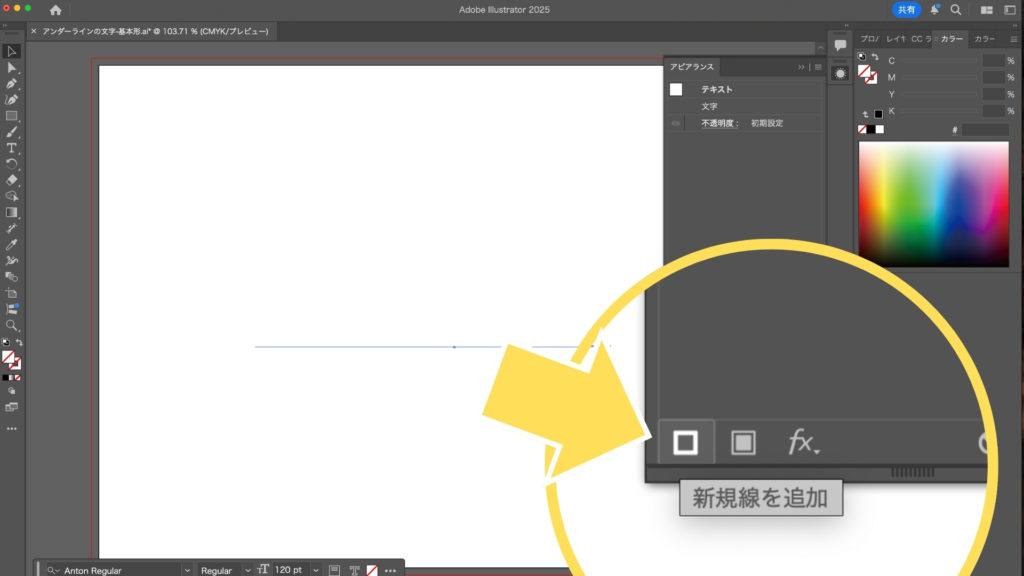
1.新規線の追加: テキストを選択したまま、アピアランスパネルの左下にある「新規線を追加」(四角のアイコン)をクリックします。
2.描画順の調整: アピアランスパネルで、新しく追加された「線」の項目が、テキストの「塗り」の下に位置するようにドラッグして移動させます。これにより、アンダーラインが文字の背後に描画されます。
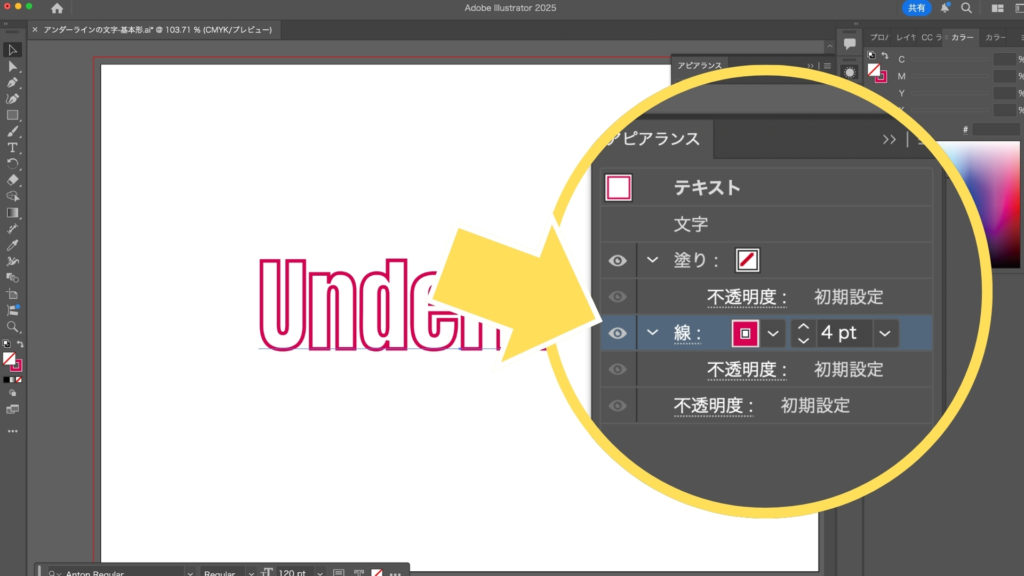
3. テキストの塗りの設定: アピアランスパネルで「文字」の項目を選択し、通常通りテキストの色を「塗り」で設定します。
4. アンダーラインの色の設定: アンダーラインとして機能させる「線」の項目を選択し、アンダーラインにしたい色と線幅を設定します。
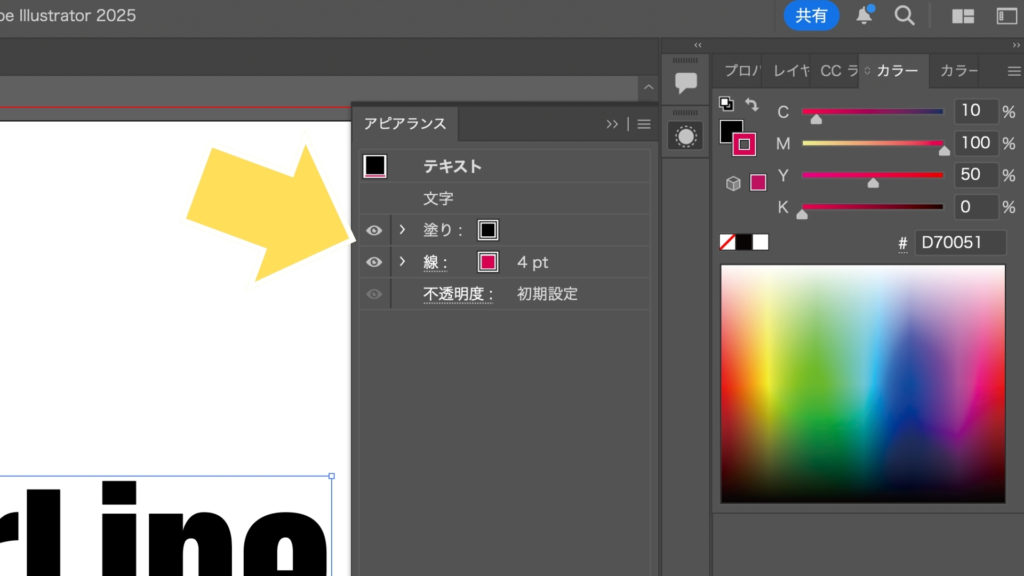
ここからがアピアランスパネルの真骨頂です。追加した「線」に対して複数の効果を適用し、アンダーラインとして整形していきます。
1.オブジェクトのアウトライン化: 「線」を選択した状態で、メニューバーから「効果」>「パス」>「オブジェクトのアウトライン」を実行します。
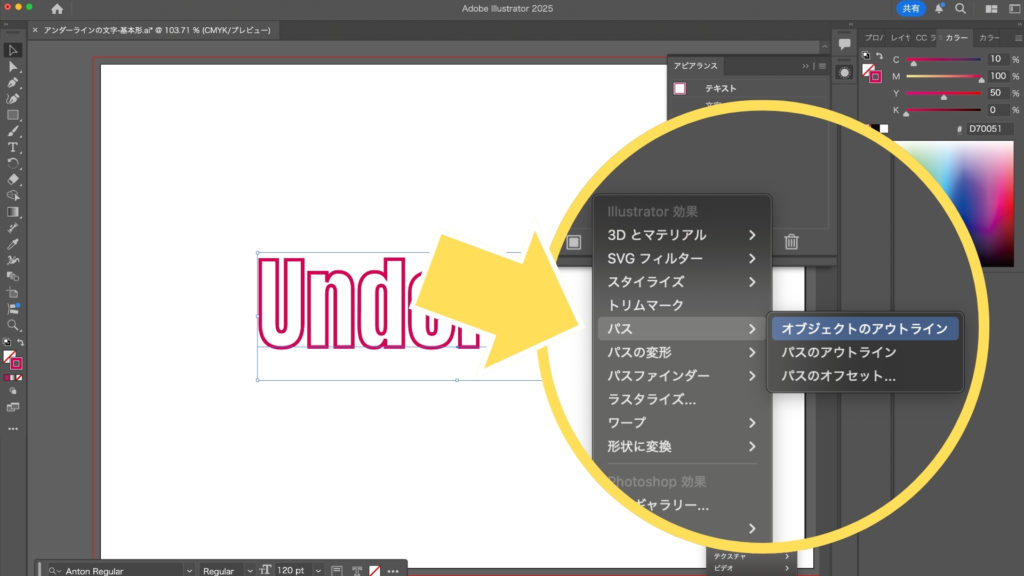
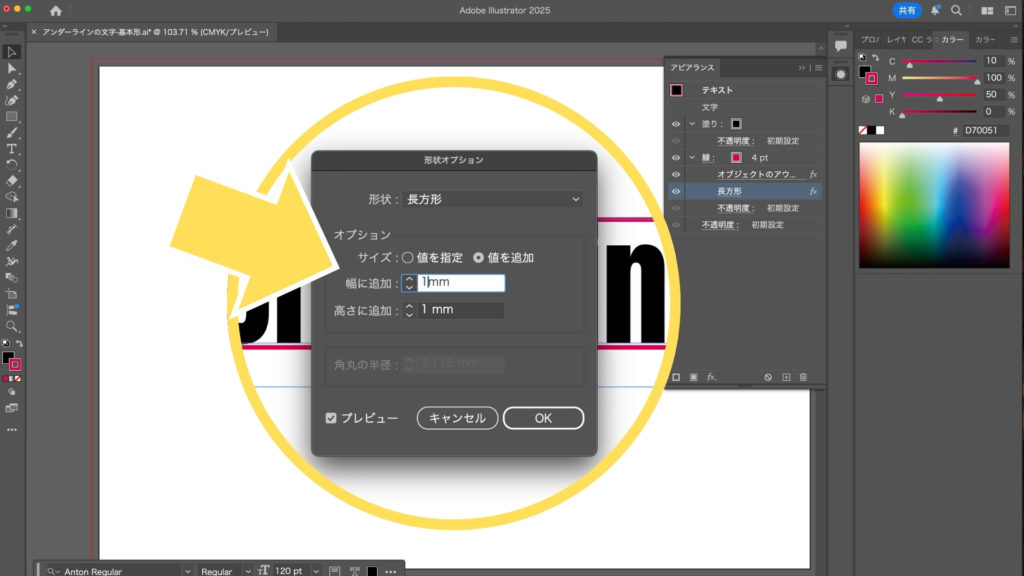
2.長方形への変形: 引き続き「線」を選択したまま、「効果」>「形状に変形」>「長方形」を実行します。
●表示される形状オプションパネルで、「サイズ」を「値を追加」にチェックを入れ、「幅に追加」と「高さに追加」に数値(例:1mm)を設定します。
3.位置の調整(垂直方向の縮小): 「線」を選択した状態で、「効果」>「パスの変形」>「変形」を実行します。

●表示される変形効果パネルで、「拡大・縮小」の「垂直方向」を「0%」に設定します。
●「オプション」の変形の基準点を「下側・中央」に設定します。

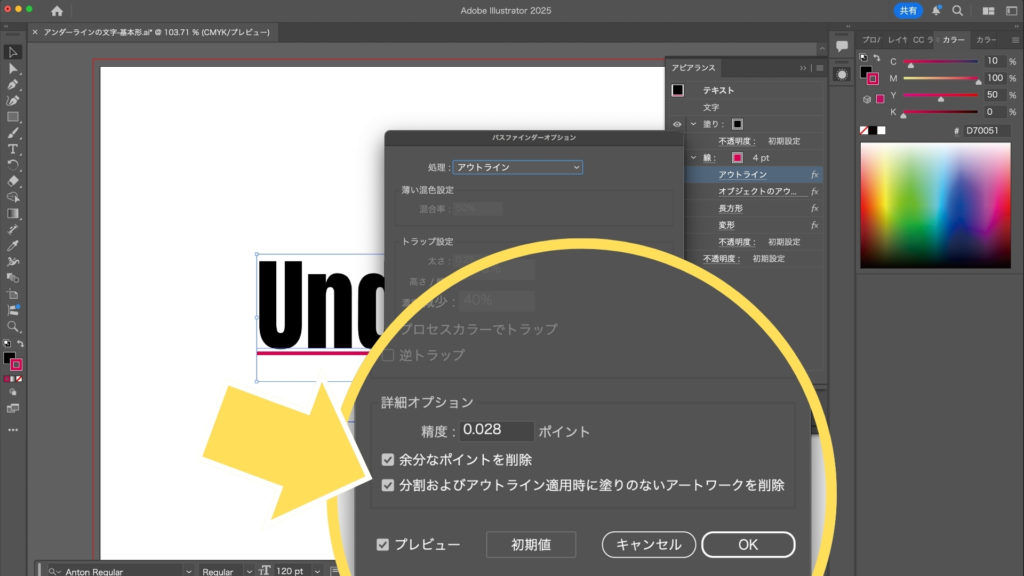
4.パスのアウトライン化: 「線」を選択した状態で、「効果」>「パスファインダー」>「アウトライン」を実行します。
●アピアランスパネル内で、「線」の項目にある「アウトライン」の効果が最も下になるようにドラッグして移動させます。

●「アウトライン」の項目をクリックして表示されるオプションパネルで、「分割およびアウトライン適用時に塗りのないアートワークを削除」のチェックをオフにします。
これらの手順を完了すると、入力したテキストに連動して形や位置が調整される、カスタマイズされたアンダーラインが完成します。この方法は、手動で線を引くよりもスマートで、後からの編集も容易です。