【時短】Canvaでフォルダごと一括アップロードが可能に!整理整頓の手間をゼロにする方法


写真編集の世界では、人物の肌を自然で美しい状態にレタッチすることは、これまで多くの時間と専門的なスキルを要する作業でした。しかし、Adobe Photoshopに搭載された「ニューラルフィルター」は、その常識を覆す画期的な機能として注目を集めています。中でも「肌をスムーズに」フィルターは、AIの力を借りて肌レタッチを劇的に効率化し、誰もがプロレベルの結果を手に入れられる可能性を秘めています。
ニューラルフィルターは、Adobe Senseiと呼ばれるアドビ独自のAI技術を搭載したPhotoshopの新機能です。複雑な画像編集作業をAIが自動で行い、数回のクリックや簡単なスライダー操作だけで、従来は手間と時間がかかっていたレタッチを実現します。
この「肌をスムーズに」フィルターは、名前の通り、写真に写る人物の肌を滑らかにするために設計されています。単に肌をぼかすだけでなく、AIが肌の質感や特徴(毛穴など)を維持しながら、シミやそばかす、ニキビなどの気になる部分を自然に補正してくれます。これにより、不自然な「のっぺりとした」仕上がりになることを避け、リアルな肌の質感を保ったまま、美しいポートレートを作成することが可能になります。
従来の肌レタッチでは、スタンプツールやぼかしツール、さらには周波数分離といった手法を組み合わせて、細心の注意を払って作業する必要がありました。これらは非常に時間がかかり、技術を習得するのにも相応の経験が求められました。「肌をスムーズに」フィルターは、これらの複雑な作業を数クリックで完結させるため、初心者からプロまで、あらゆるユーザーにとって「ゲームチェンジャー」となり得る機能です。
「肌をスムーズに」フィルターの操作は非常に直感的で簡単です。
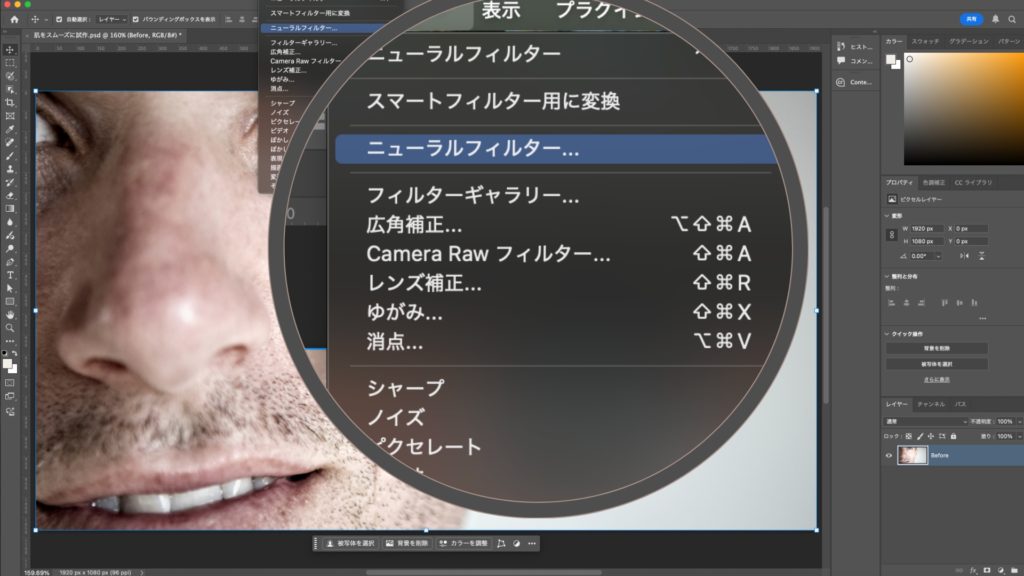
メニューバーから「フィルター」>「ニューラルフィルター」を選択します。
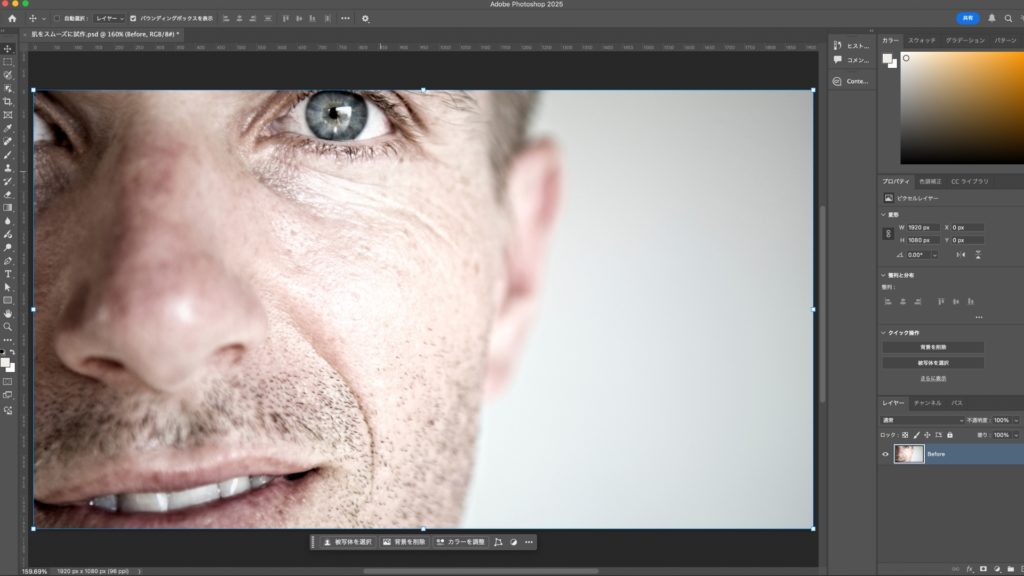
メニューバーから「フィルター」>「ニューラルフィルター」を選択します。
ニューラルフィルターのパネルが表示されたら、一覧の中から「肌をスムーズに」を見つけてボタンをオンにします。

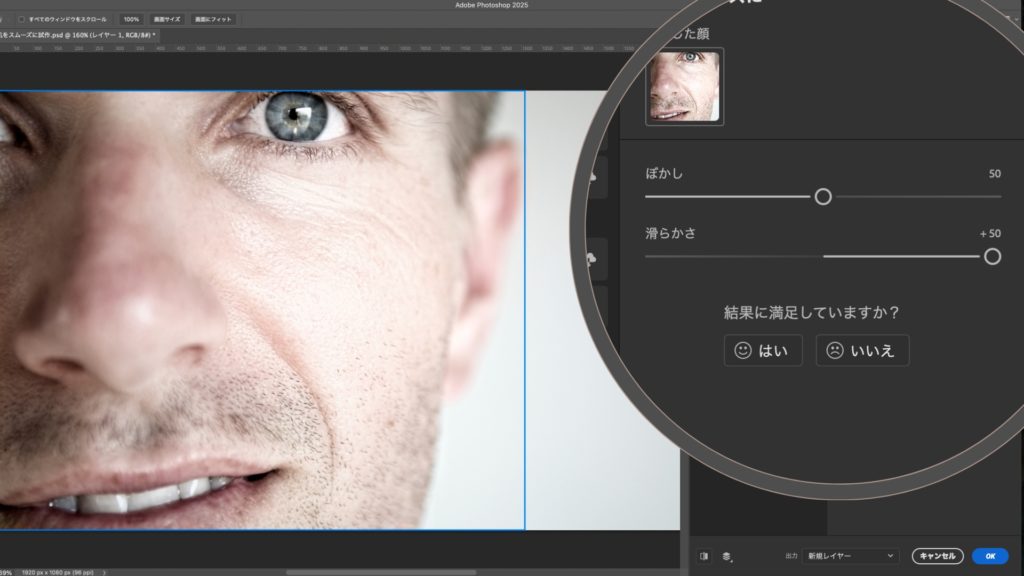
フィルターをオンにすると、「ぼかし」と「滑らかさ」の2つのスライダーが表示されます。これらのスライダーを左右に動かすことで、肌のスムーズ具合を細かく調整できます。効果をプレビューしながら、最も自然で美しいと感じるレベルに設定しましょう。
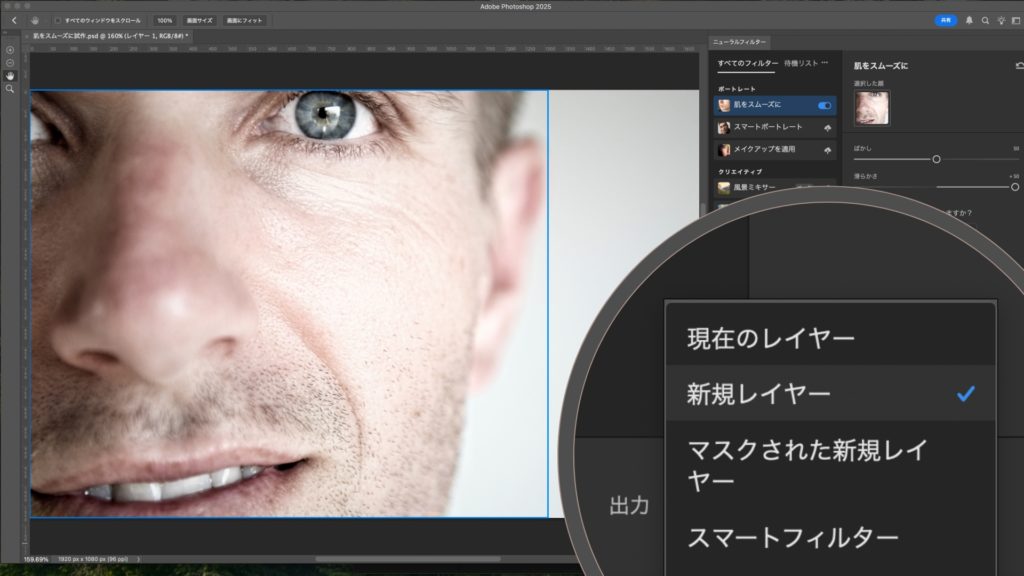
最後に、効果を適用した画像をどのように出力するかを選択します。非破壊編集のためにも、「新規レイヤー」として出力することをおすすめします。これにより、元の画像を残したまま、いつでも効果の調整や修正を行うことができます。

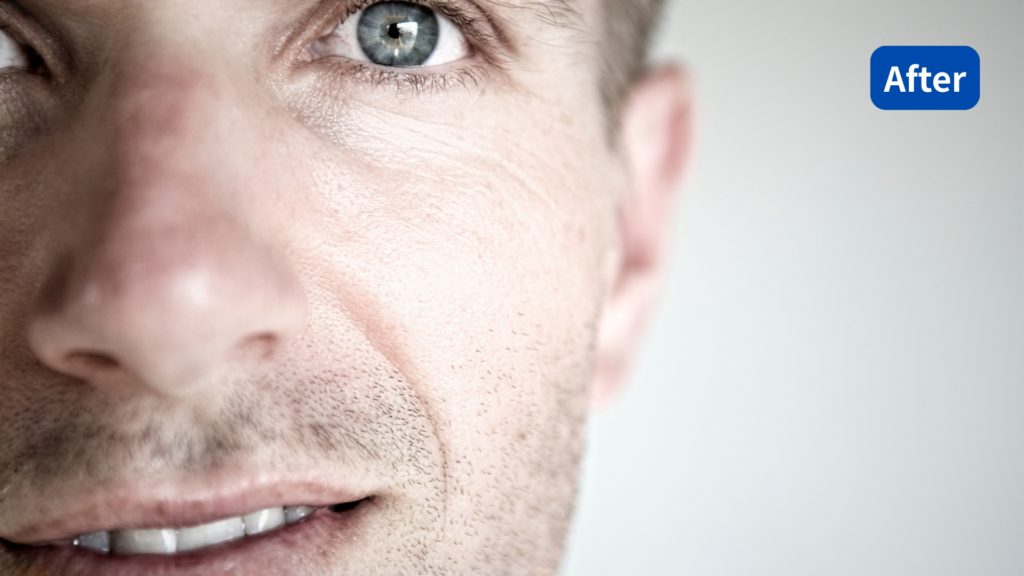
「肌をスムーズに」フィルターは非常に強力ですが、完璧ではありません。効果をかけすぎると、肌がプラスチックのような不自然な質感になってしまう可能性があります。そのため、「やりすぎない」ことが重要です。
また、顔にかかった髪の毛や、非常に細かいディテールがぼやけてしまうこともあります。このような場合は、ニューラルフィルターで大まかなレタッチを行った後、必要に応じてスポット修復ブラシツールやレイヤーマスクを使い、手動で微調整を加えることで、より完璧な仕上がりを目指せます。
Photoshopのニューラルフィルター「肌をスムーズに」は、AI技術の進化が写真レタッチにもたらした大きな恩恵の一つです。複雑な肌修正作業を劇的に簡素化し、自然で美しいポートレートを短時間で実現するこの機能は、写真編集のワークフローを大きく改善し、よりクリエイティブな作業に集中する時間を生み出してくれるでしょう。ぜひ一度、この画期的な機能を体験してみてください。
#Photoshop
#ニューラルフィルター
#肌をスムーズに