【時短】Canvaでフォルダごと一括アップロードが可能に!整理整頓の手間をゼロにする方法

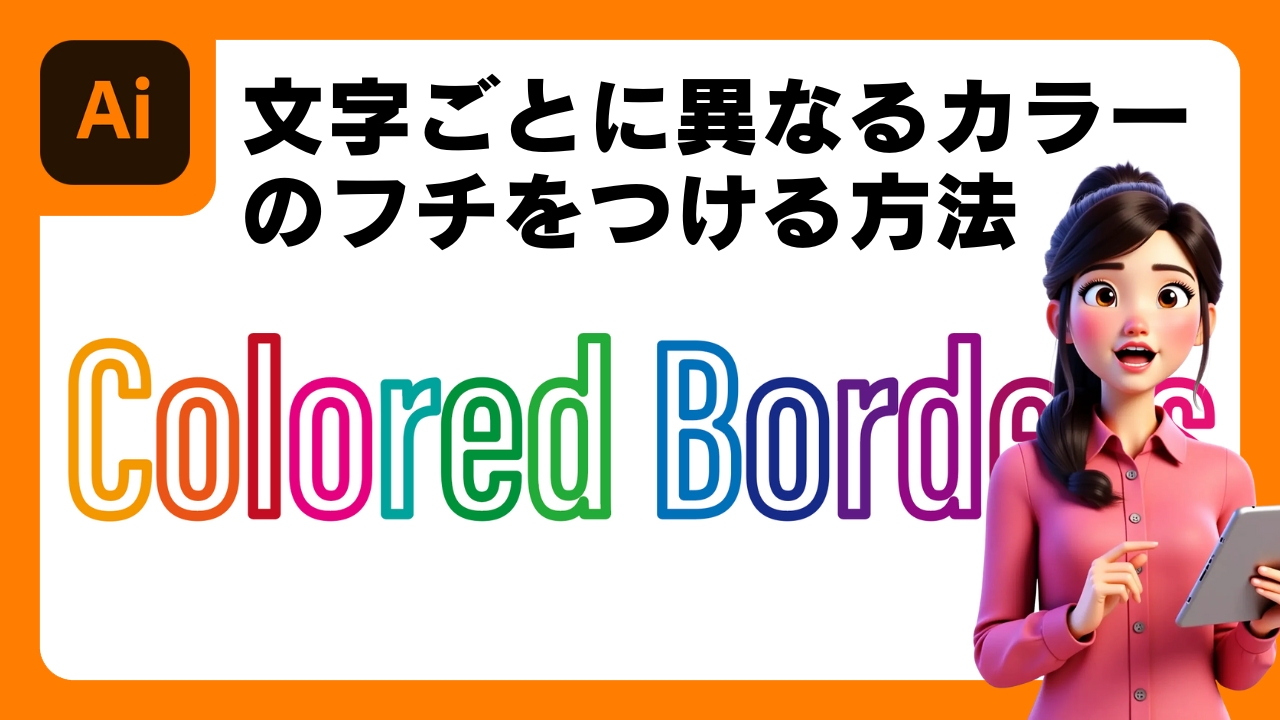
Illustratorでデザインをしていると、文字にカラフルなフチをつけて、より華やかで目を引くレイアウトにしたい場面がありますよね。この記事では、文字ごとに異なるカラーのフチをつける方法をご紹介します。
このテクニックは、アピアランス機能を活用することで、塗りと線を自由にコントロールできるのがポイントです。イベントのチラシやポップなデザインにぴったりですよ!
まずは、好きな内容でテキストオブジェクトを作成します。
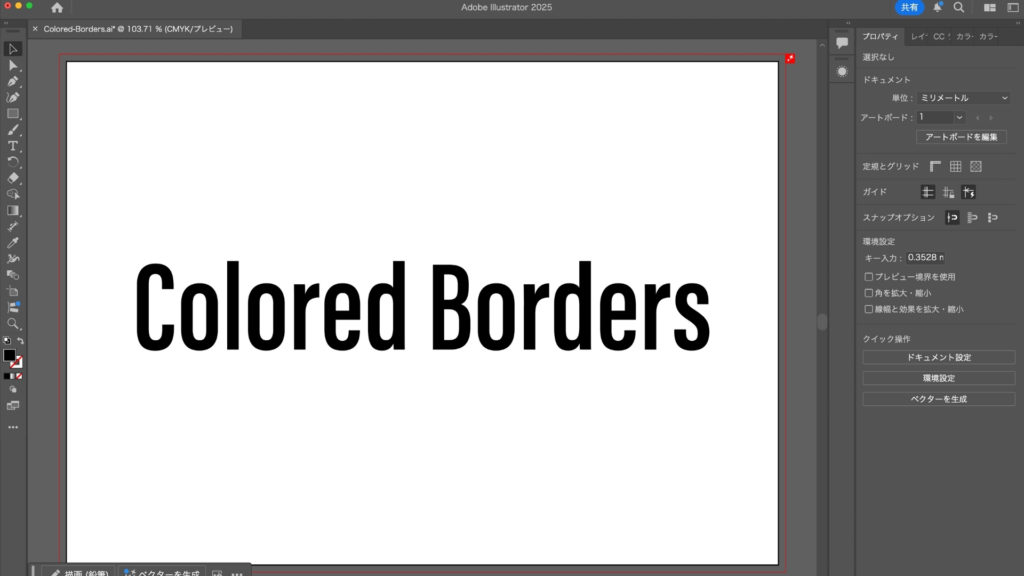
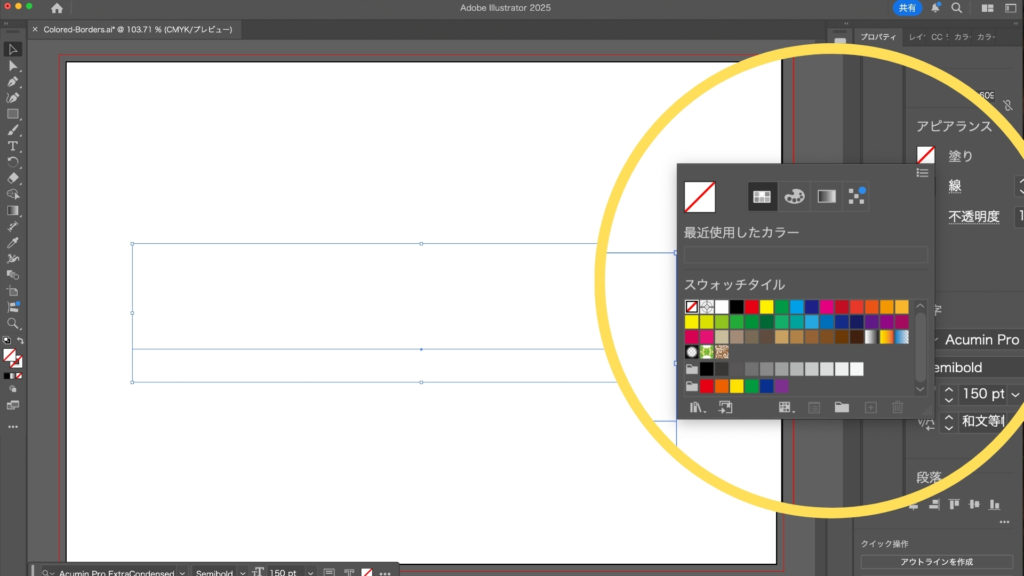
テキストオブジェクトを選択した状態で、「アピアランス」パネルを開きます。
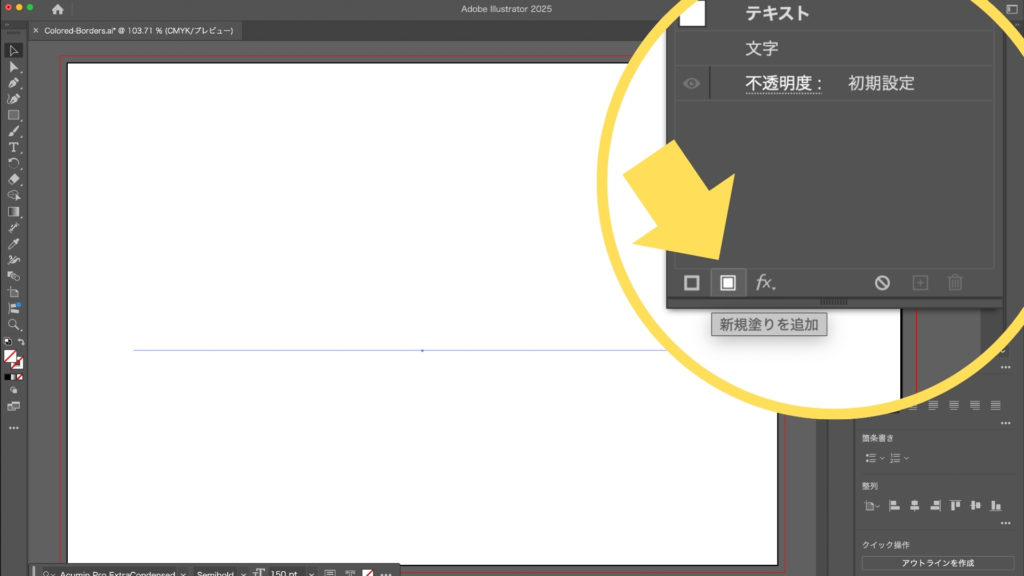
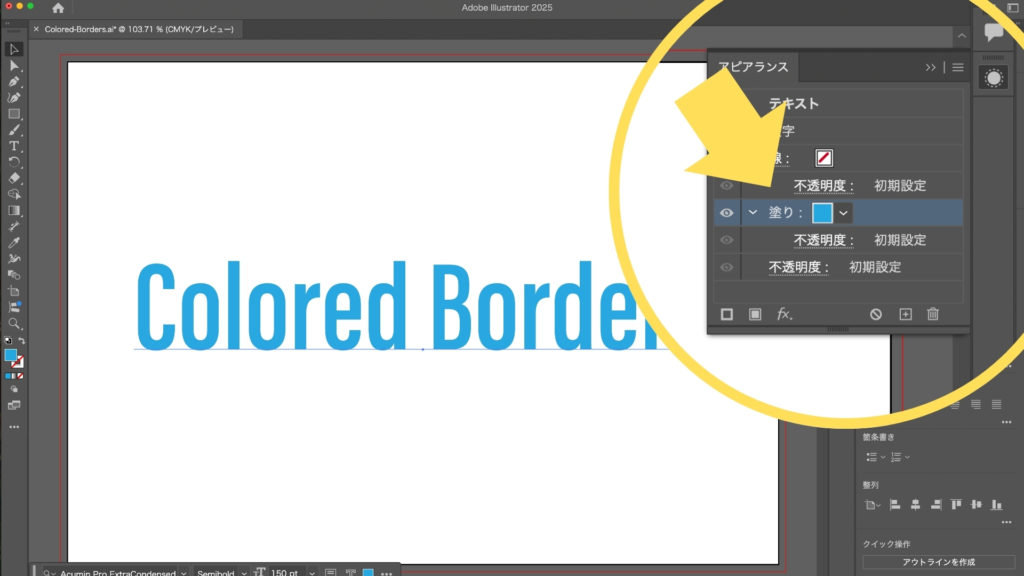
この塗りが、文字の中身の色になります。(※作業を行いやすいように一旦、色を付けていますが、最終的には白に変更しています)
次に、文字ごとに異なるフチ(線)の色を設定していきます。
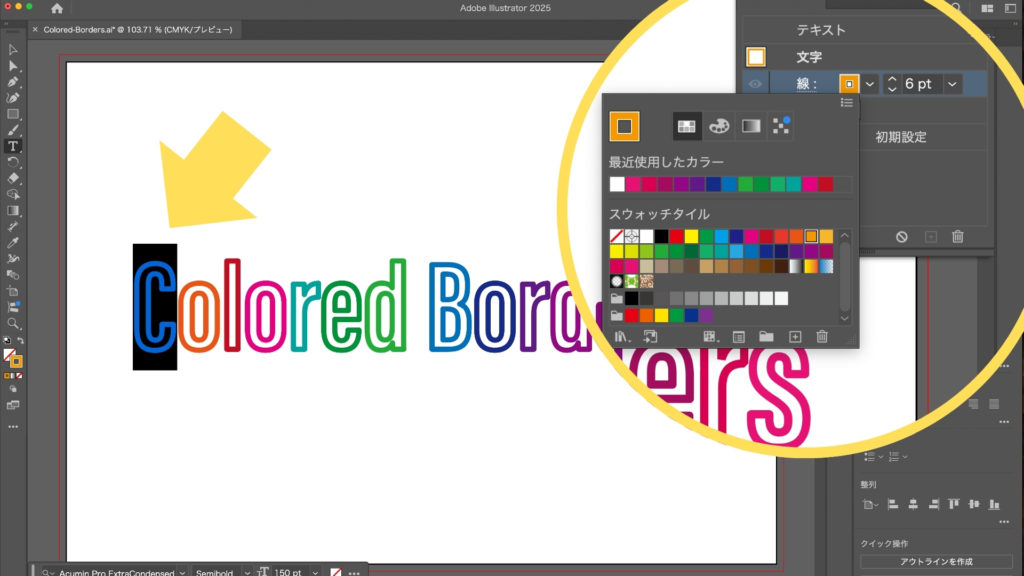
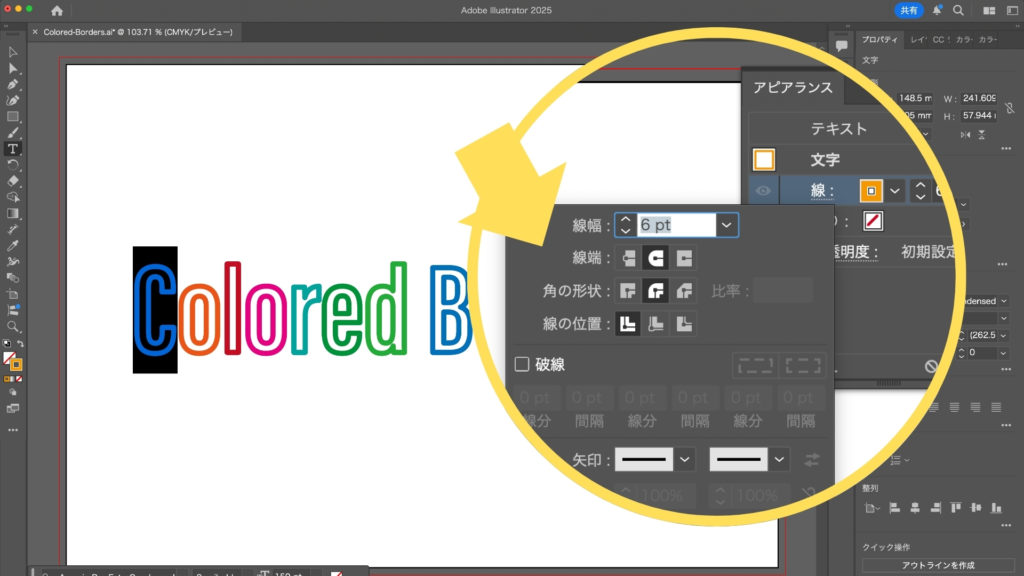
最後に、「アピアランス」パネルで「文字」の項目が塗りの項目よりも下にあるかを確認します。
●もし順番が逆になっていたら、ドラッグで順番を入れ替えましょう。
●正しく設定されていれば、カラフルなフチ文字の完成です!

この方法を使えば、Illustratorで簡単に文字ごとに異なるカラーのフチ文字を作成できます。ポップなデザインや目立たせたいタイトルなど、さまざまなシーンで活用できる便利なテクニックです。
ぜひ、あなたのデザインにも取り入れてみてくださいね!