【時短】Canvaでフォルダごと一括アップロードが可能に!整理整頓の手間をゼロにする方法


Photoshopのニューラルフィルターの中でも、特に注目されているのが「風景ミキサー」。AI技術を活用して、選択した画像と別の風景を自然に合成できるこのフィルターは、クリエイティブな表現の幅を大きく広げてくれます。
この記事では、「風景ミキサー」の基本的な使い方から、便利なポイントまでをわかりやすく解説します。
「風景ミキサー」は、Photoshopのニューラルフィルターの一つで、選択したレイヤーと参照画像をAIが解析・合成し、新しい風景を作り出す機能です。異なる季節や時間帯、雰囲気を簡単に再現できるため、写真編集やデザイン制作に非常に便利です。
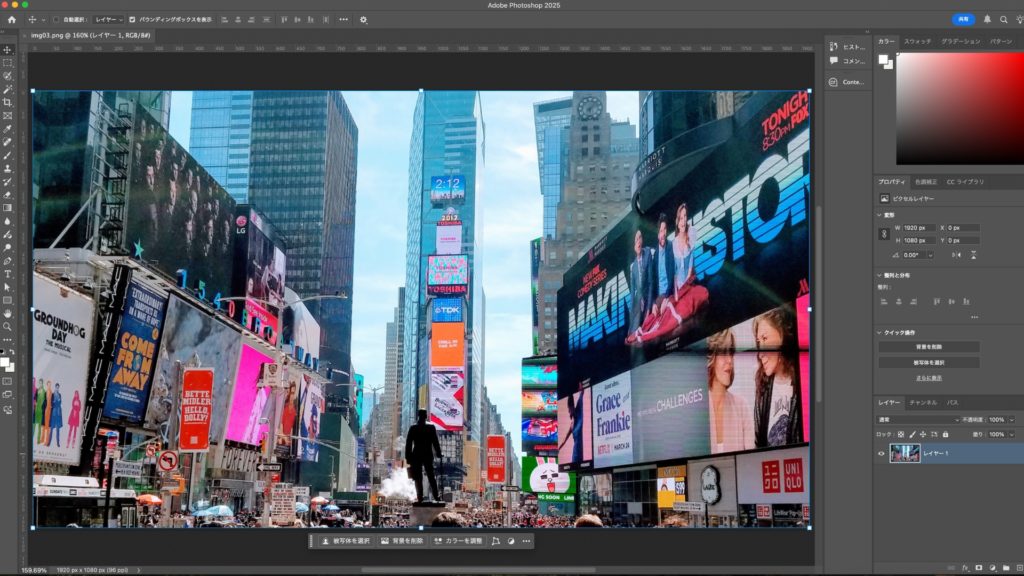
まずは、合成したい画像のレイヤーを選択します。
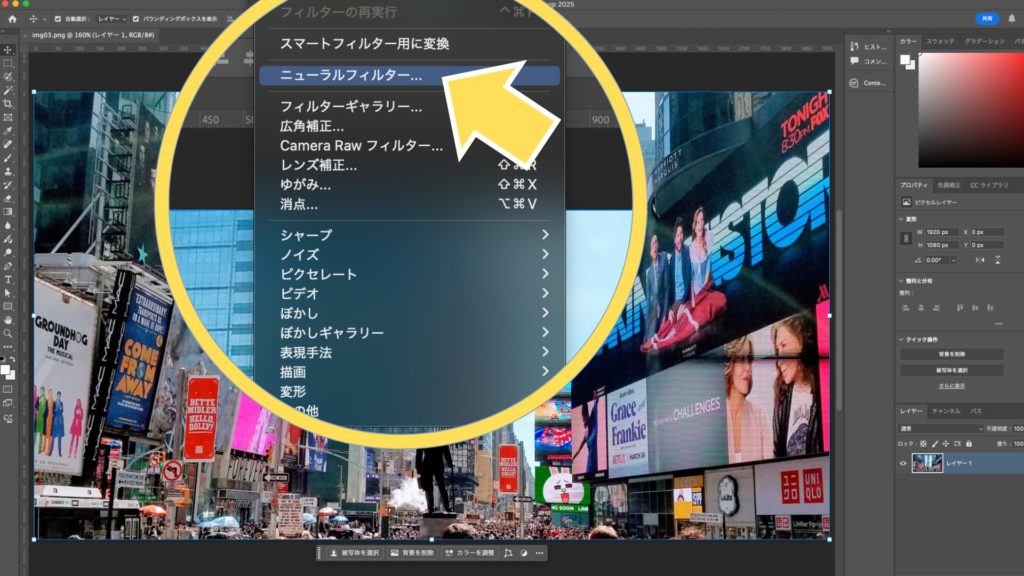
次に、メニューバーから 「フィルター」>「ニューラルフィルター」を選択して、フィルター画面を表示させましょう。
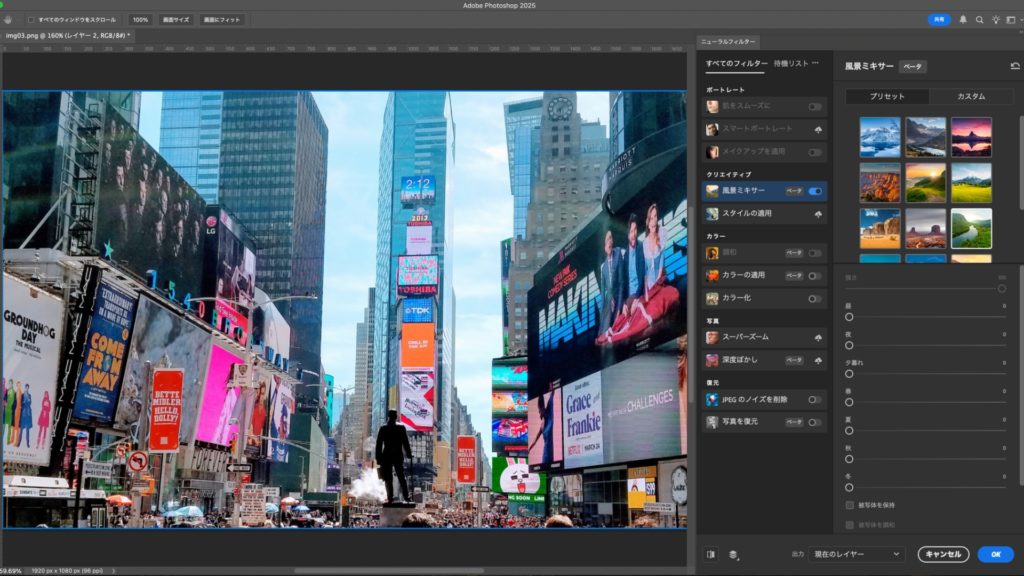
フィルター一覧から「風景ミキサー」を探し、スライドボタンをオンにします。
これでフィルターが有効になります。
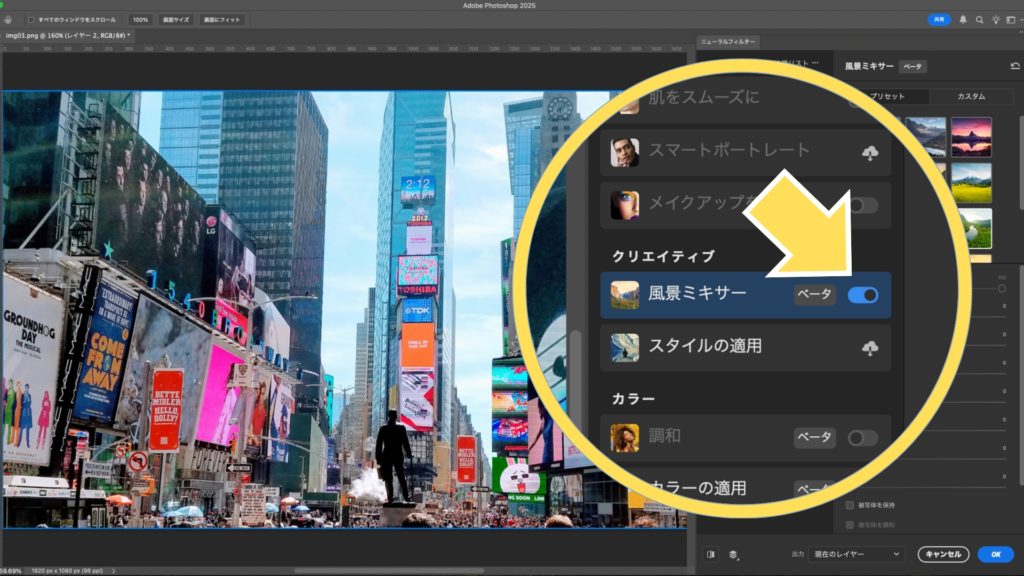
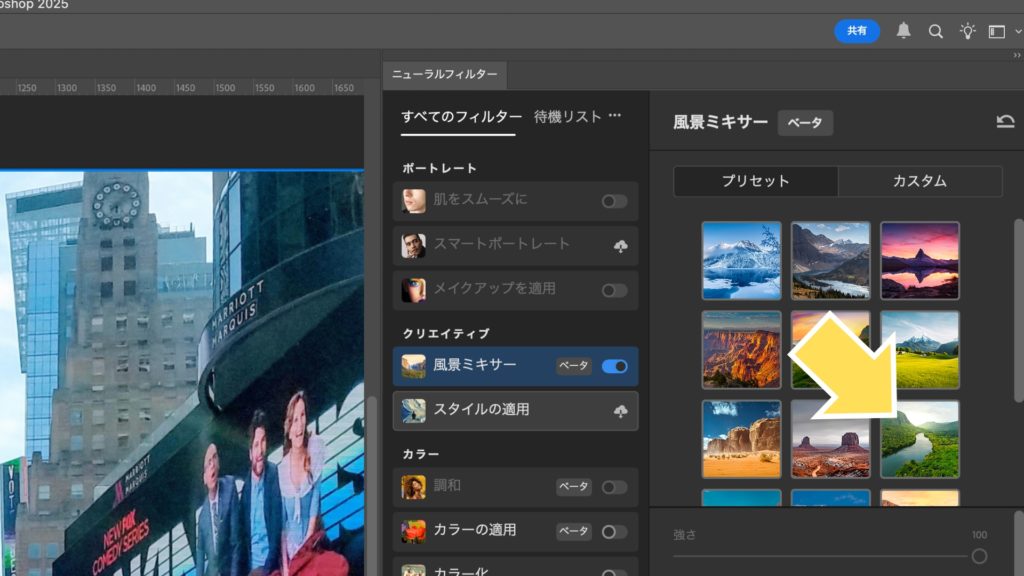
プリセット画像:ジャングルや砂漠、雪景色など、あらかじめ用意された風景から選択可能。
カスタム画像:自分の好きな画像を読み込んで合成することもできます。
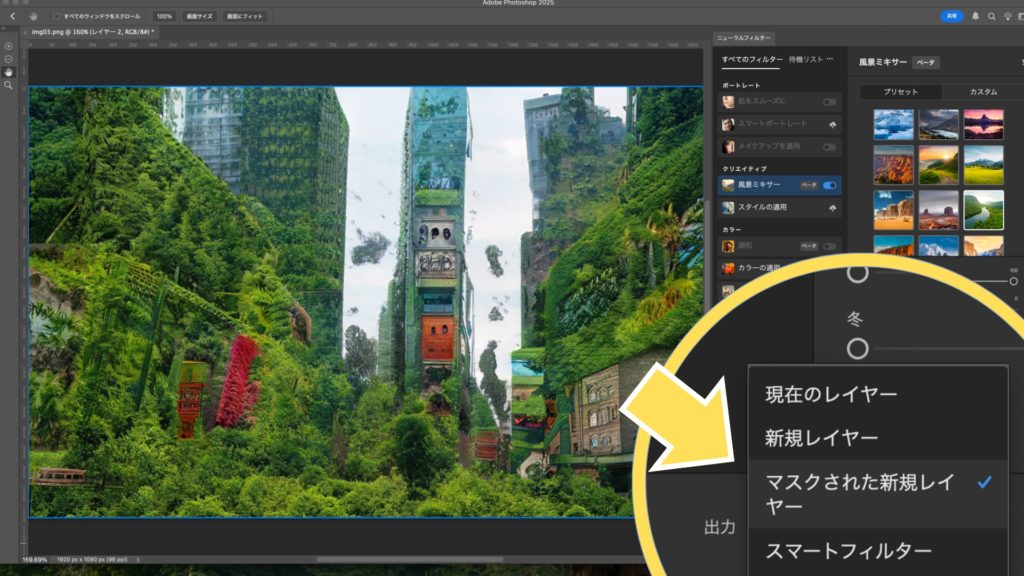
今回はプリセットから「ジャングル」を選択してみましょう。AIが処理を開始し、選択したレイヤーとジャングルの風景が自然に合成されます。
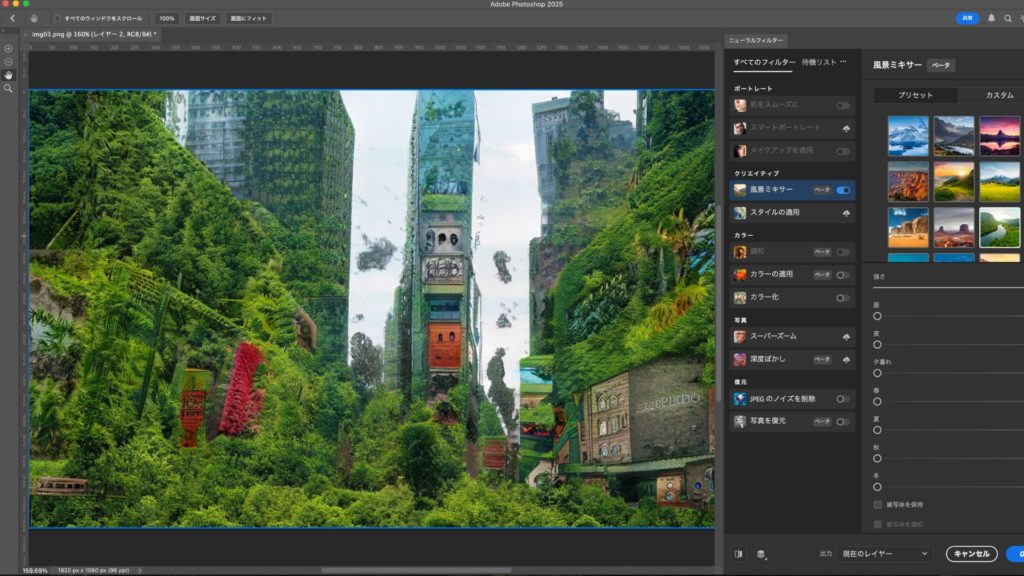
「風景ミキサー」では、以下のような調整が可能です。
●合成の強さ(ブレンド率)
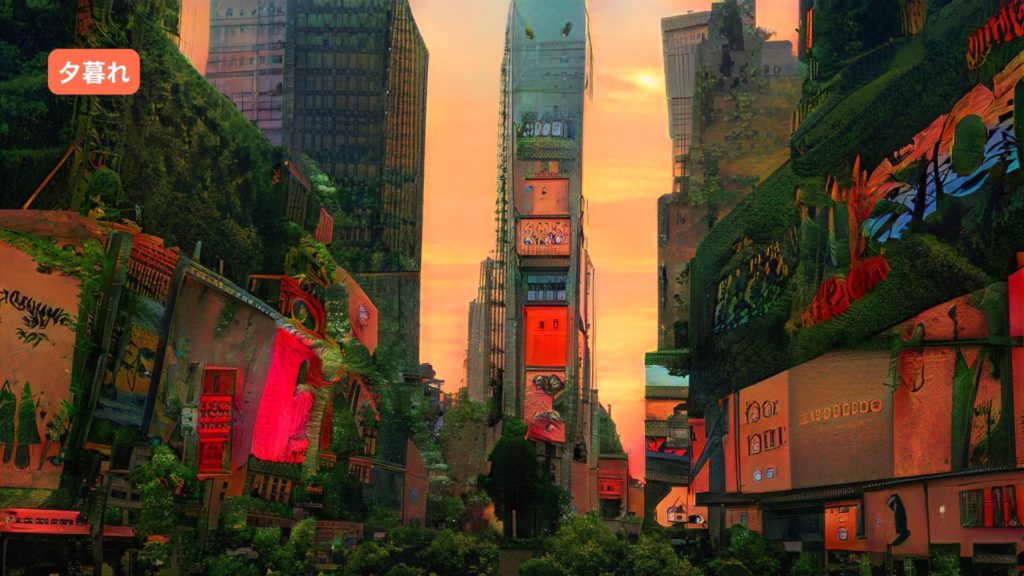
●時間帯(昼・夕方・夜など)
●季節(春・夏・秋・冬)
これらを調整することで、より理想的な雰囲気に仕上げることができます。
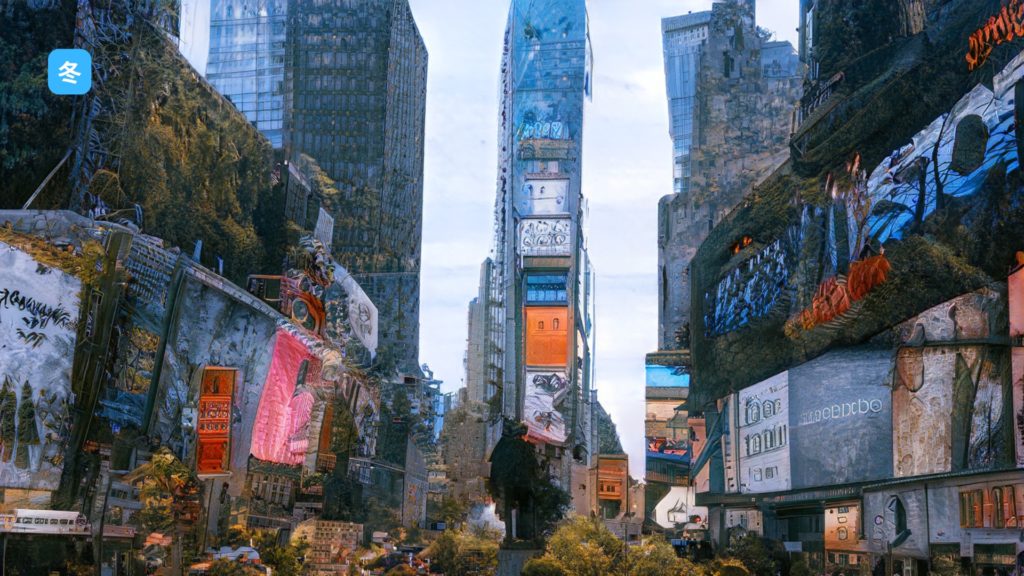
処理が完了したら、
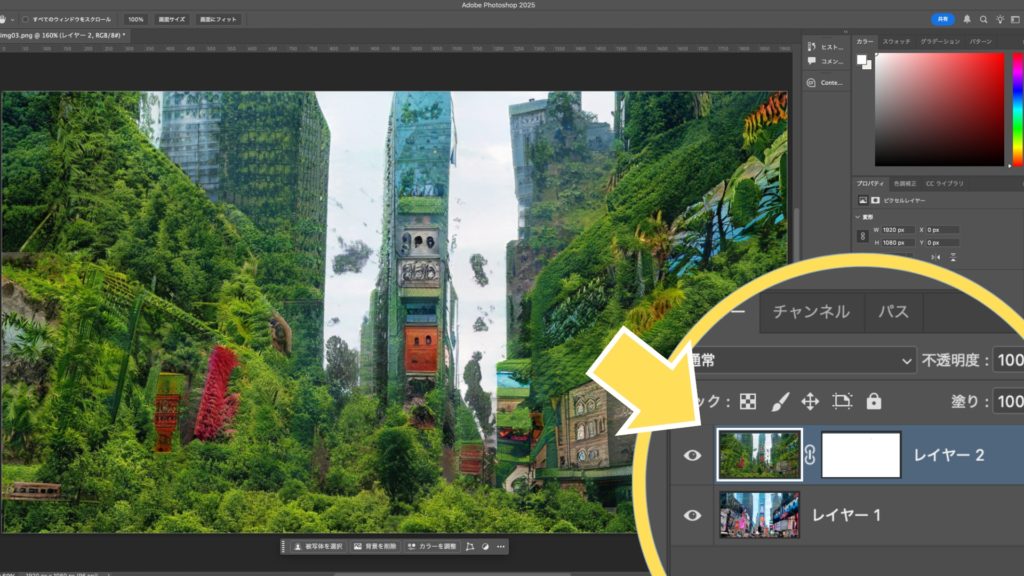
「マスクされた新規レイヤー」 などのオプションで出力しましょう。
元画像を保持しつつ、合成結果を別レイヤーとして保存できるので安心です。
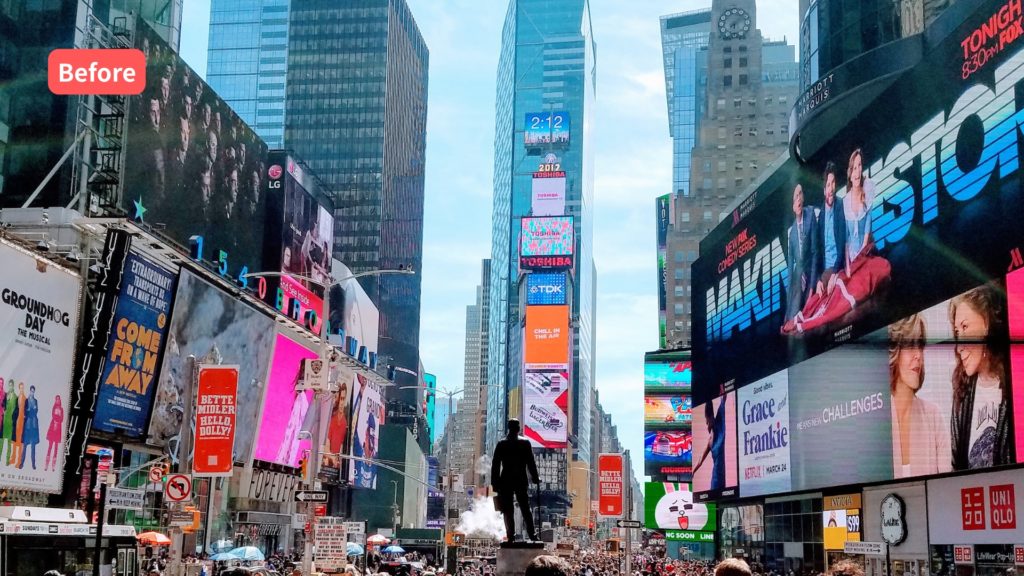
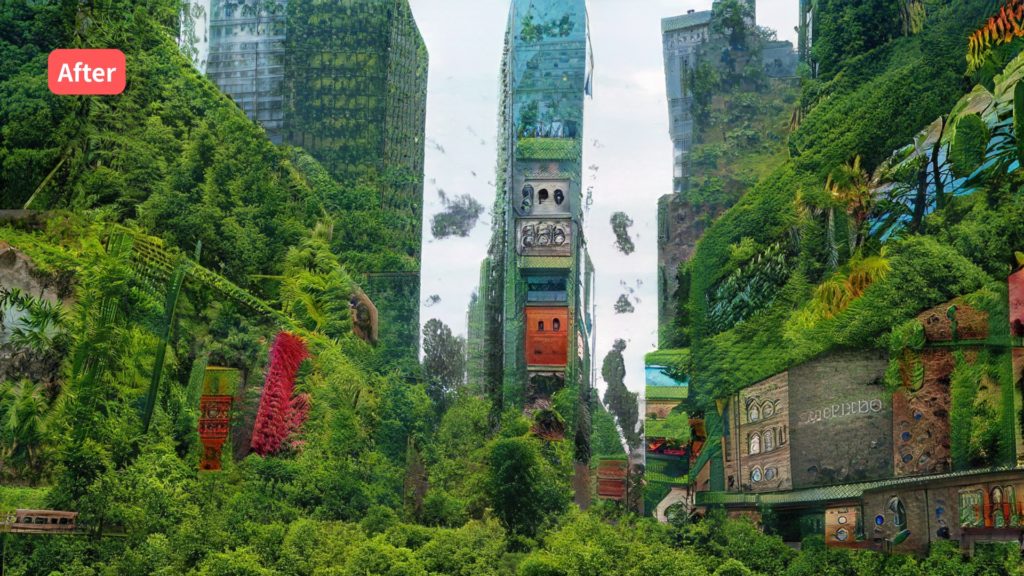
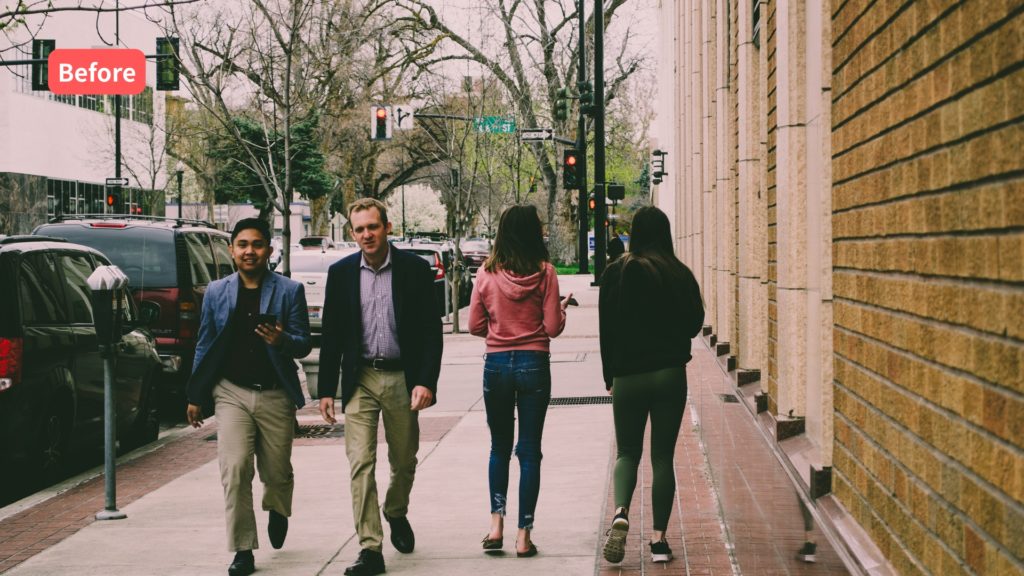
人物などの被写体が含まれている場合は、「被写体を保持」にチェックを入れるのがポイント。
AIが被写体を認識し、背景のみを変更してくれるため、人物はそのままの状態で合成できます。
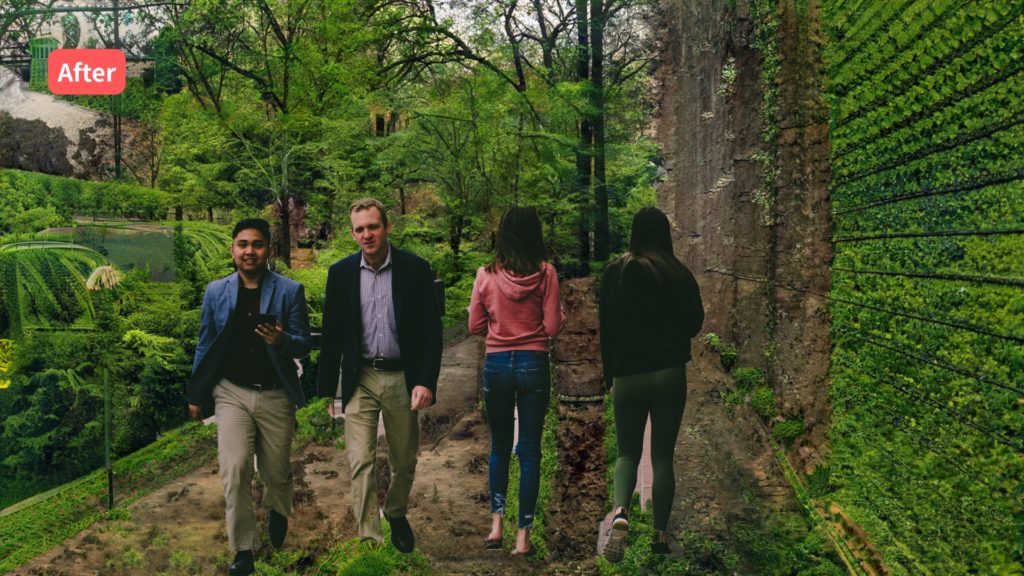
「風景ミキサー」は、PhotoshopのAI機能の中でも特に直感的で使いやすいフィルターです。風景の変更だけでなく、季節や時間帯の演出も可能なので、写真の雰囲気を劇的に変えることができます。
ぜひこの機能を活用して、あなたの作品に新しい風を吹き込んでみてください!