「平面」機能で簡単!奥行きのある3D影付き文字の作り方【Illustrator】


写真やイラストを合成するとき、「なんだか切り抜いた部分だけ浮いて見える…」と感じたことはありませんか?別々の環境で撮影された素材同士は、どうしても色や明るさのトーンが異なり、なじませるのには時間とテクニックが必要でした。
しかし、Adobe Photoshopの「ニューラルフィルター」に搭載された「調和」機能を使えば、そんな悩みも一瞬で解決します。AIが参照するレイヤーの色調を自動で解析し、対象のレイヤーに適用してくれるため、誰でも簡単に自然な合成画像を作成できるのです。
今回は、この魔法のような「調和」フィルターの使い方を分かりやすく解説します。
「画像素材A」と「画像素材B」の女性を切り抜いてレイヤーを分けて重ねます。
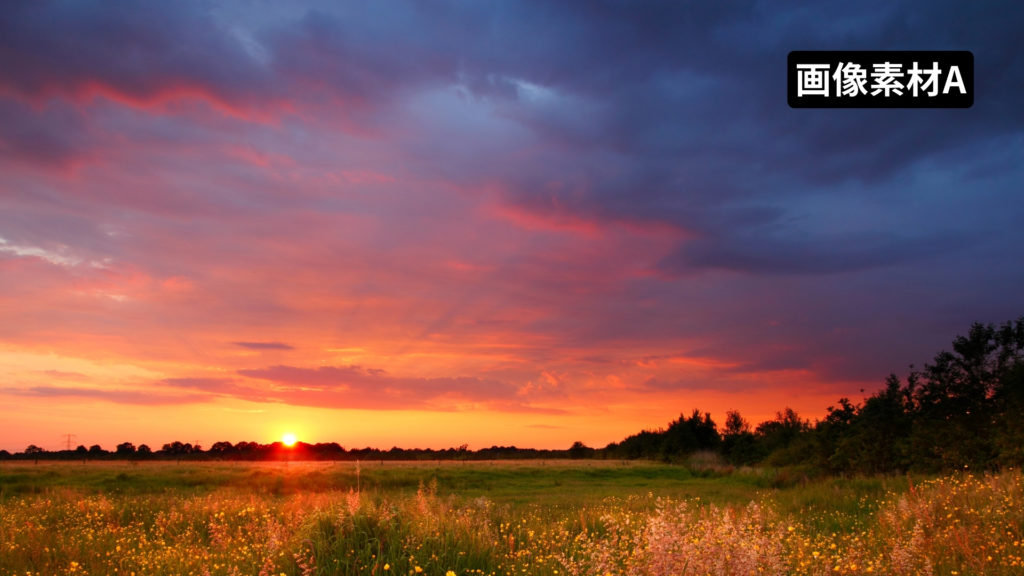

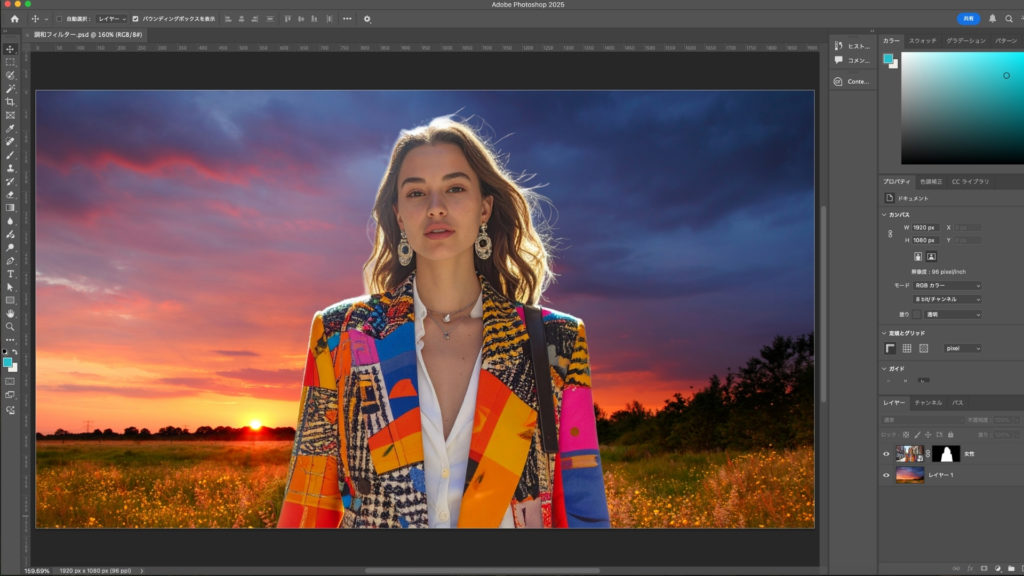
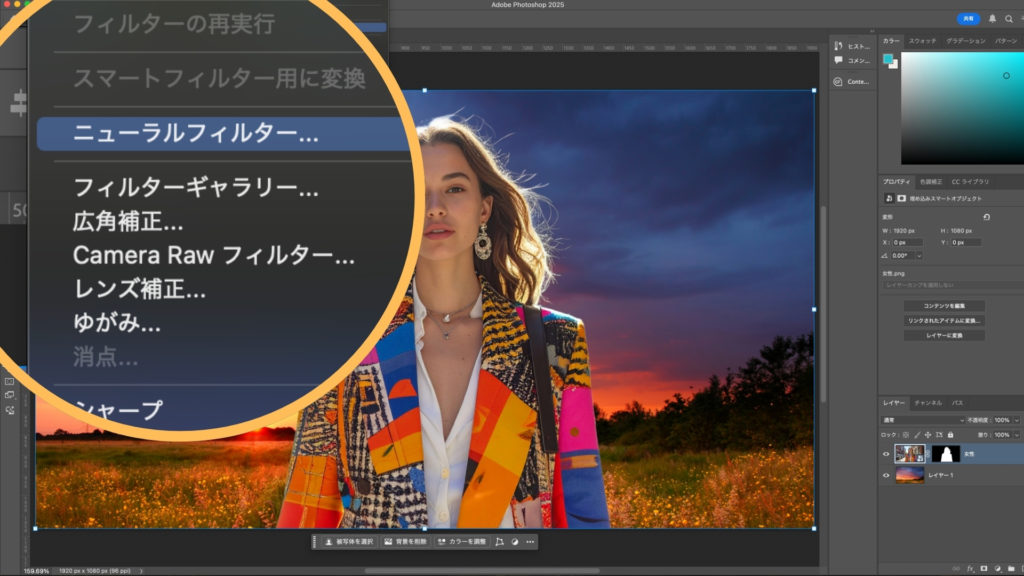
まずは、色調を調整したいレイヤーを選択した状態で、メニューバーから「フィルター」>「ニューラルフィルター」を選択し、ニューラルフィルターの作業画面を開きます。
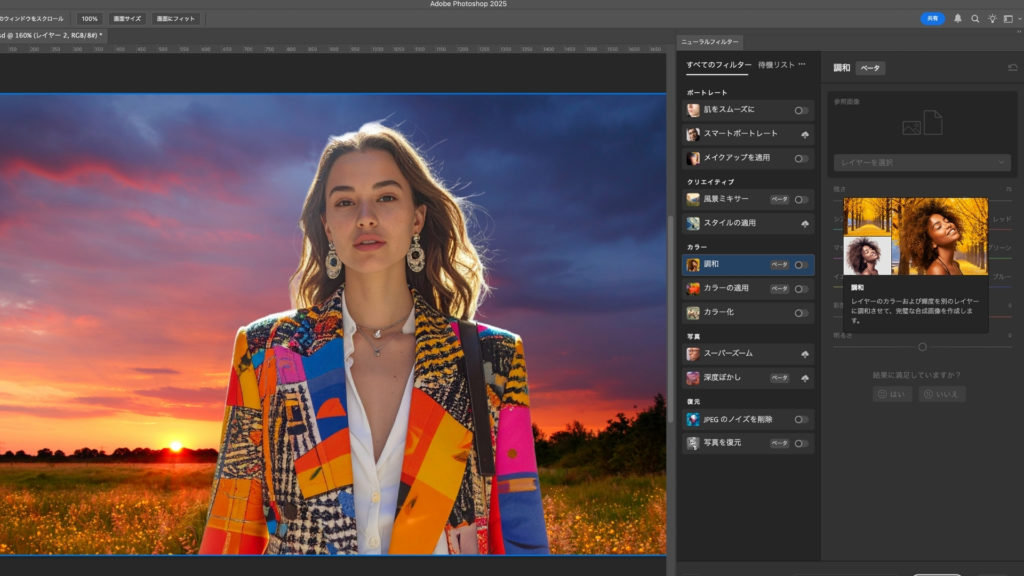
フィルターの一覧が表示されたら、その中から「調和」を探し、スライドボタンをクリックしてオンにします。
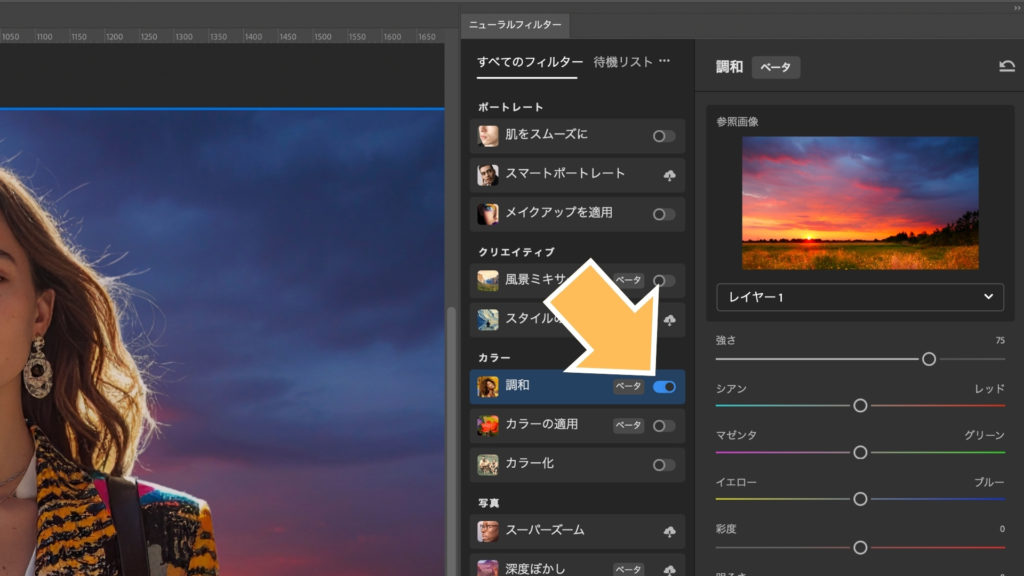
次に、「参照画像」というオプションが表示されるので、ここから色調のお手本にしたいレイヤー(背景など)を選択します。選択した瞬間、AIによる自動処理がスタート!あっという間に、選択したレイヤーの色調が、お手本にしたレイヤーの雰囲気に合わせて調整されます。これだけでも、かなり自然な仕上がりになるはずです。
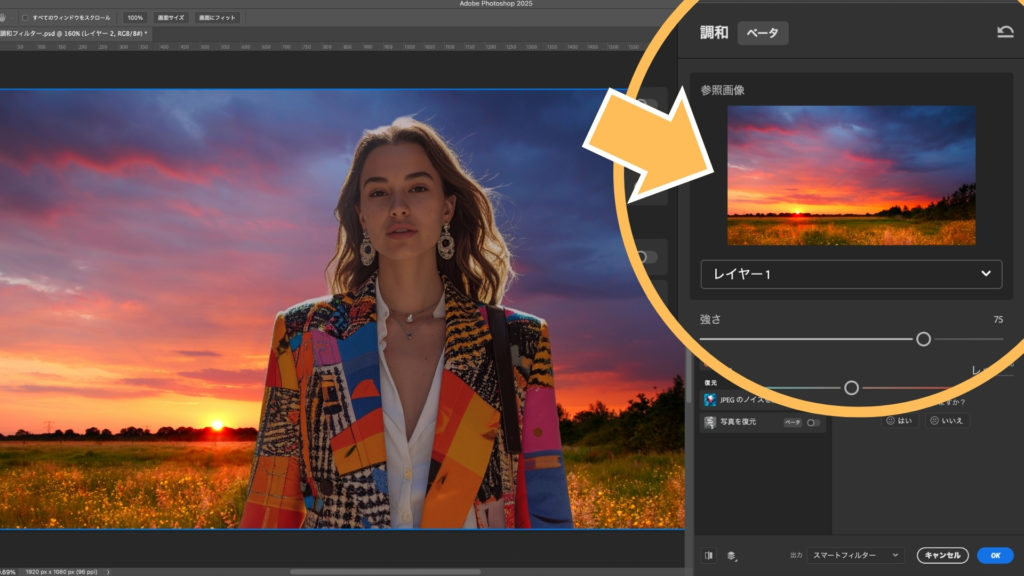
AIによる自動調整でも十分すごいのですが、「調和」フィルターの魅力はここからです。より自分のイメージに近づけるための微調整も簡単に行えます。
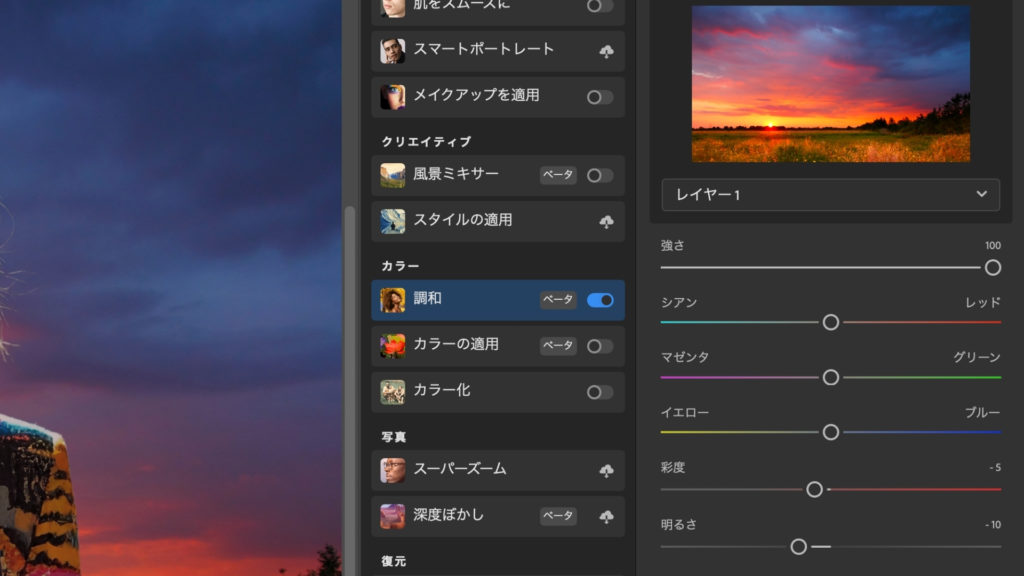
フィルターの項目には、「強さ」や「彩度」、「明るさ」などを調整するためのパラメーターが用意されています。
例えば、もう少し強く効果を反映させたい場合は「強さ」の数値を上げたり、少し色味が強すぎると感じたら「彩度」を下げたりと、スライダーを動かすだけで直感的に調整が可能です。
今回は、よりなじませるために「強さ」を100、「彩度」を-5、「明るさ」を-10に設定してみました。このように細かく調整することで、さらにクオリティの高い合成が実現できます。
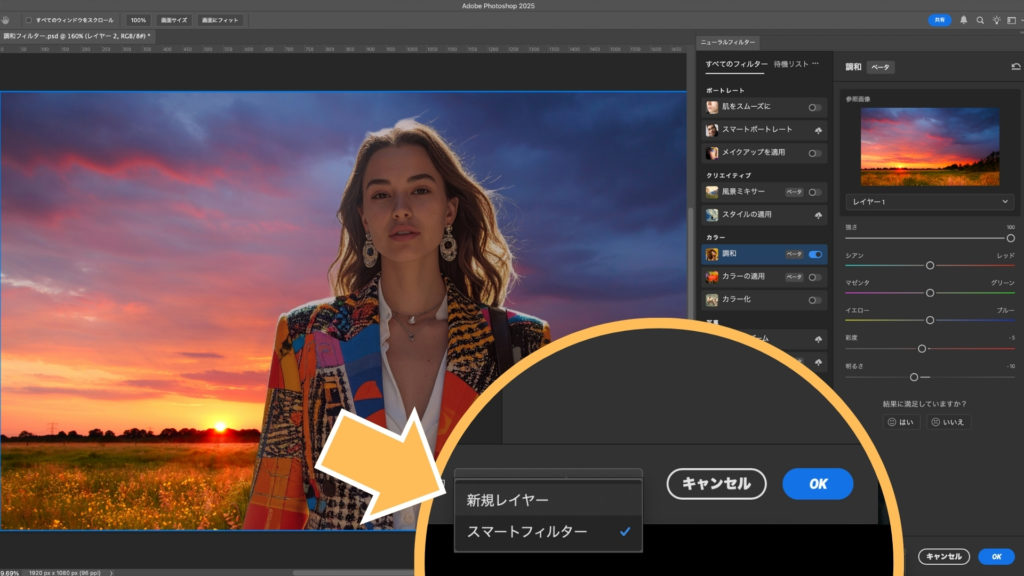
調整が完了したら、作業結果をレイヤーとして出力します。出力設定のオプションから「新規レイヤー」などを選び、「OK」をクリックすれば完了です。元画像を残したまま新しいレイヤーとして出力されるので、いつでもやり直しができて安心です。

Photoshopのニューラルフィルター「調和」は、これまで時間のかかっていた色調補正の作業を劇的に効率化してくれる画期的な機能です。クリックと簡単なスライダー操作だけで、まるで同じ場所で撮影したかのような自然な合成が実現できます。
画像の合成作業で色の違いに悩んでいた方は、ぜひこの「調和」フィルターを試してみてください。あなたのクリエイティブワークが、よりスピーディで楽しいものになること間違いなしです。