【時短】Canvaでフォルダごと一括アップロードが可能に!整理整頓の手間をゼロにする方法


「撮りたかった表情と少し違う…」「もっと若々しい印象にしたいな」
ポートレート写真を編集していると、そんな風に感じたことはありませんか?
従来のツールでは難しかった「表情」や「年齢」といった根本的な部分の調整を、AIの力でいとも簡単に実現してしまうのが、Photoshopのニューラルフィルター「スマートポートレート」です。
この記事では、まるで魔法のようなこの機能の基本的な使い方を、ステップ・バイ・ステップで分かりやすく解説します。
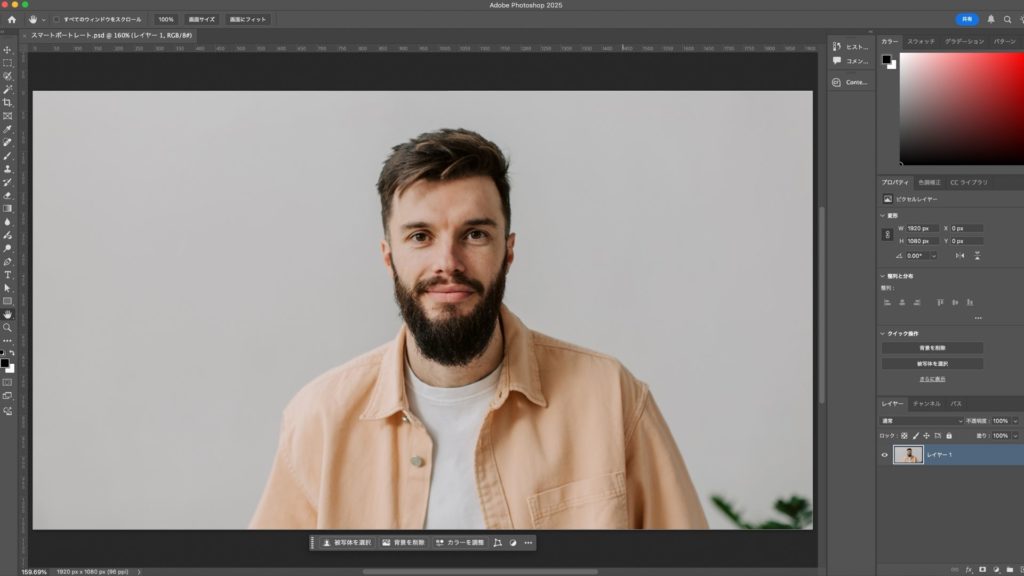
まずは、編集したい人物が写っているレイヤーを選択した状態にしてください。
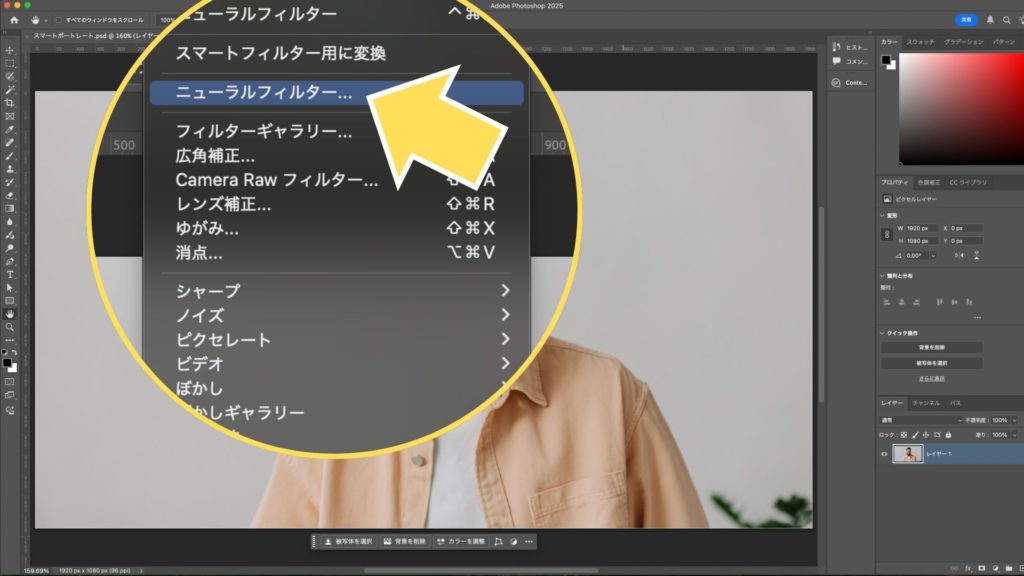
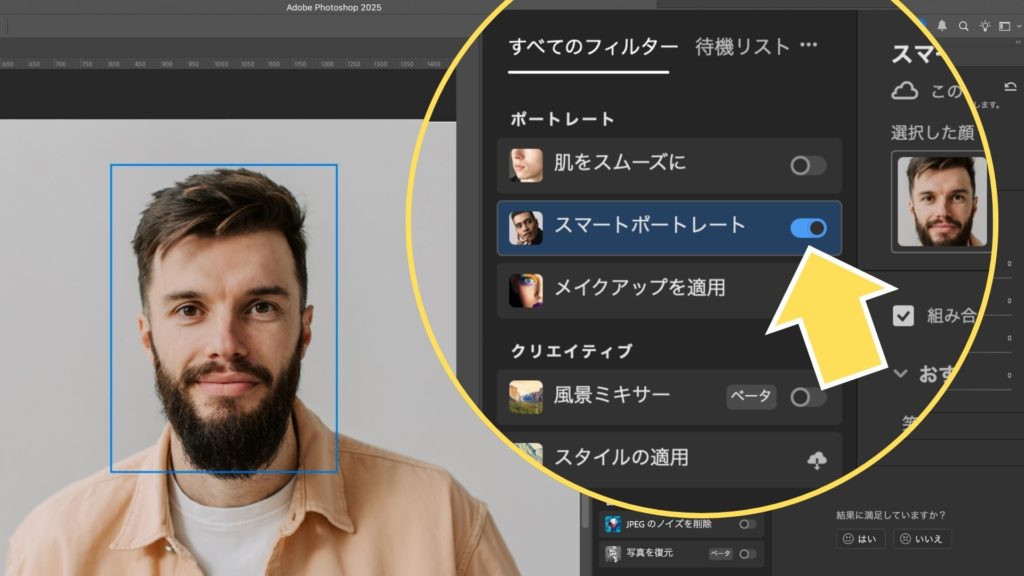
次に、Photoshop上部のメニューバーから「フィルター」>「ニューラルフィルター」を選択します。新しいウィンドウが開き、AIを活用した様々なフィルターが一覧で表示されます。
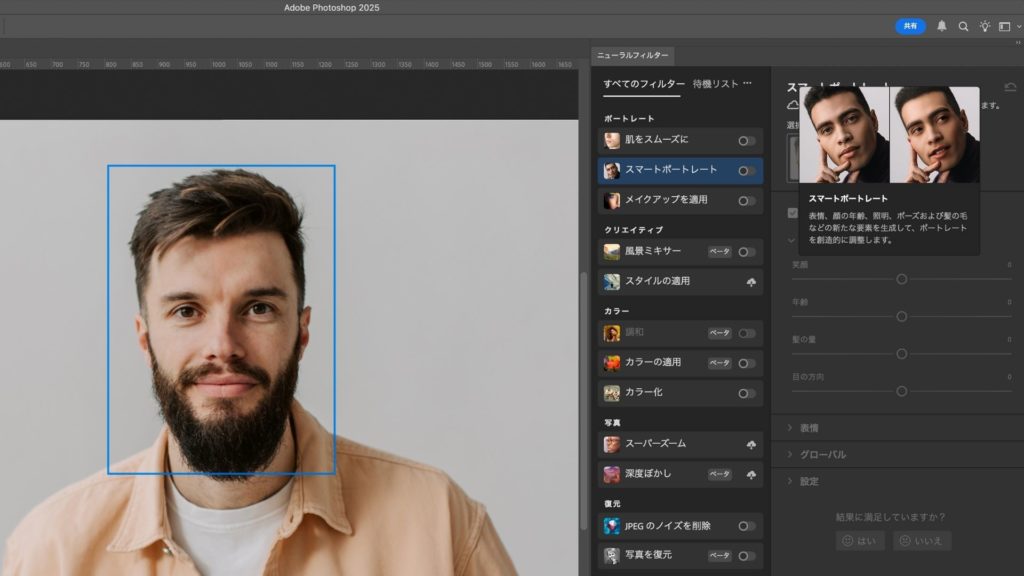
フィルターの一覧の中から「スマートポートレート」を見つけ、右側にあるスライドボタンをクリックしてオンにします。
※初めて使用する際は、クラウドからフィルターをダウンロードする必要があります。雲のマークをクリックしてダウンロードしてからオンにしてください。
このフィルターをオンにするだけで、Photoshopが自動的に写真の中の顔を認識します。
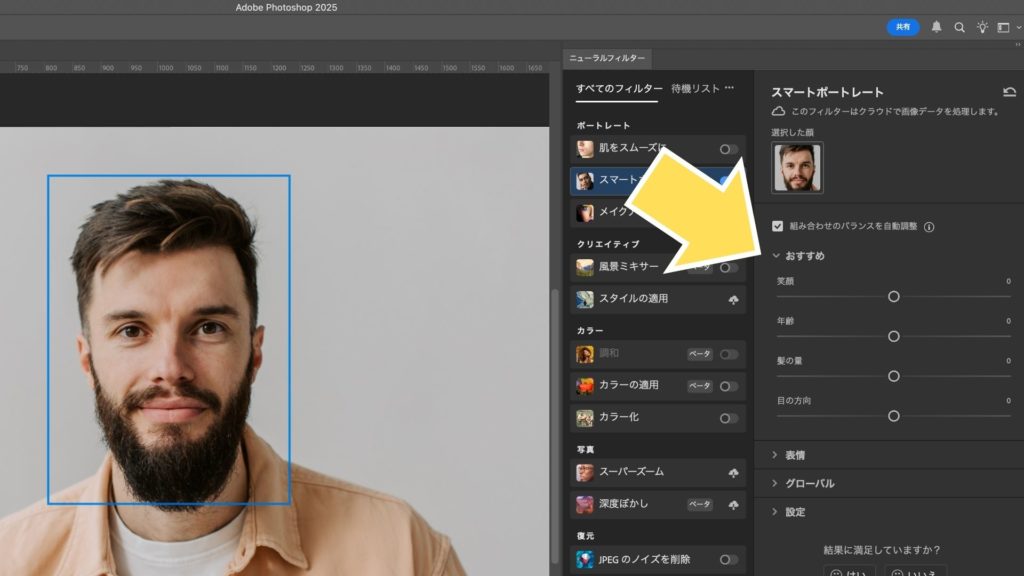
ここが「スマートポートレート」の最もパワフルで楽しい部分です。画面右側に表示されるパネルには、様々なパラメーターが用意されています。
●おすすめ・表情: 「笑顔」「驚き」「怒り」といったスライダーを動かすことで、被写体の表情を直感的に変化させられます。少し笑顔を足したい、といった細やかな調整に最適です。


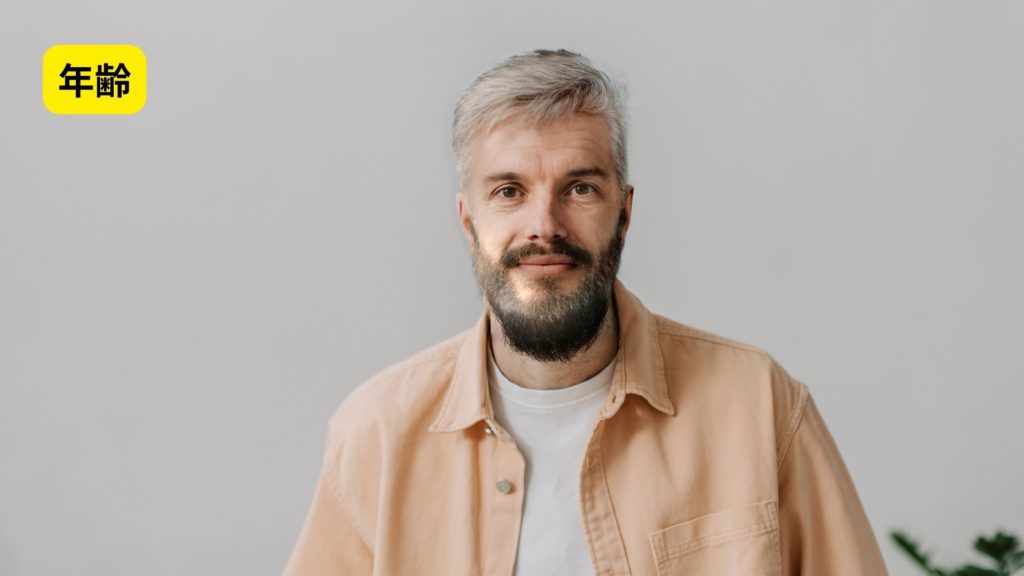



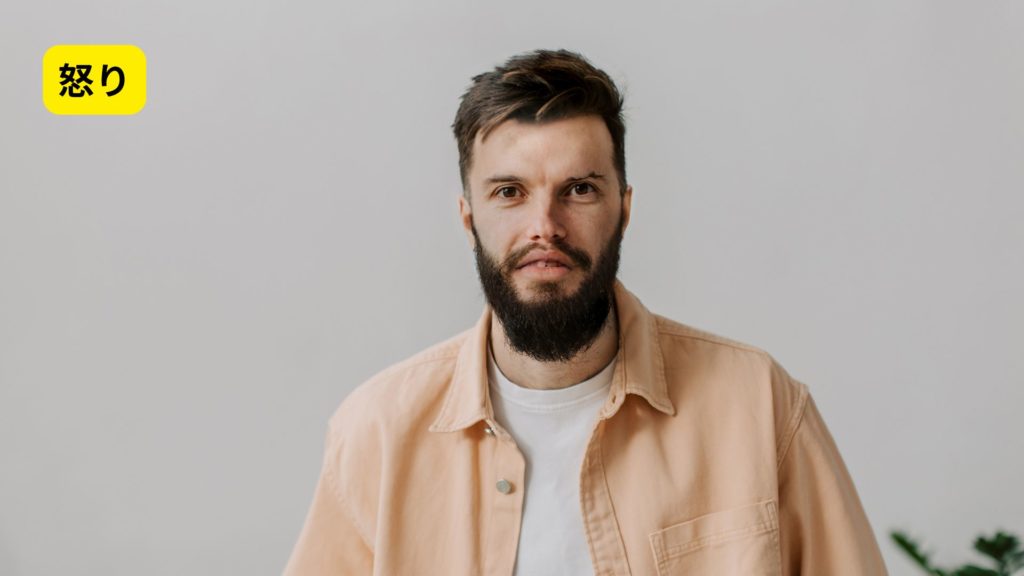
●グローバル: 「顔の向き」「照明の向き」など、より広範な要素を調整できます。視線をカメラに向けたり、光源の位置を変えて写真の印象をガラッと変えることも可能です。


色々なスライダーを左右に動かして、どんな変化が起きるか試してみてください。AIによる処理がリアルタイムでプレビューに反映されていきます。
理想の表現に仕上がったら、最後に編集結果をどう出力するかを選択します。
出力先のオプションから「マスクされた新規レイヤー」を選ぶのがおすすめです。この方法なら、元の画像はそのままに、変更部分だけが新しいレイヤーとして生成されるため、後から微調整や修正がしやすく、非常に便利です(非破壊編集)。
最後に「OK」ボタンをクリックすれば、すべての編集が完了です。

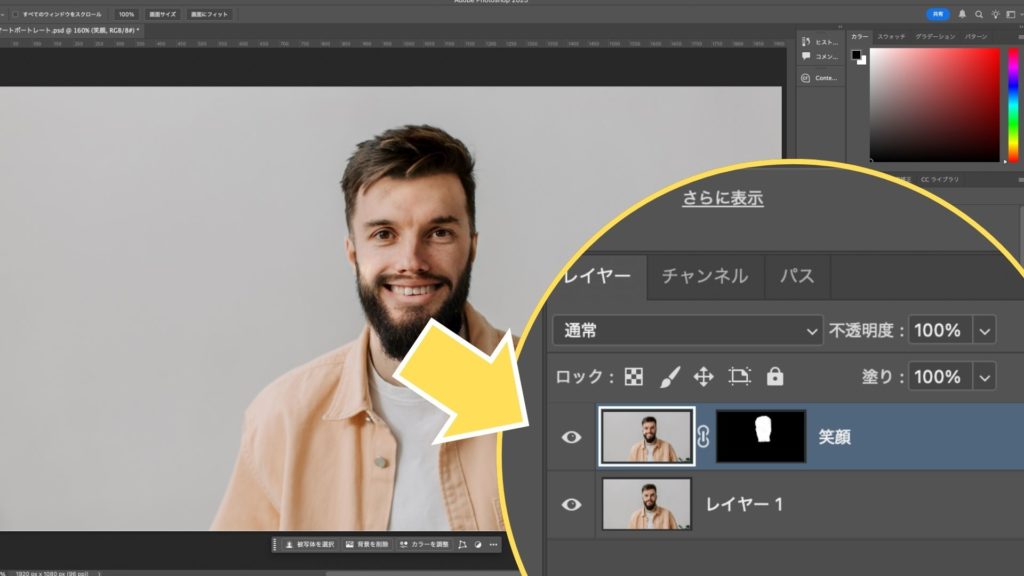
このように、「スマートポートレート」を使えば、これまで多くの時間と高度なテクニックが必要だったポートレート編集が、誰でも直感的に行えるようになります。ぜひ、あなたのお気に入りの一枚で、この驚きの機能を試してみてください。
スマートポートレートで表情や印象を調整した後は、さらに写真全体のクオリティを高めるための次のステップに進んでみませんか?例えば、肌をなめらかに補正する「スキン スムージング」フィルターや、背景を美しくぼかすテクニックなどを組み合わせることで、よりプロフェッショナルなポートレート写真に仕上げることができます。