【時短】Canvaでフォルダごと一括アップロードが可能に!整理整頓の手間をゼロにする方法


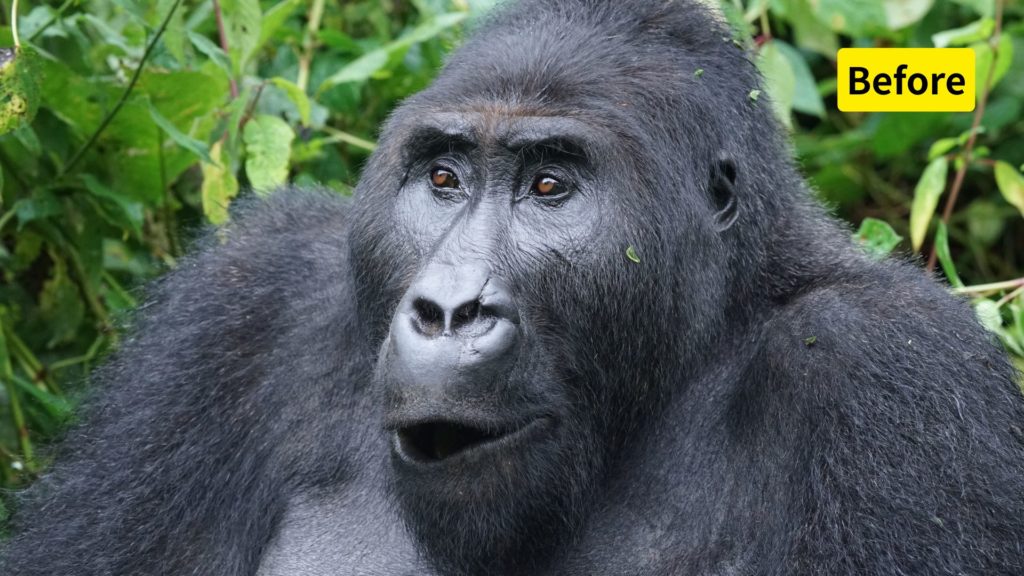
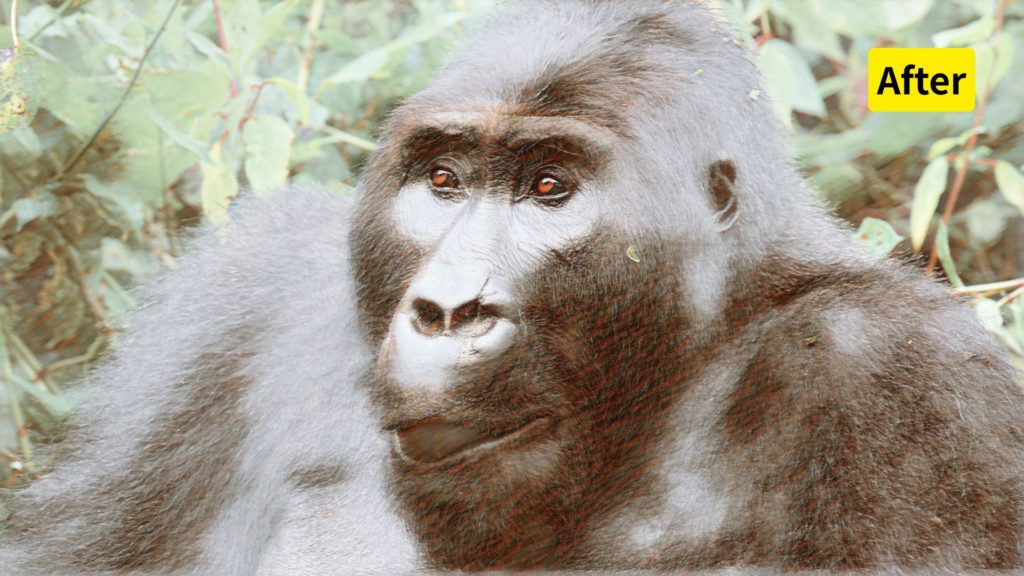
写真に著名な画家の作風を反映させたり、全く異なる画像の質感を転写したり。かつては専門的な技術が必要だった高度な画像合成が、Adobe PhotoshopのAI機能「ニューラルフィルター」を使えば、誰でも手軽に実現できます。
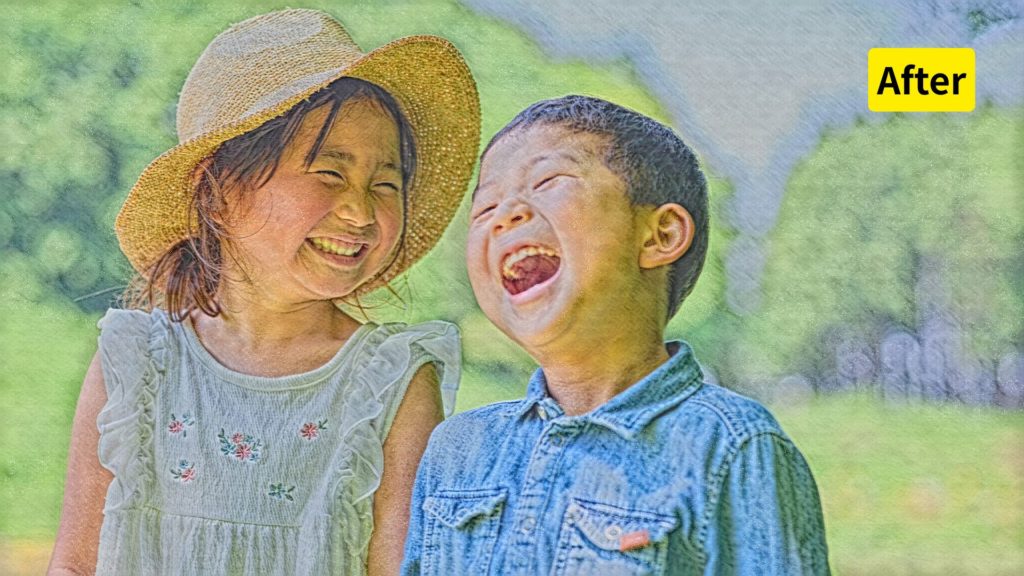
中でも「スタイルの適用」フィルターは、参照する画像が持つ色やテクスチャ、スタイルをAIが解析し、編集中の画像に適用できる画期的な機能です。
この記事では、ニューラルフィルター「スタイルの適用」の基本的な使い方を、5つのステップで分かりやすく解説します。
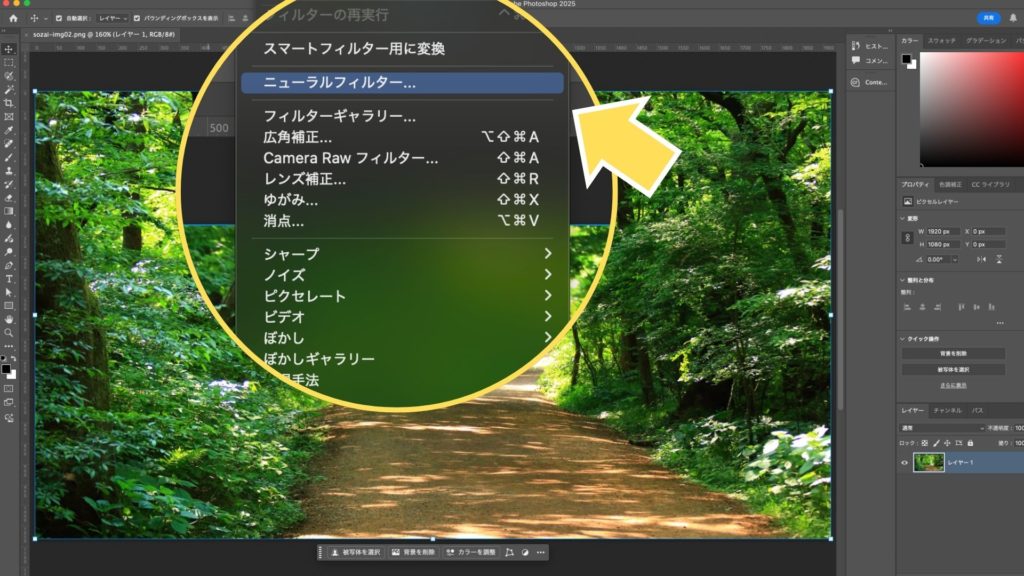
まず、編集したい画像レイヤーが選択されていることを確認します。次に、画面上部のメニューバーから「フィルター」>「ニューラルフィルター」を選択してください。ニューラルフィルター専用のワークスペースが画面右側に表示されます。

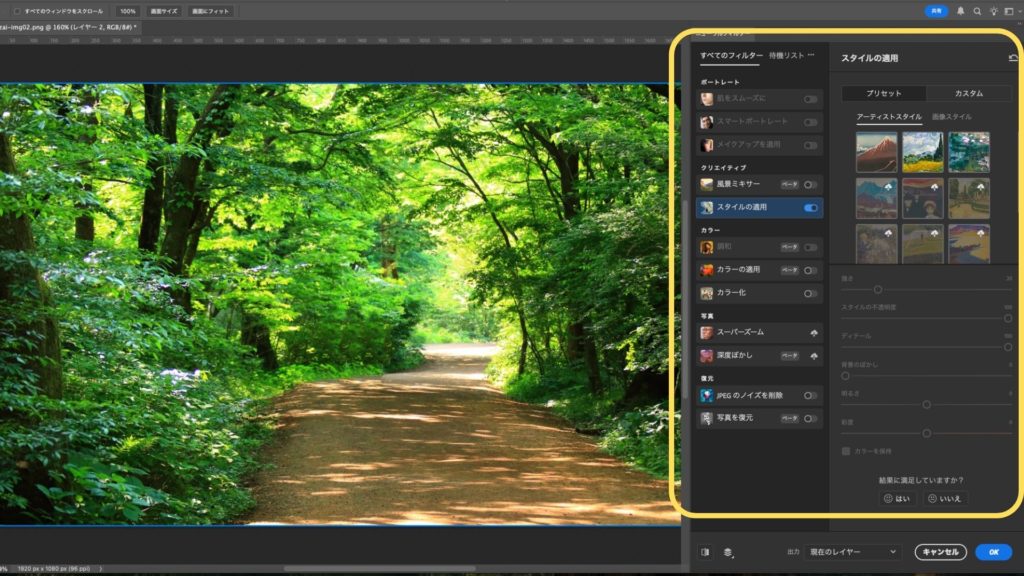
フィルター一覧の中から「スタイルの適用」を見つけ、トグルスイッチをクリックしてオンにします。初回使用時にはフィルターのダウンロードが必要な場合があります。

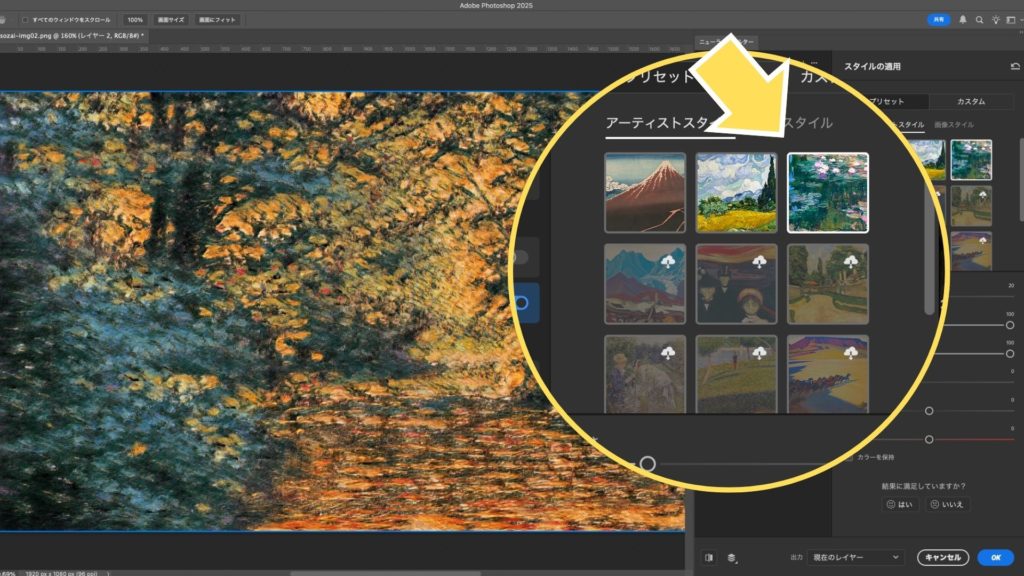
フィルターを有効にすると、参照するスタイル画像を選択する画面が表示されます。
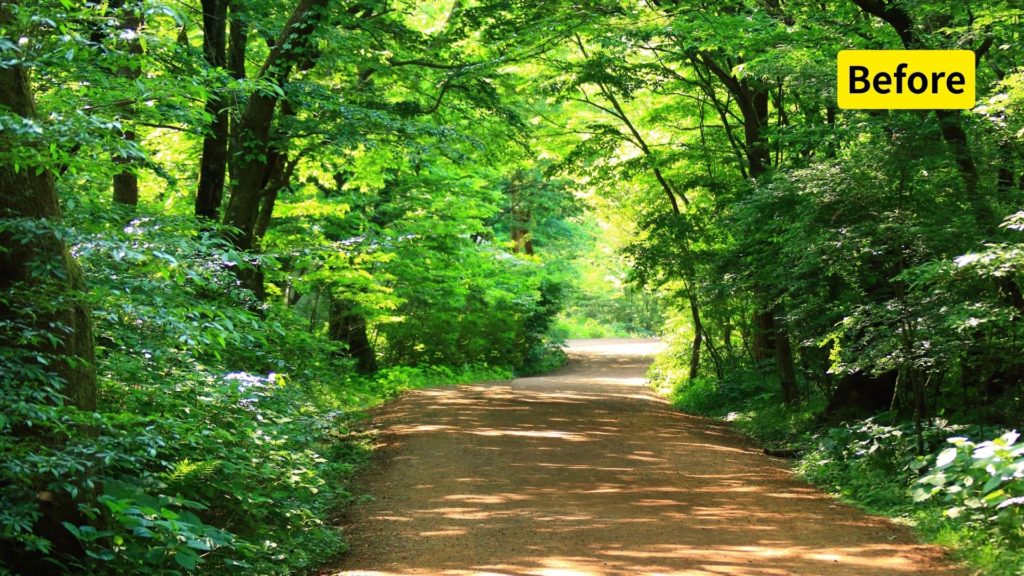
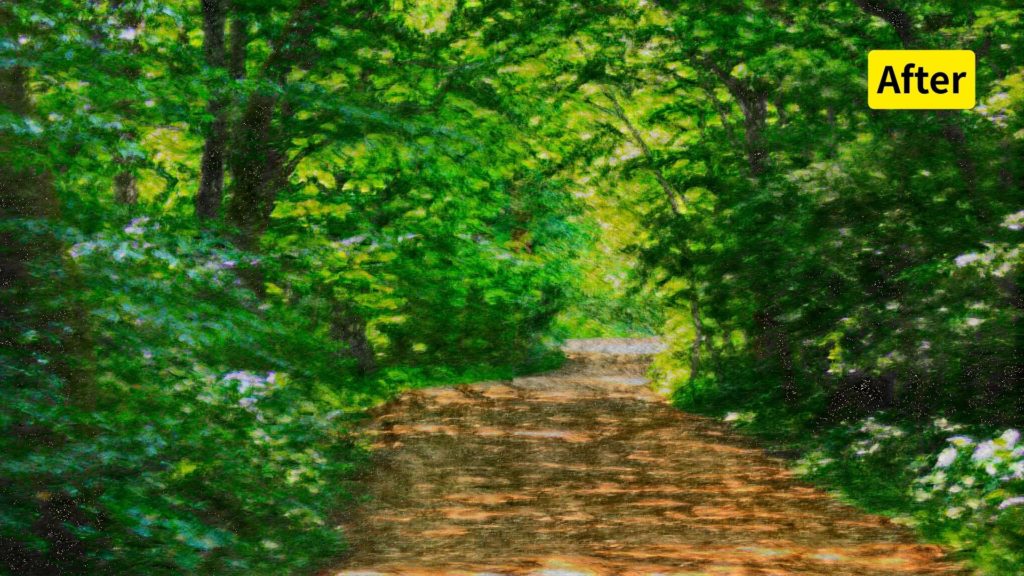
Photoshopにはあらかじめ、著名な画家の作風を模した「アーティストスタイル」や、様々な質感を持つ「画像スタイル」がプリセットとして用意されています。今回はこの中から「アーティストスタイル」の一つを選択してみましょう。
画像を選択すると自動的に処理が始まり、元画像にスタイルが適用されます。また、「カスタム」を選択すれば、ご自身で用意した画像をスタイル参照として読み込むことも可能です。
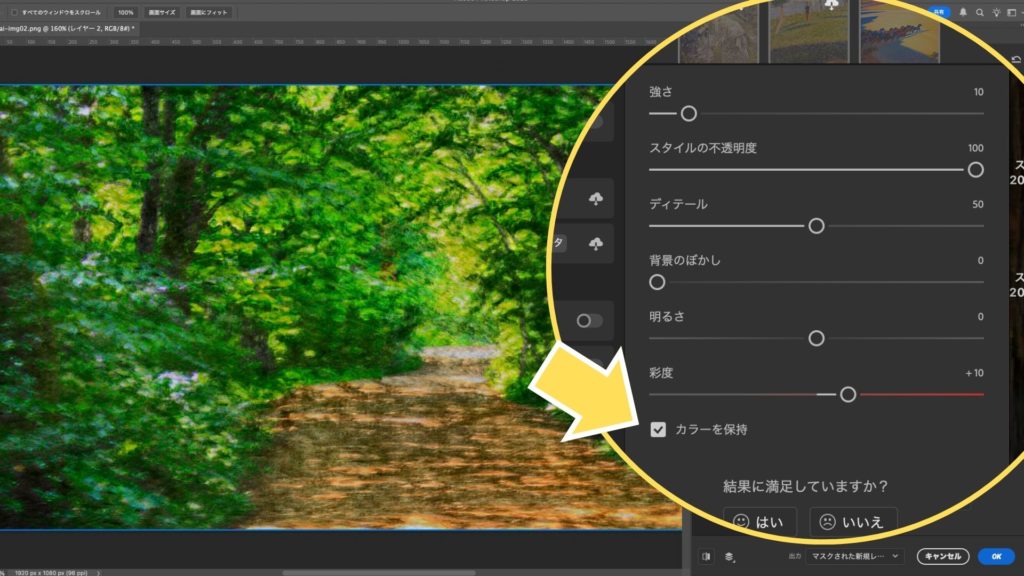
スタイルが適用されたら、さらに詳細な調整を行います。
強さ: スタイルの適用度合いを調整します。
スタイルの不透明度: 適用したスタイルの透明度を変更します。
カラーを保持: この項目にチェックを入れると、元画像の色情報を維持したままスタイルのみを適用できます。
これらのパラメーターをスライドさせながら、理想の仕上がりを目指してください。
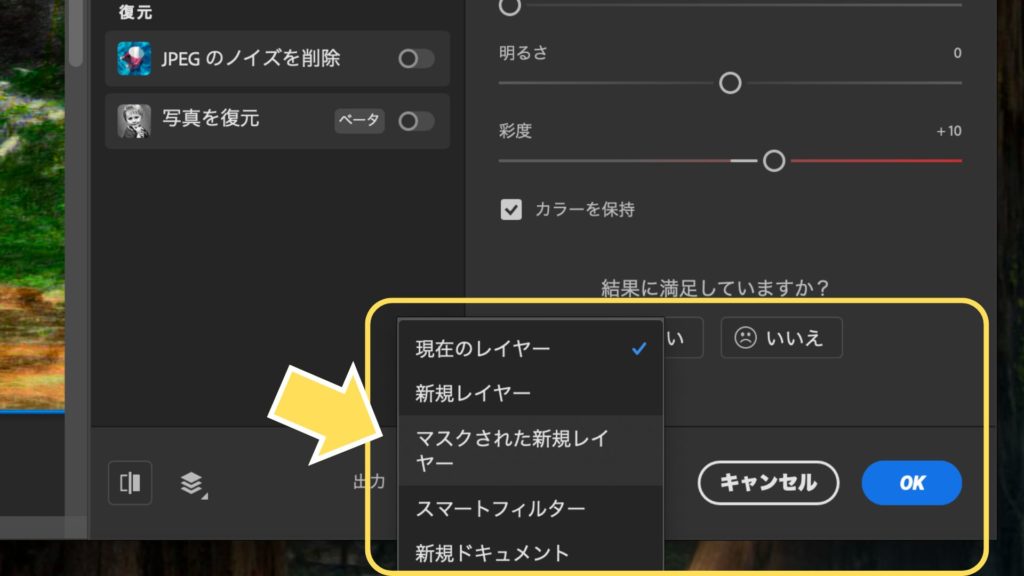
調整が完了したら、最後に出力方法を選択します。
「出力」のドロップダウンメニューから「マスクされた新規レイヤー」や「新規レイヤー」などを選び、OKボタンをクリックします。元画像を残したまま、非破壊で編集結果をレイヤーとして出力できるため、後からの修正も容易です。
「スタイルの適用」フィルターを使えば、あなたの写真が持つ可能性は無限に広がります。ぜひこの機能を活用して、独創的なアートワークを生み出してみてください。