【時短】Canvaでフォルダごと一括アップロードが可能に!整理整頓の手間をゼロにする方法


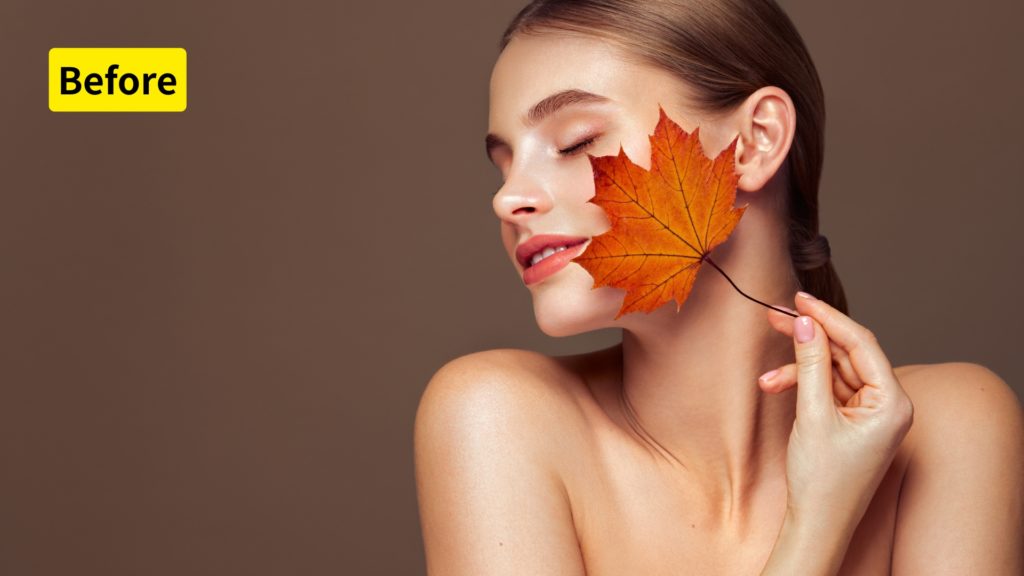
デジタル画像を扱う上で、「もう少し被写体に寄りたい」「一部分を切り出して使いたい」と感じる場面は少なくありません。しかし、通常の方法で画像を拡大すると、画素が引き伸ばされてしまい、画質の劣化やぼやけが生じてしまうのが一般的です。
この課題を解決するのが、Adobe Photoshopに搭載されているAI(人工知能)を活用した「ニューラルフィルター」の一つ、「スーパーズーム」です。
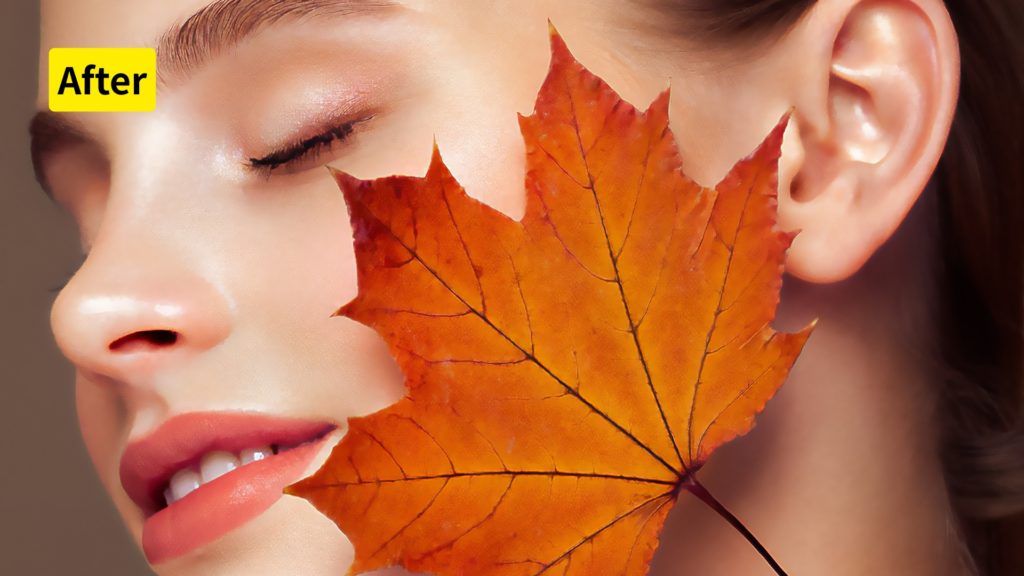
「スーパーズーム」は、AIが画像のコンテキストを理解し、不足しているディテールを補いながら拡大処理を行う革新的なフィルターです。これにより、従来のスケーリング手法では不可能だった、自然でシャープなディテールを維持したままの画像拡大を実現します。撮影時に遠くの被写体を小さく捉えてしまった画像の救済や、既存の素材から一部分を高解像度で切り出したい場合などに絶大な効果を発揮します。
それでは、具体的な操作手順を見ていきましょう。
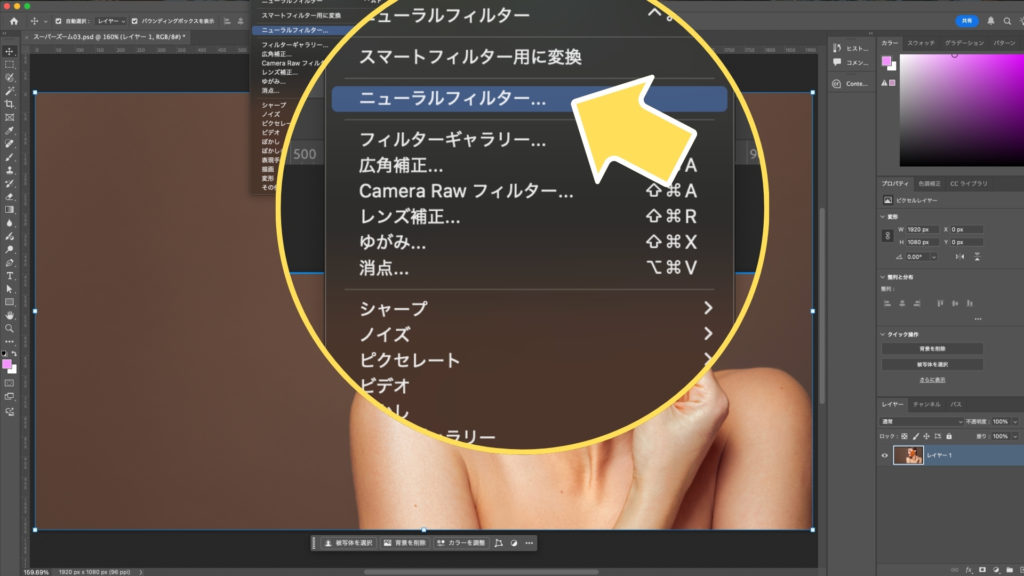
まず、Photoshopで拡大したい画像を開き、対象となるレイヤーを選択します。次に、メニューバーから「フィルター」>「ニューラルフィルター」を選択してください。画面右側にニューラルフィルターのワークスペースが表示されます。
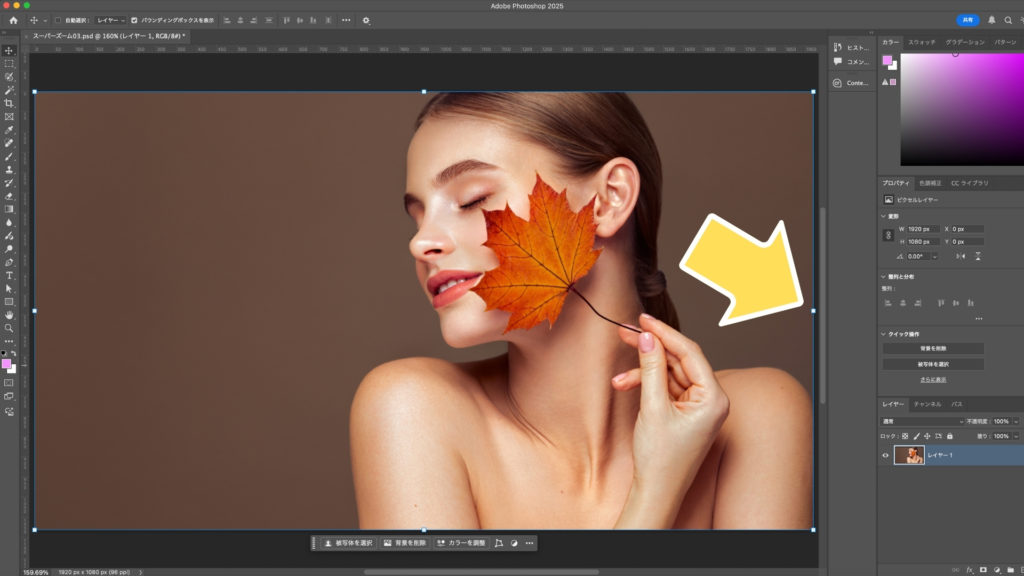
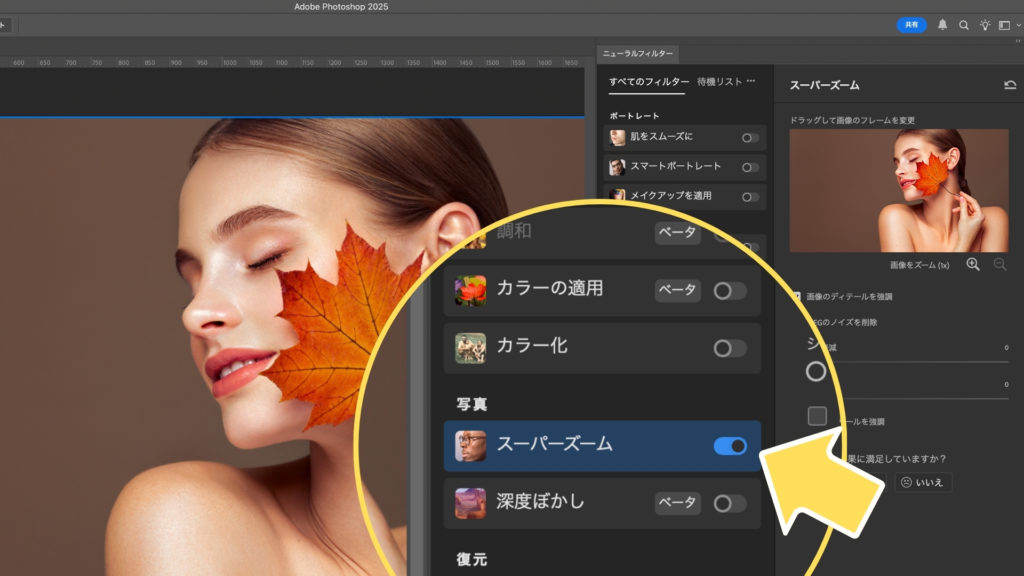
フィルターの一覧の中から「スーパーズーム」を探し、横にあるスライドボタンをクリックしてオンにします。初回使用時には、フィルターのダウンロードが必要な場合があります。
「スーパーズーム」のパネルが表示されたら、プレビューウィンドウを操作して拡大したい範囲を指定します。
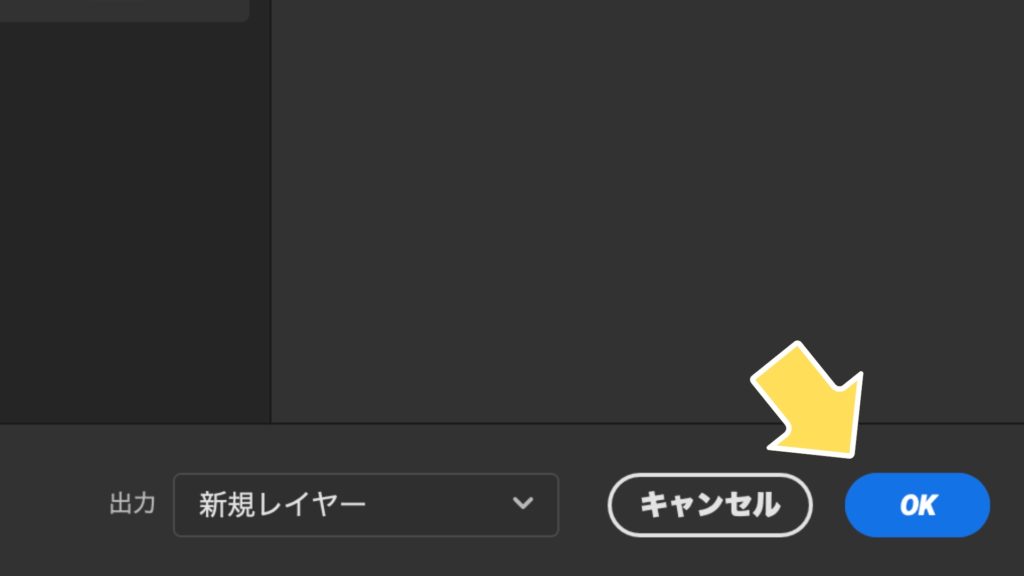
このとき、「出力」の項目は「新規レイヤー」に設定しておくことを強く推奨します。これにより、元の画像を残したまま、拡大処理後の画像が新しいレイヤーとして生成されるため、非破壊での編集が可能になります。
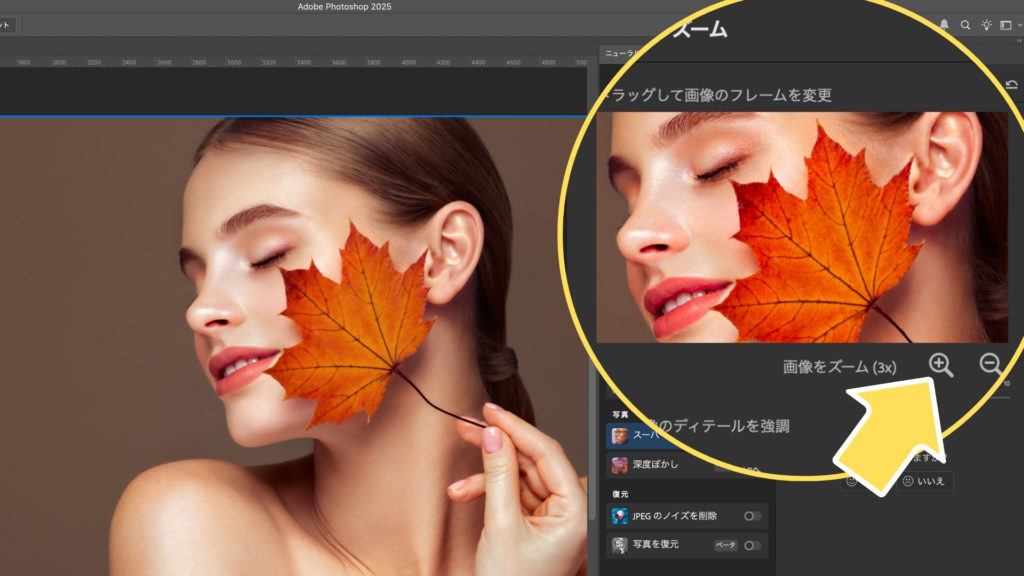
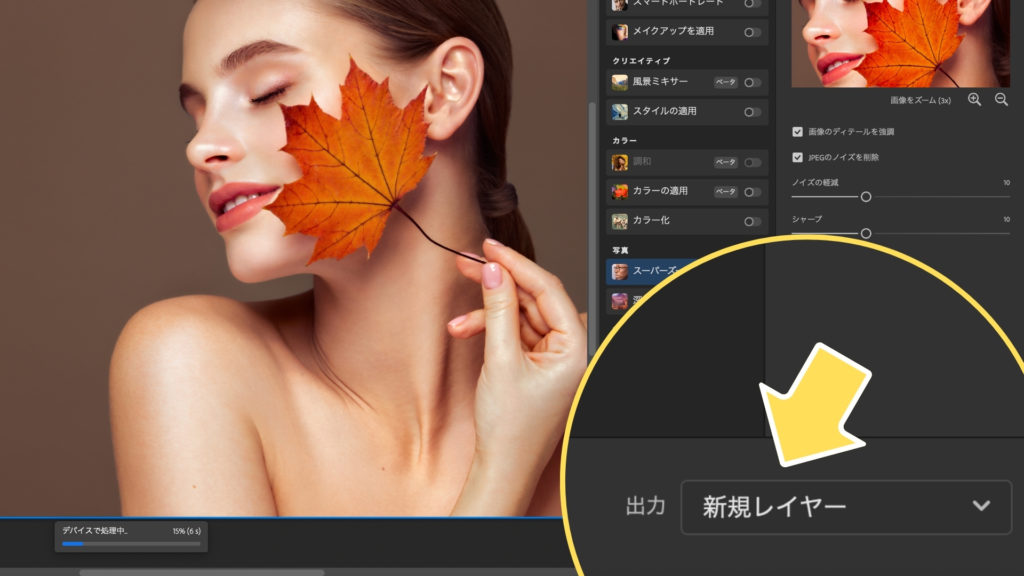
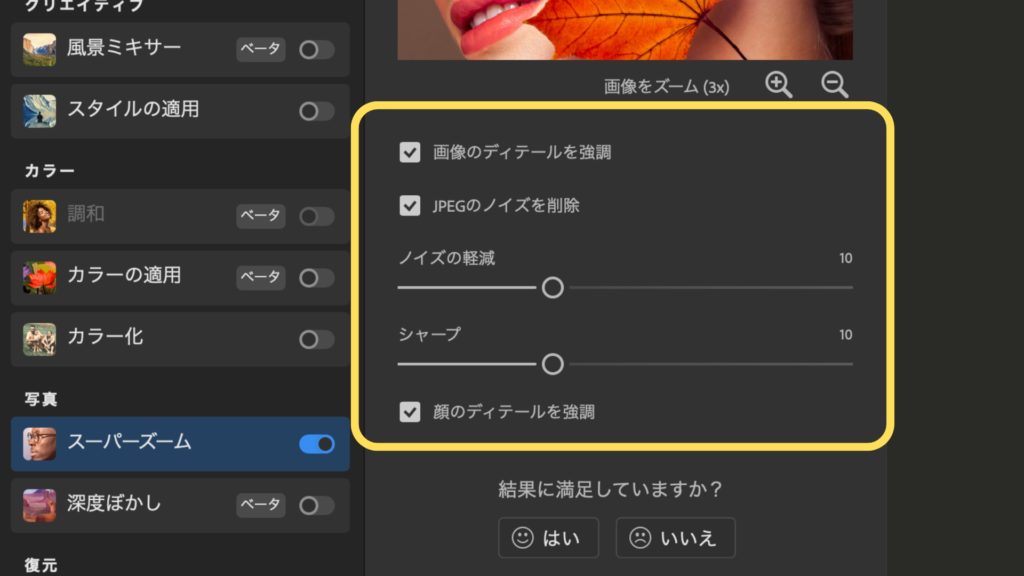
次に、拡大した画像の品質をさらに向上させるためのオプションを設定します。
さらに、以下のスライダーで微調整を行うことも可能です。
これらの設定はプレビューで結果を確認しながら、元画像の特性に合わせて最適値を探ってください。
すべての設定が完了したら、ワークスペース下部にある「OK」ボタンをクリックします。処理が実行され、指定した出力方法(この場合は「新規レイヤー」)で結果がドキュメントに適用されます。
元のレイヤーと新しく生成されたレイヤーの表示・非表示を切り替えて、画質の劣化が抑えられ、ディテールが維持されていることを確認してください。
Photoshopのニューラルフィルター「スーパーズーム」は、これまで画像の拡大時に避けられなかった画質の低下という問題を、AI技術によって解決する強力なツールです。操作は直感的でありながら、その効果は絶大です。
トリミングによって解像度が不足してしまった画像の補完や、古いデジタル写真の高画質化など、クリエイティブな作業の可能性を大きく広げてくれます。ぜひ一度、お手持ちの画像でお試しいただき、その性能を体感してみてください。