【時短】Canvaでフォルダごと一括アップロードが可能に!整理整頓の手間をゼロにする方法


Illustratorの「3Dとマテリアル」機能、使いこなせていますか?
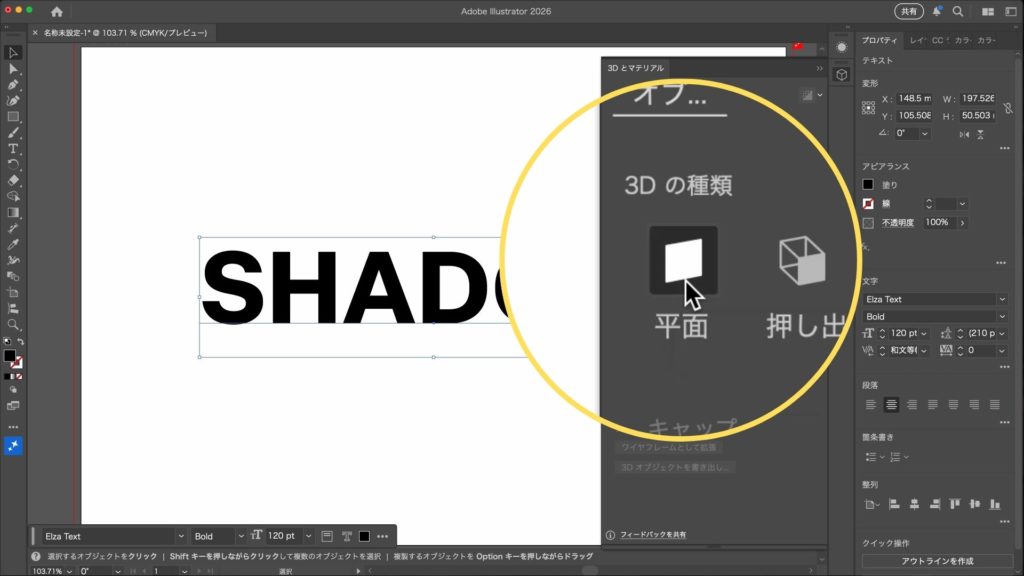
立体的な文字といえば「押し出し」が定番ですが、実は「平面」機能を活用することで、シンプルながらもスタイリッシュな「地面に落ちる影」を主役にしたデザインを作ることができます。
今回は、アイソメトリック(等角投影図)風の奥行きのある3D文字デザインの作り方を解説します。
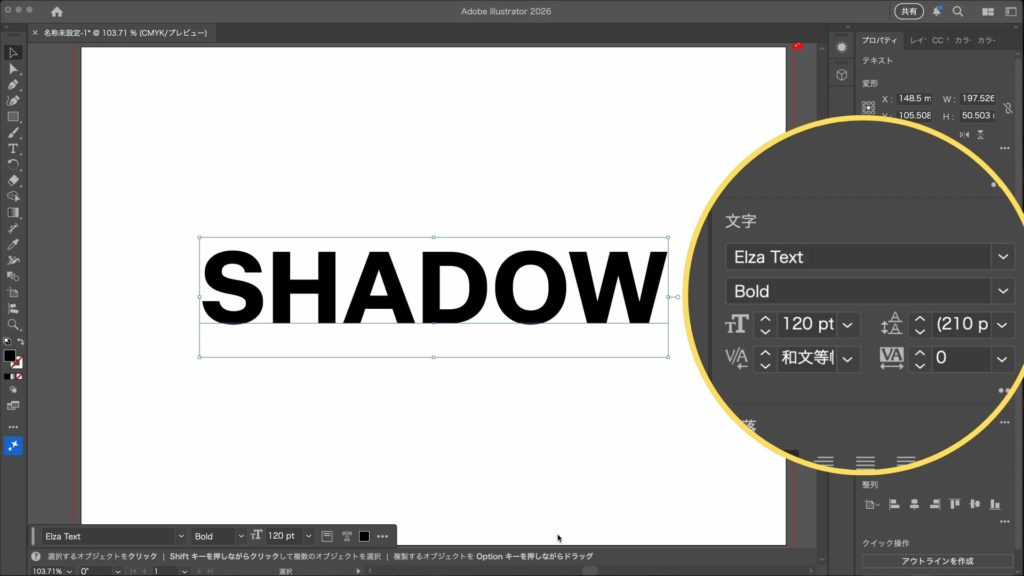
まずは、デザインの土台となる文字を入力しましょう。
3D効果を適用した際にディテールが綺麗に見えるよう、少し太めのフォント(Elza Boldなど)を選び、サイズは100pt以上の大きめに設定しておくのがポイントです。
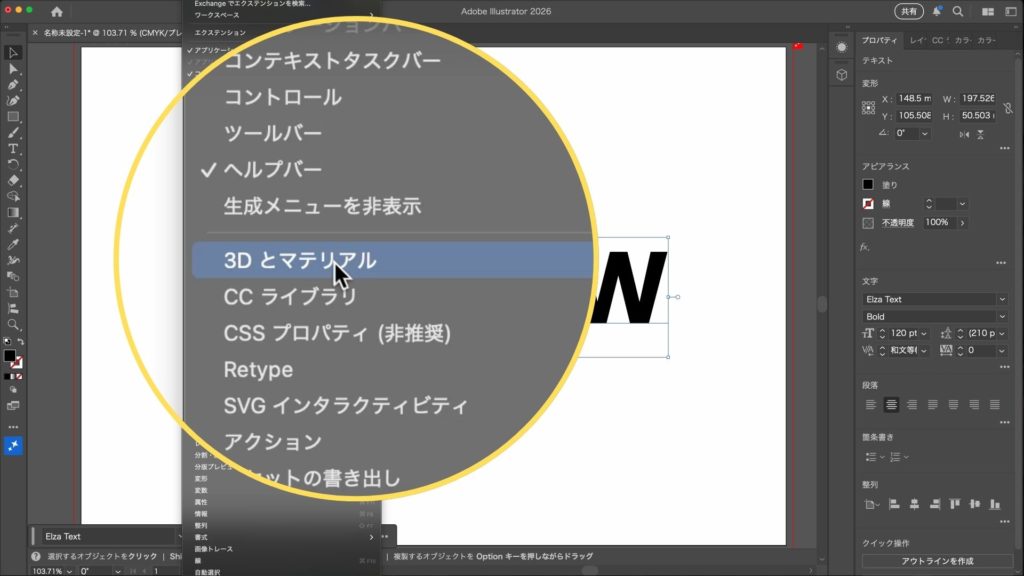
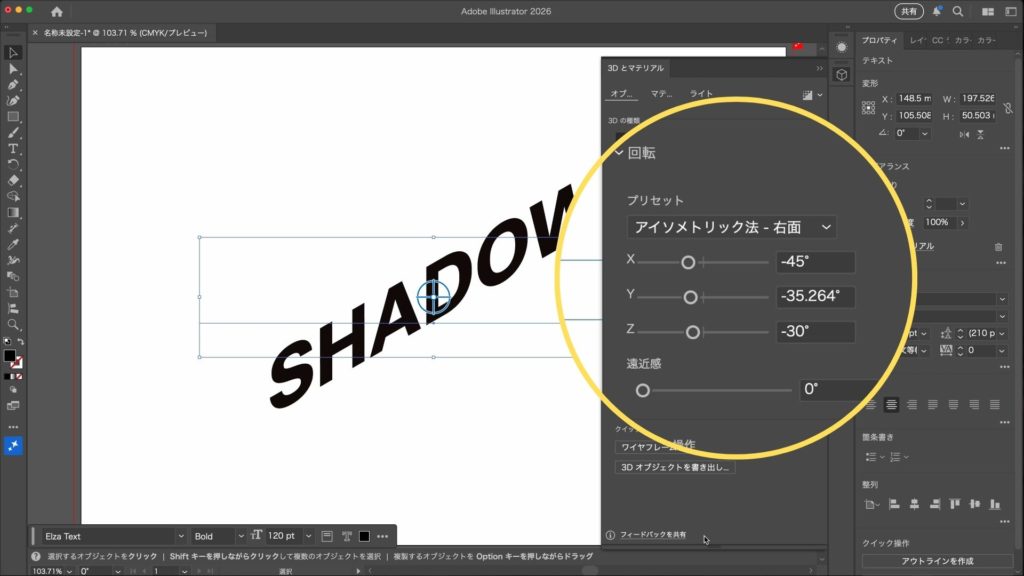
文字の角度を変えて、立体的な配置にしていきます。
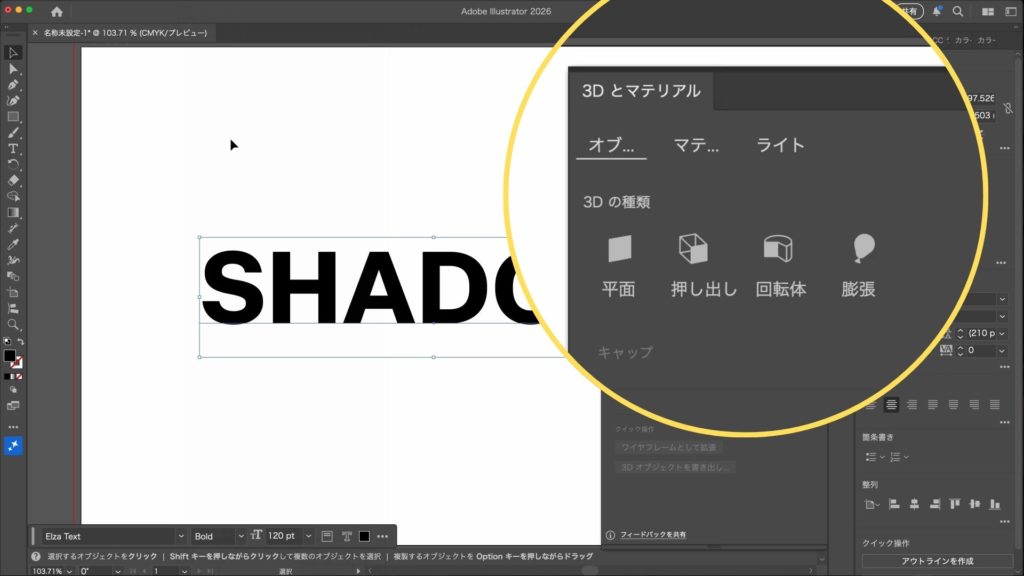
これで、文字が斜めを向いたような状態になります。
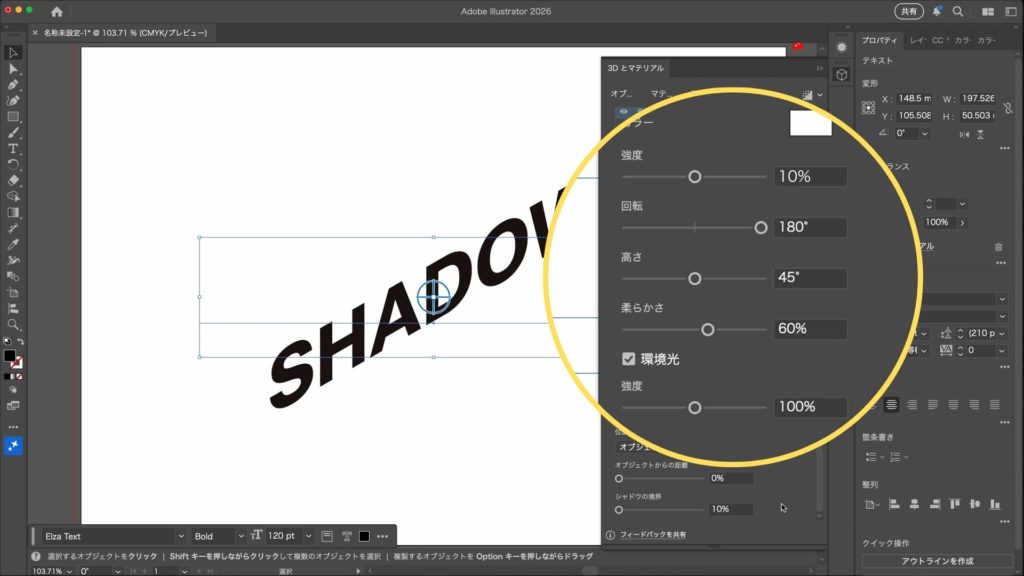
次に、影の出方を決めるライトの設定を行います。
「3Dとマテリアル」パネル上部の「ライト」タブに切り替え、以下の通り数値を入力してください。
ここが今回のデザインの肝となる、影の設定です。
同じ「ライト」タブ内を下にスクロールして、「シャドウ」のスイッチをオンにします。
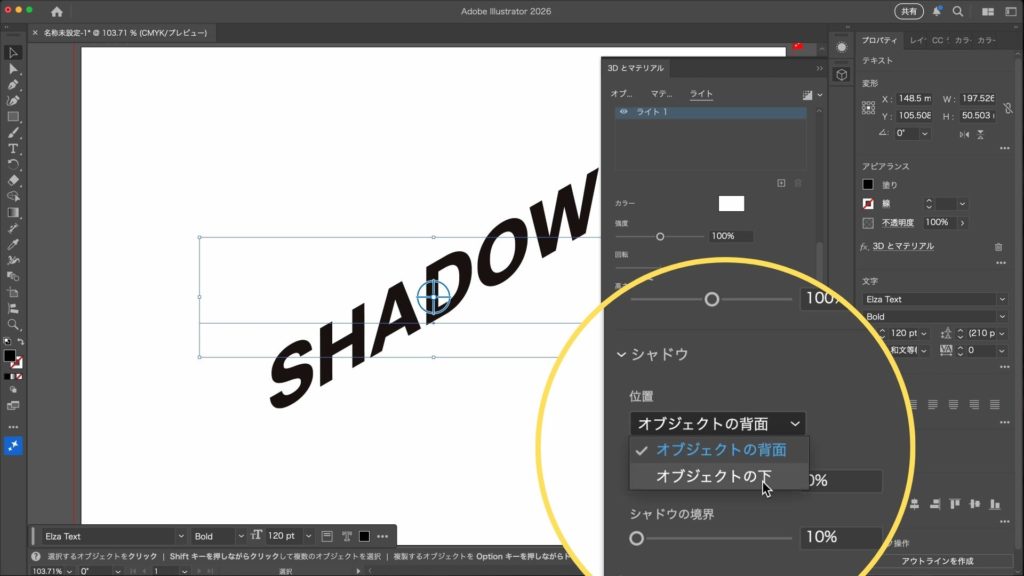
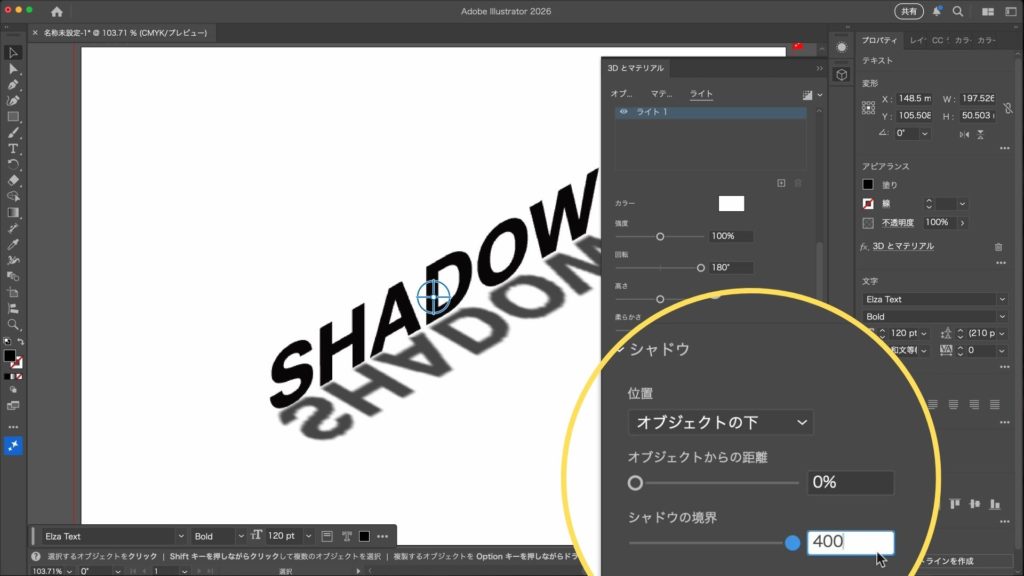
これで、文字の足元からスッと伸びる美しい影が現れます。
最後に仕上げの処理を行います。
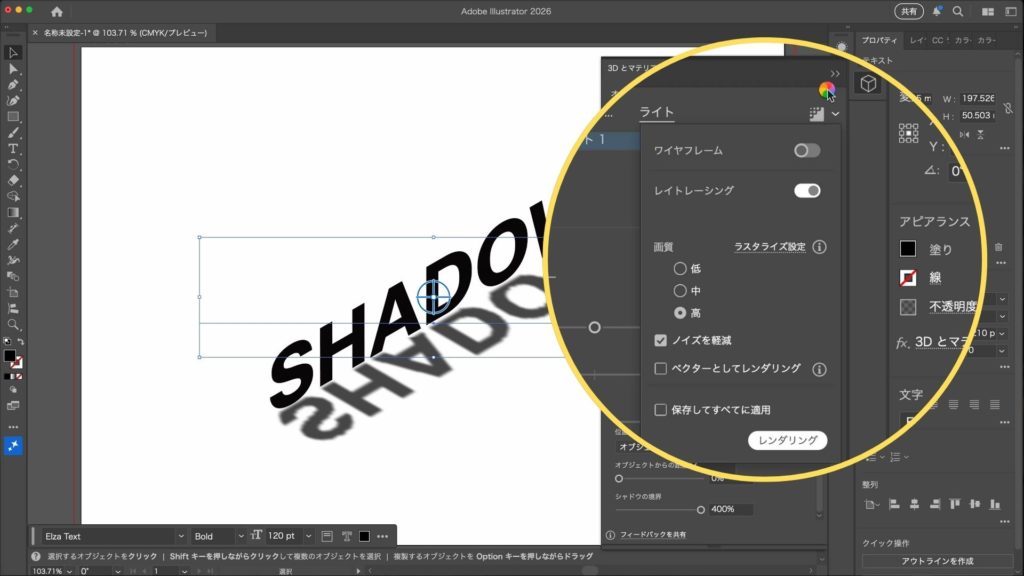
パネルの右上にある「レイトレーシング」のスイッチをオンにしてから、「レンダリング」ボタンを押してください。
少し待つと、計算によって細部の質感や光の反射がリアルに表現され、高品質な3D文字が完成します!
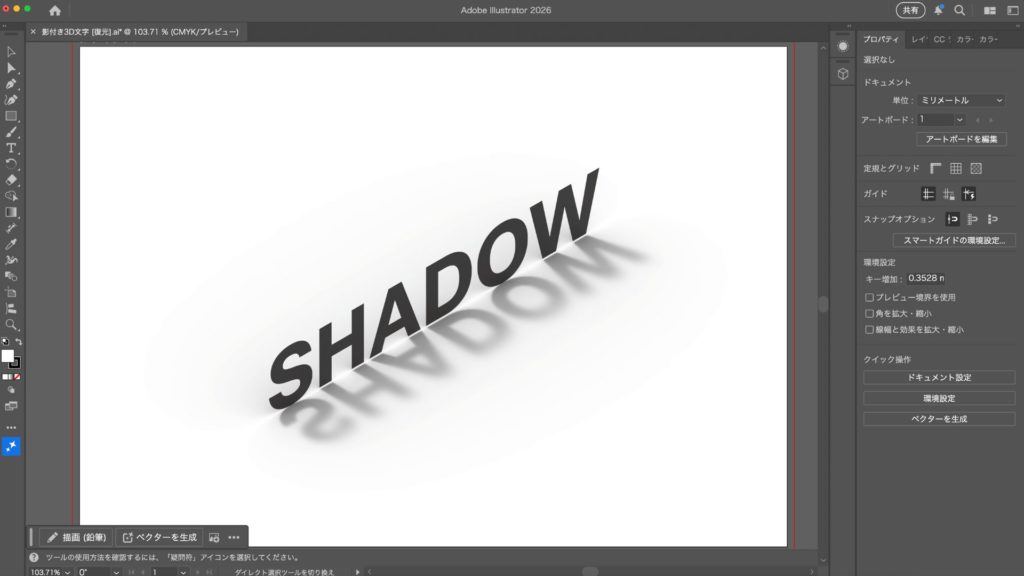
もし完成した文字がぼやけて見える場合は、元の文字サイズが小さすぎる可能性があります。
3D効果は解像度に依存するため、はっきりしたエッジを出したいときは、思い切って文字サイズを大きく設定してみてください。
シンプルな工程ですが、ポスターやWebの見出しなどで目を引くこと間違いなしのテクニックです。ぜひ試してみてください。