【時短】Canvaでフォルダごと一括アップロードが可能に!整理整頓の手間をゼロにする方法


Canvaでデザイン制作に取り組んでいるとき、「この背景、もう少し変えたいけどどうしたらいいんだろう?」「このテキストの色、これで本当に合ってる?」と悩むことはありませんか?
そんな時、いちいち別のタブを開いたり、機能を検索したりするのは面倒ですよね。
Canvaの最新アップデートで、デザインの編集で困ったときにすぐにAIの力を借りられる画期的な機能が登場しました!それが、「Canva AIに聞く」機能です。
この新機能の最大の魅力は、デザイン内のどこからでもAIに質問できる手軽さです。
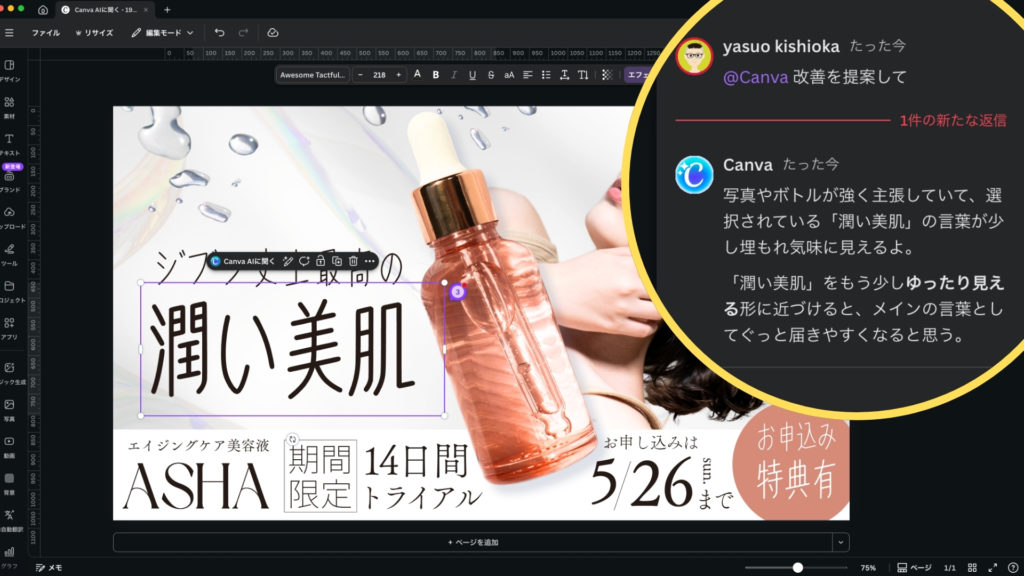
デザインエディタ内で、編集に悩んでいる要素(背景、テキストボックス、挿入した素材など)をクリックすると、ポップアップメニューの中に「Canva AIに聞く」という項目が表示されます。

「テキストを置き換えて」、「画像に変換して」、「改善を提案して」の3つの選択肢から選ぶことが出来ます。
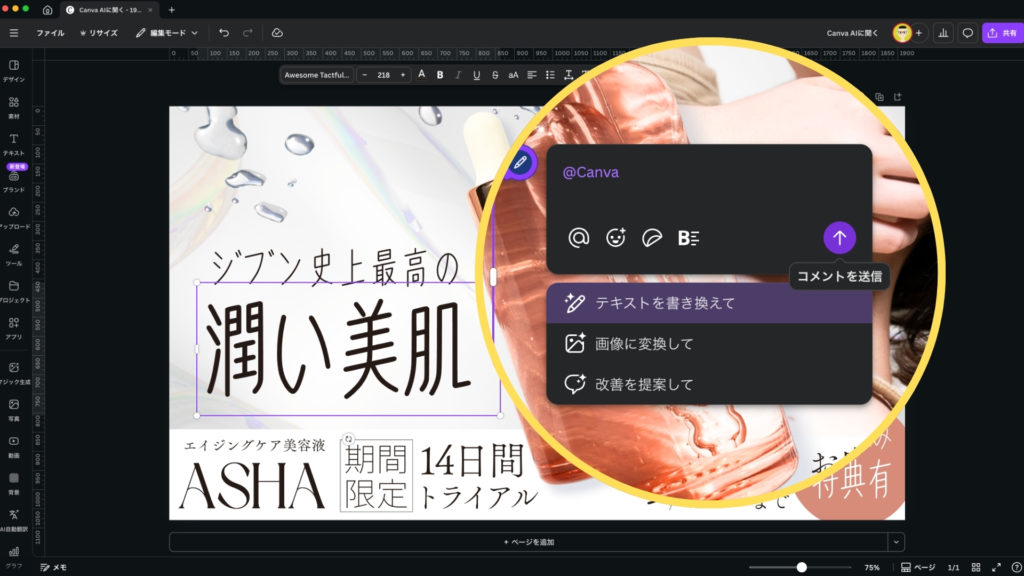
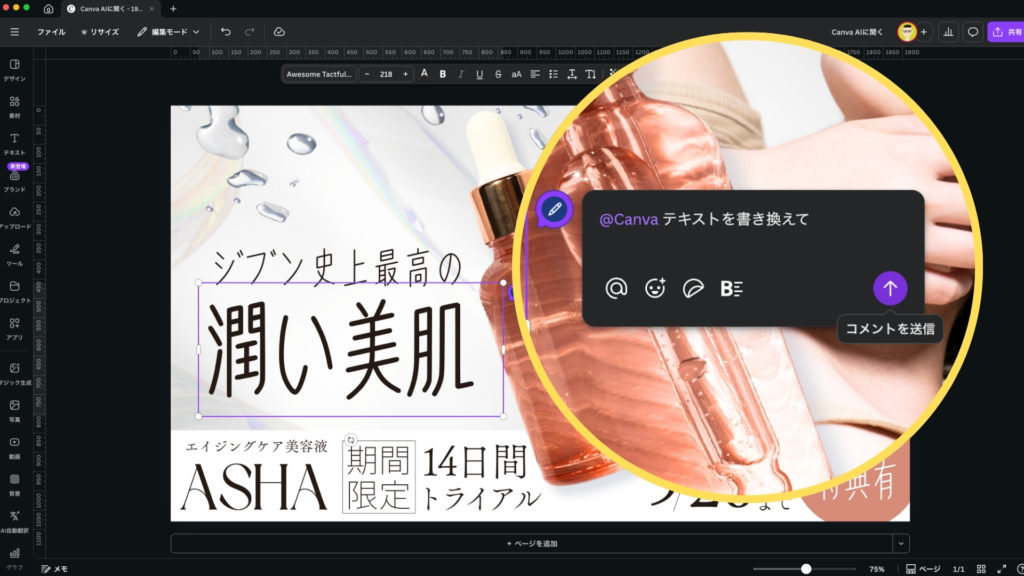
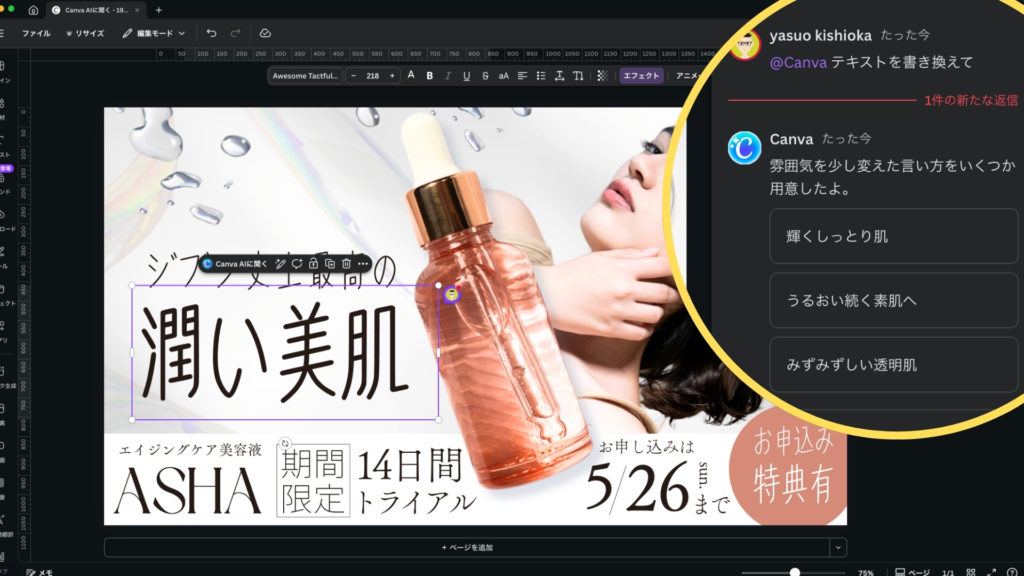
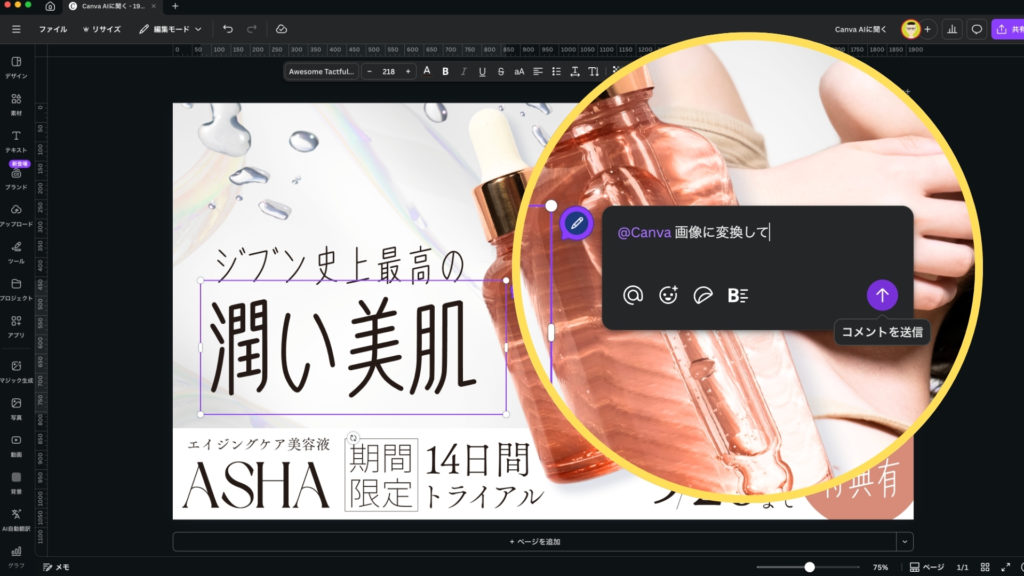
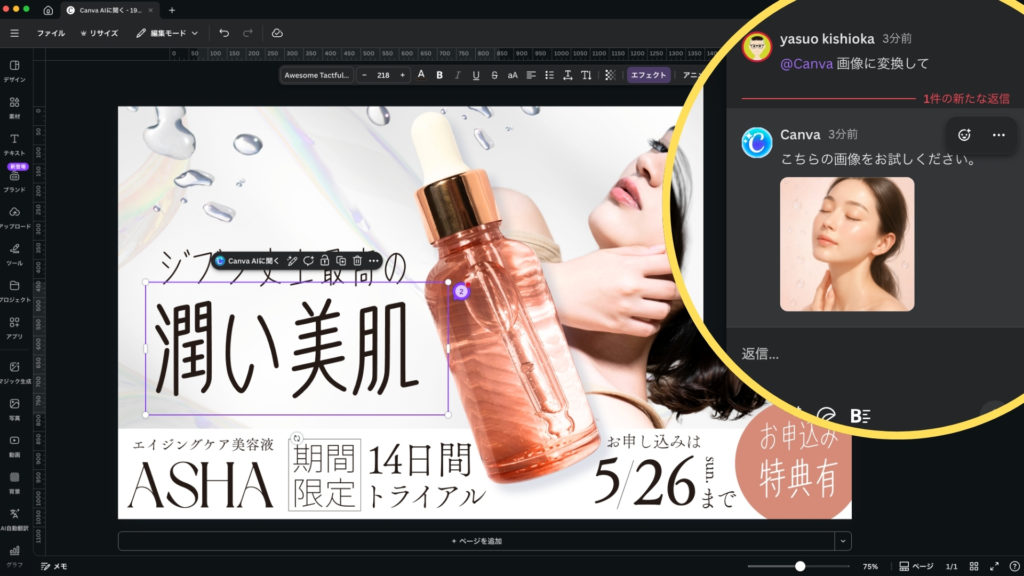
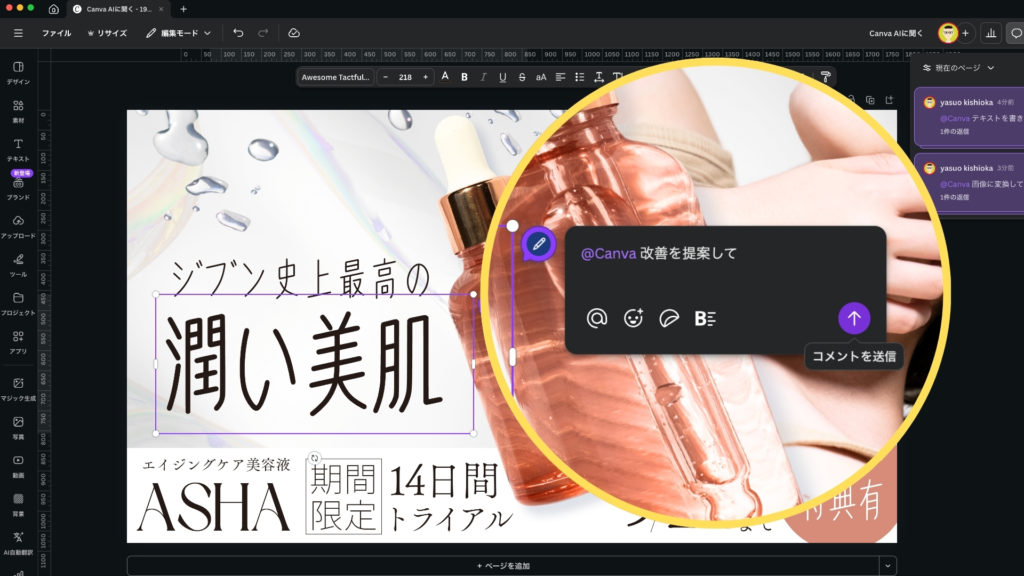
「キャプションを作成して」、「スタイルの変更」、「改善を提案して」の3つの選択肢から選ぶことが出来ます。
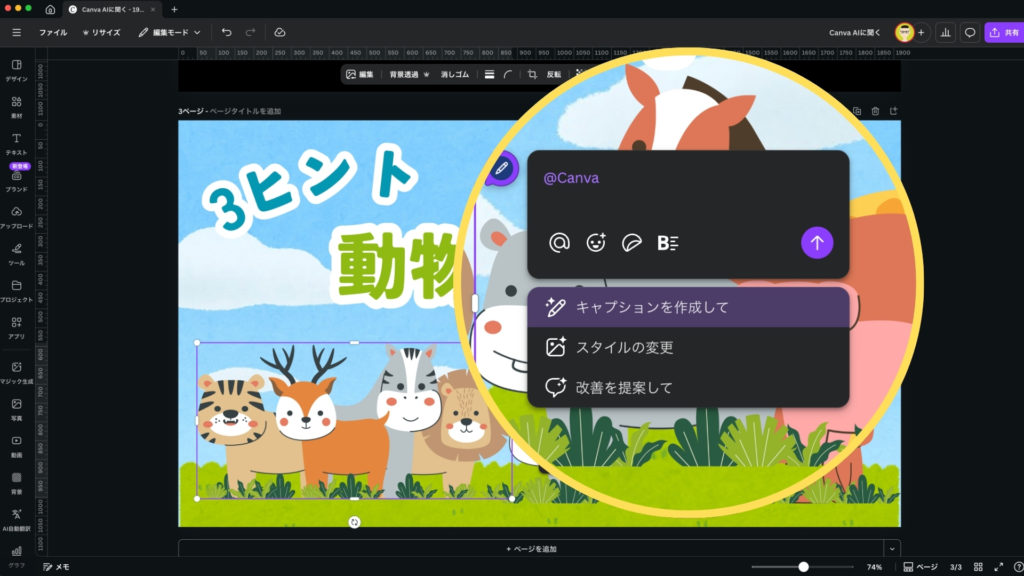
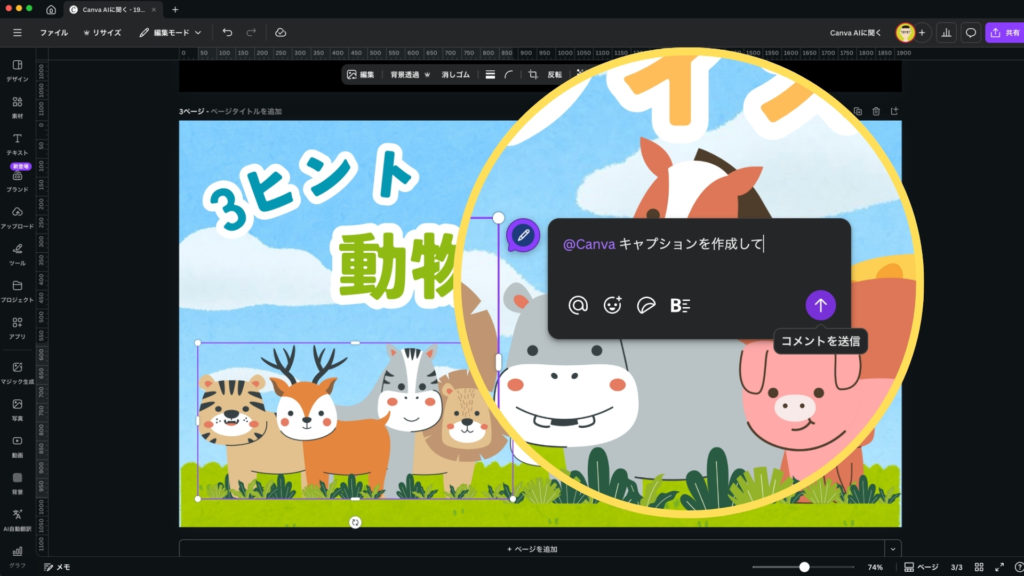
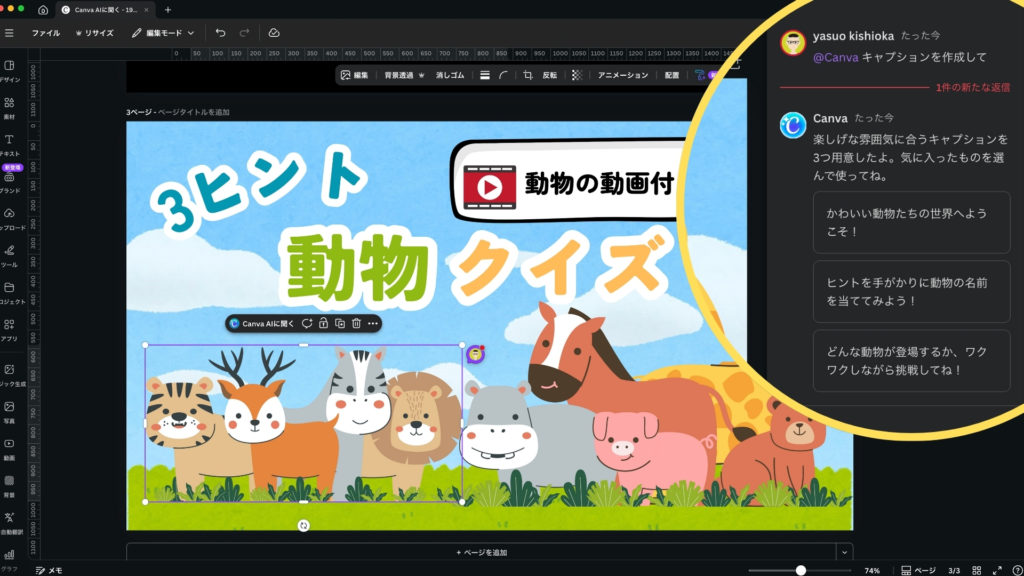
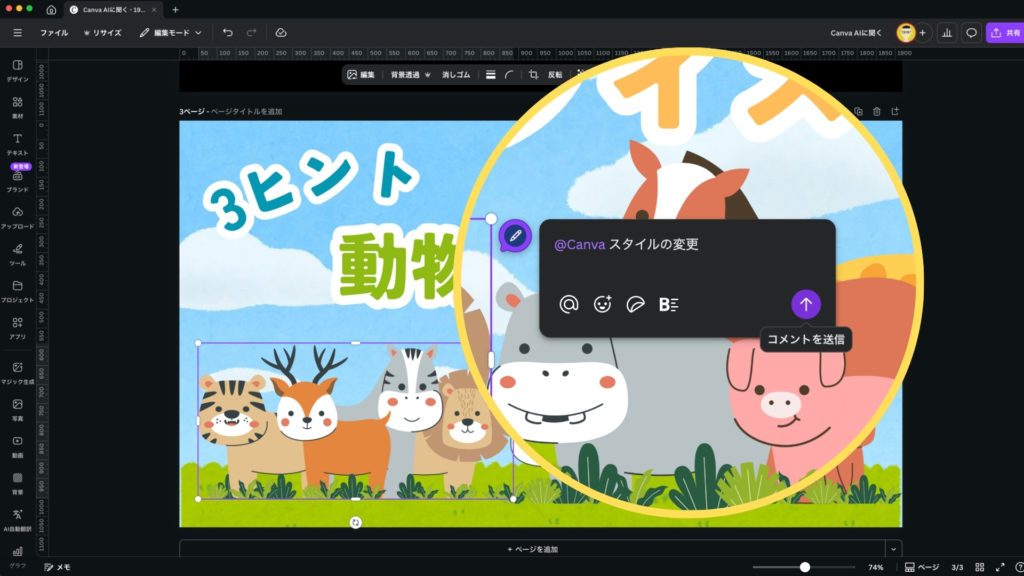
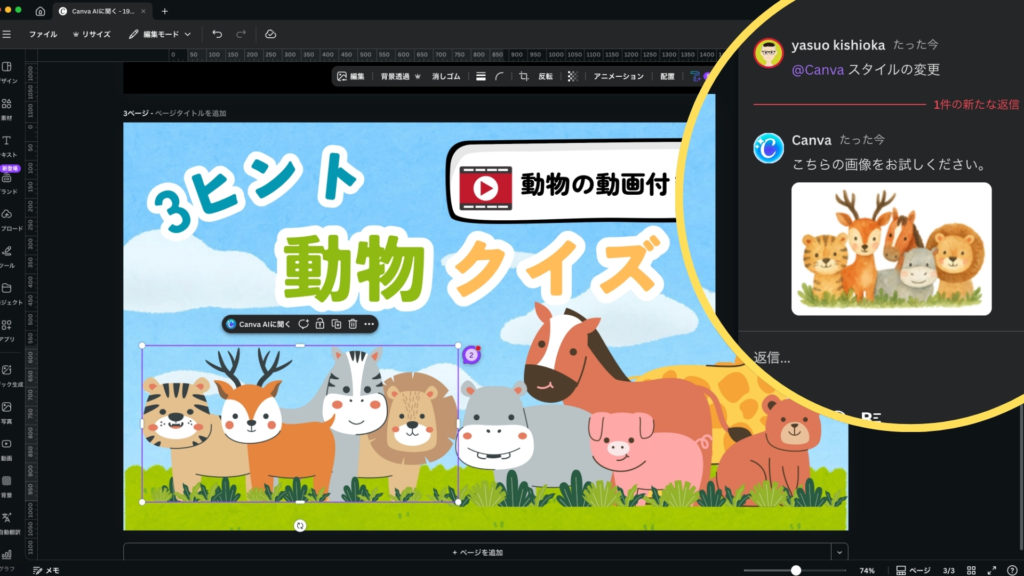
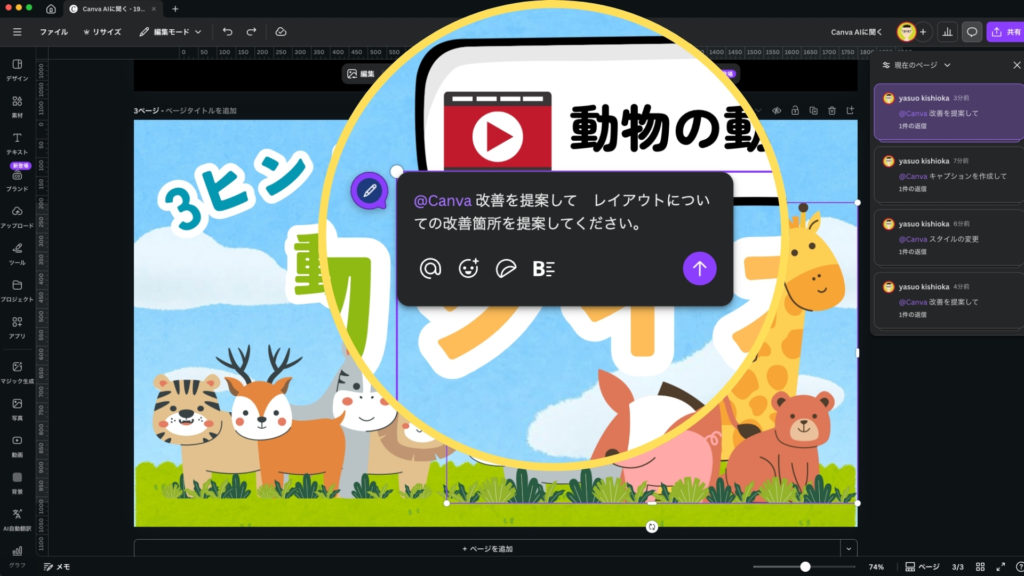
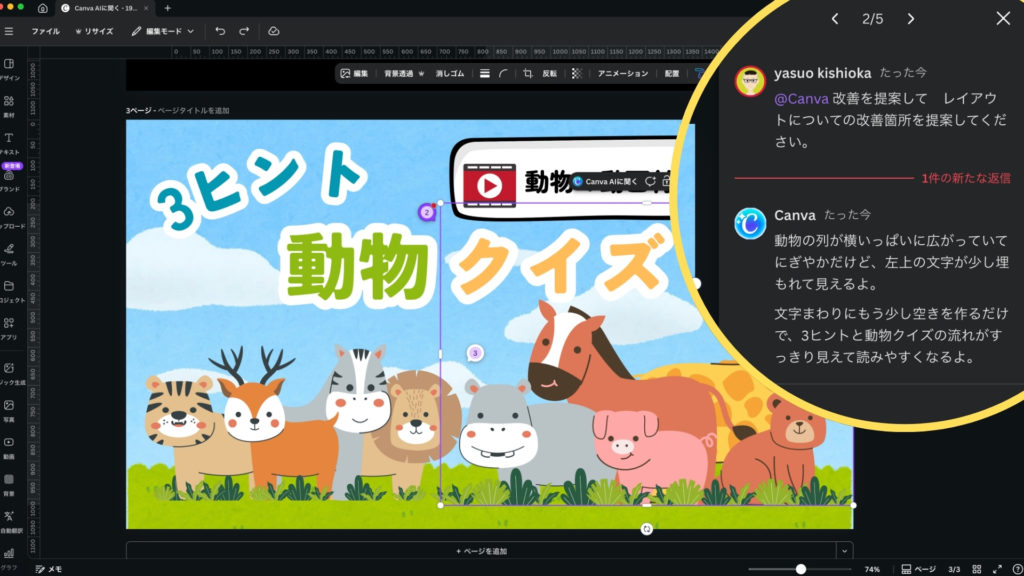
このように、悩んでいるその要素について、どこからでもすぐにコメントとして質問し、AIからアドバイスや具体的なアイデアの提案をもらうことができるのです。
この「Canva AIに聞く」機能は、従来のAIアシスタント機能と比べて、次の点で非常に優れています。
デザインのアイデア出し、配色、フォント選び、素材の選定…。これらのすべてでAIがあなたの強力な相棒になってくれます。
「Canva AIに聞く」機能を活用すれば、デザインのレベルアップはもちろん、制作にかかる時間も大幅に短縮されること間違いなしです!
ぜひ、次のデザイン制作から、この便利な新機能を試してみてください!