【時短】Canvaでフォルダごと一括アップロードが可能に!整理整頓の手間をゼロにする方法


AffinityとCanvaが統合され、クリエイティブな制作環境は劇的な進化を遂げました。特に注目すべきは、プロ仕様の編集ツールであるAffinity内で、Canvaの強力な「画像生成AI(Generative Image)」が直接利用可能になったことです。
今回は、この革新的な機能がどのようにデザインワークフローを変えるのか、その魅力と活用法を解説します。
これまでAIで画像を生成しても、その後のレタッチや合成のために別のアプリへ書き出す手間がありました。しかし、Affinity上でこれが完結するようになったことで、以下のようなメリットが生まれています。
操作は驚くほどシンプルです。これまでの「素材を探す」時間が、「素材を創る」時間へと変わります。
Affinityのツールバー上部にある「Canva AI」タブを選択します。これにより、専用のプロンプト入力画面が表示されます。
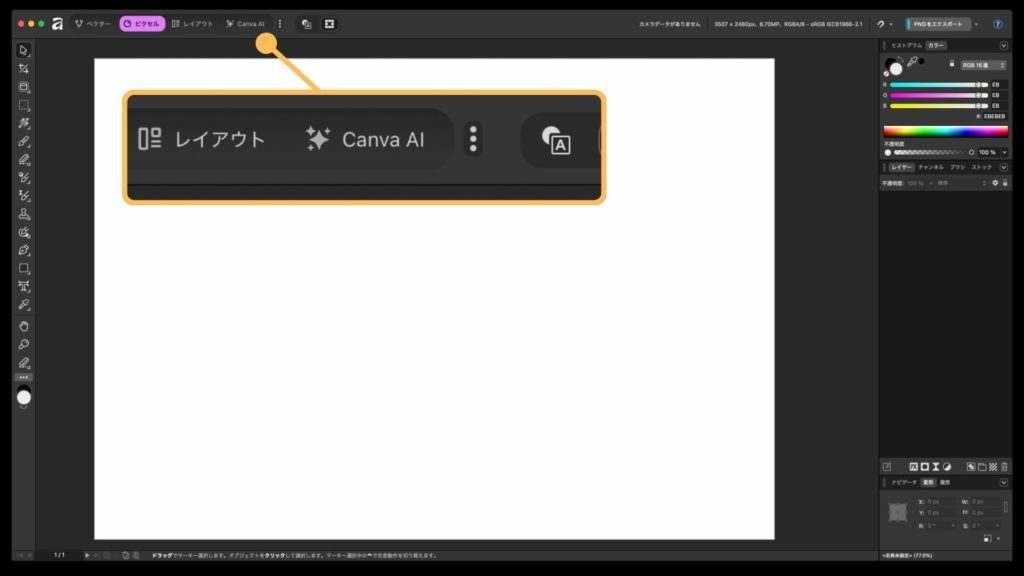
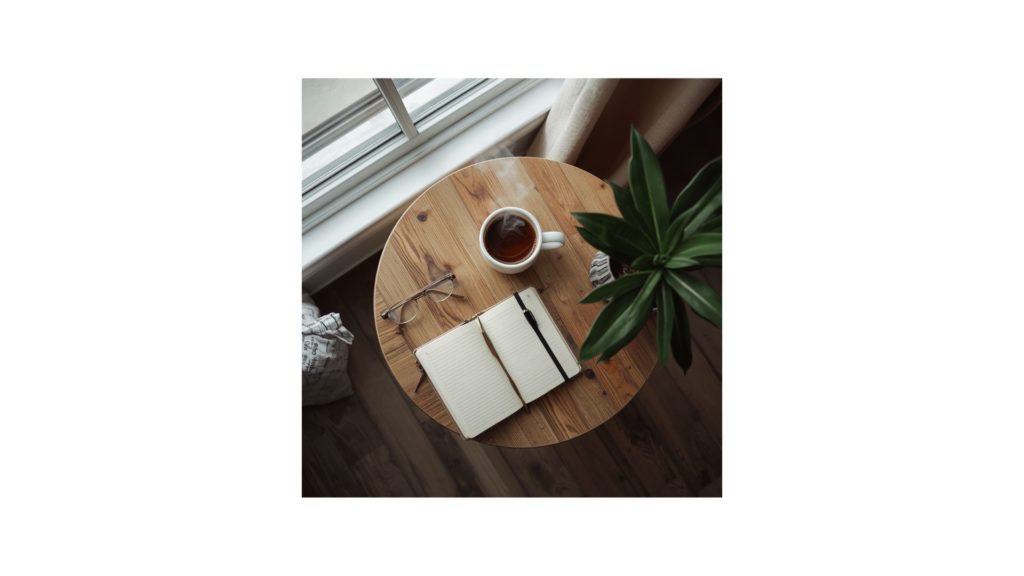
プロンプト例:「窓辺にある木製のテーブルの上。淹れたてのコーヒーカップ、開いたノート、アンティークな眼鏡、観葉植物。柔らかい朝の光、フィルム写真の質感、居心地の良い雰囲気、俯瞰撮影(フラットレイ構図)。」といった具合に、生成したいイメージを言葉で入力します。日本語でも精度の高い生成が可能です。
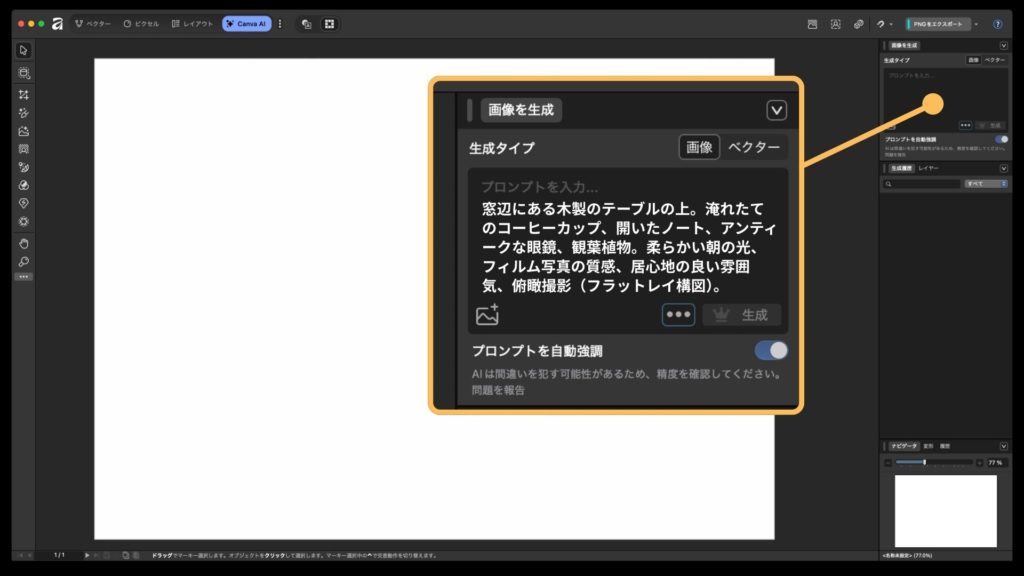
「スケッチ」「プロ写真」「ミニマリスト」「イラスト」など、作成したいデザインのトーンに合わせてスタイルを指定します。
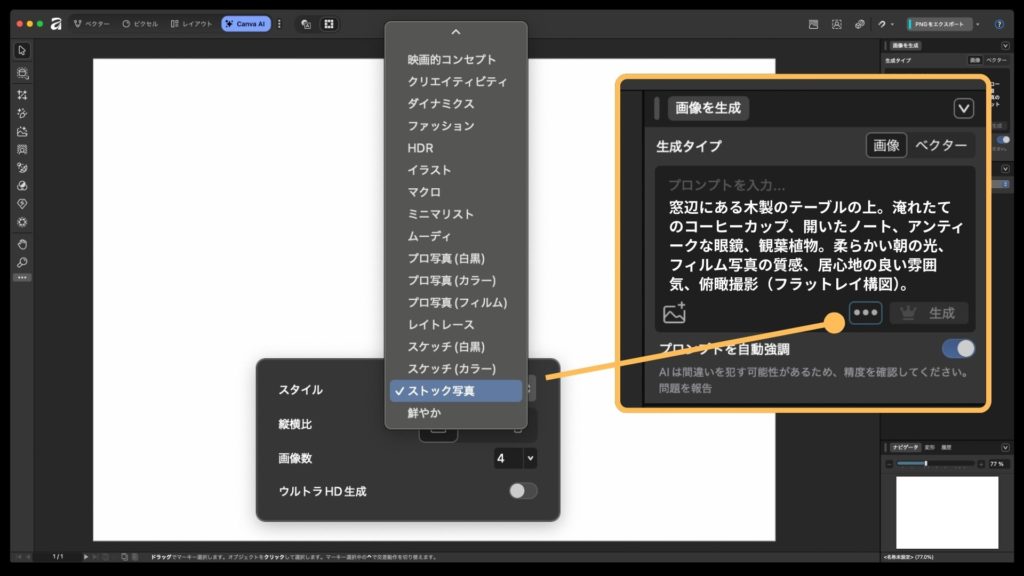
生成された複数(4パターン)の候補から気に入ったものを選ぶと、現在のドキュメントに新しいレイヤーとして配置されます。
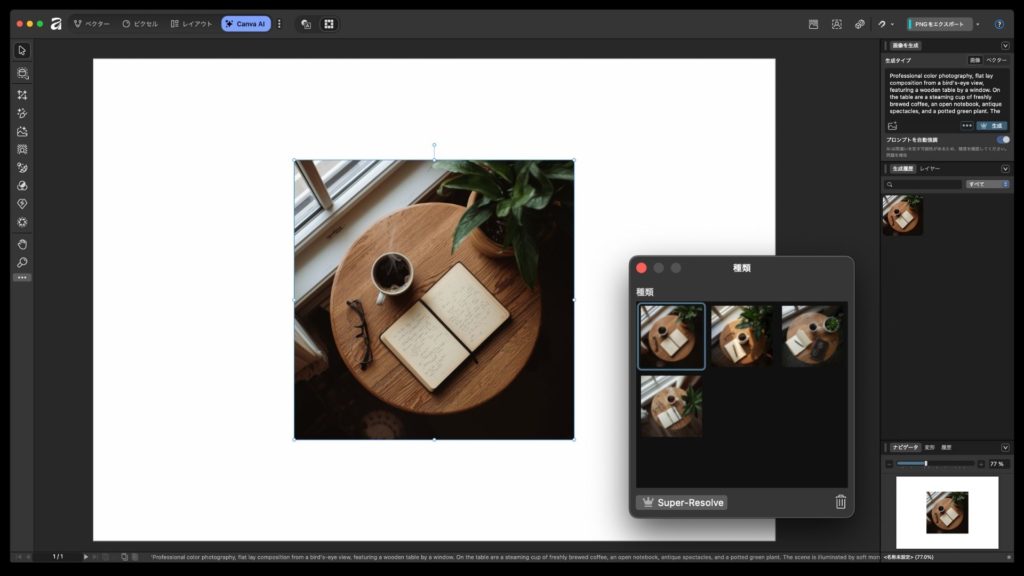
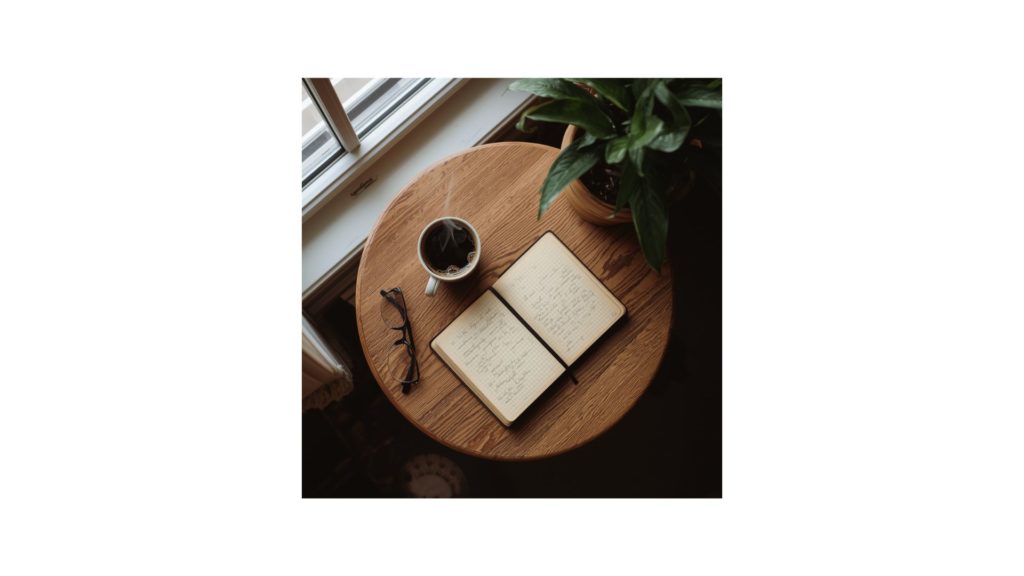
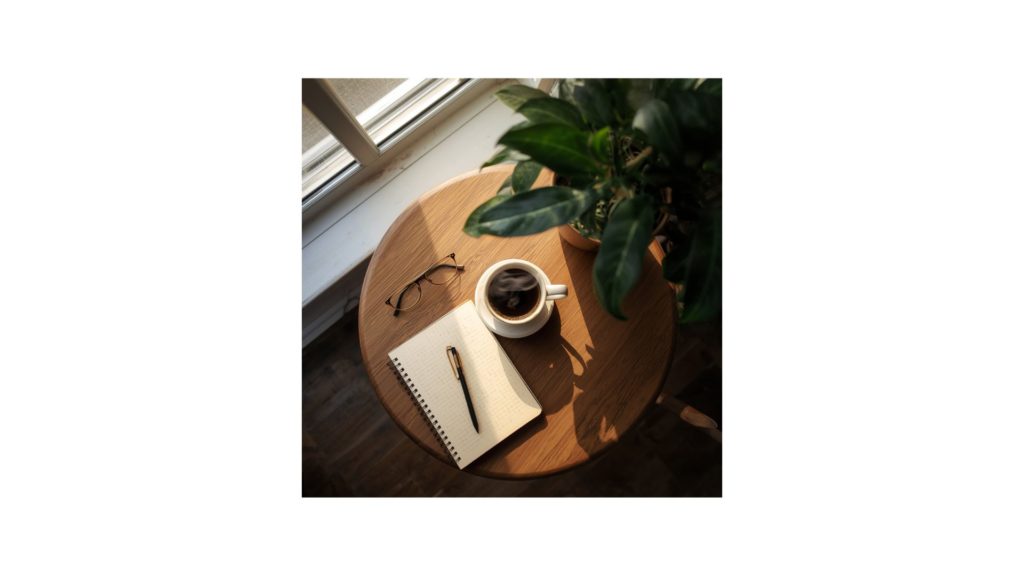
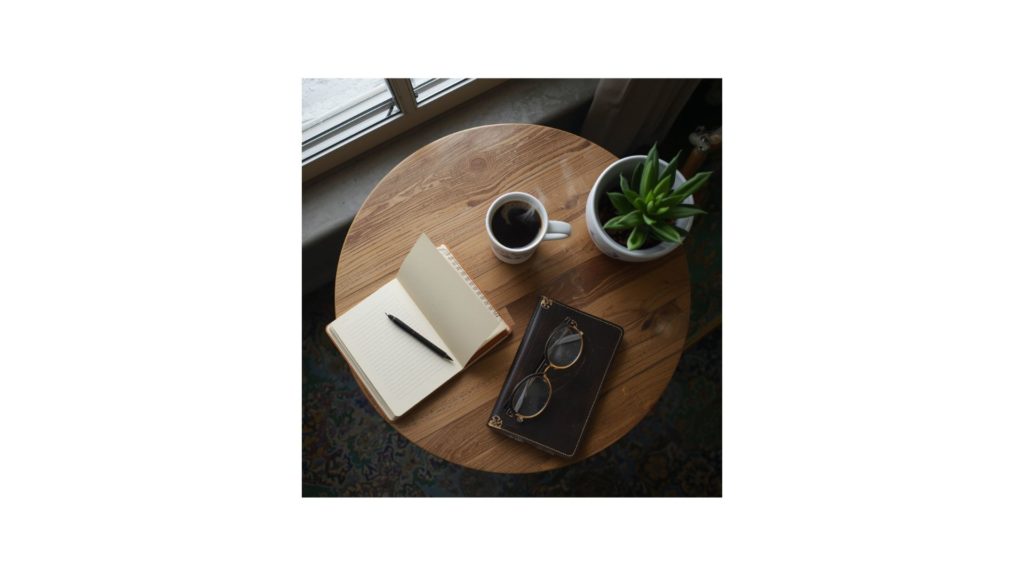
この機能は、単に「絵を描く」だけではありません。実務では以下のような使い方が非常に有効です。
Affinity上でCanva AIの画像生成が使えるようになったことは、デザイナーにとって「最強の武器」を手に入れたも同然です。AIは人間の代わりになるものではなく、私たちの「想像力」を形にするスピードを爆発的に高めてくれるパートナーです。
まだ試していない方は、ぜひAffinityの「Canva AI」タブを開いて、あなたの頭の中にあるアイデアを言葉にしてみてください。