【時短】Canvaでフォルダごと一括アップロードが可能に!整理整頓の手間をゼロにする方法


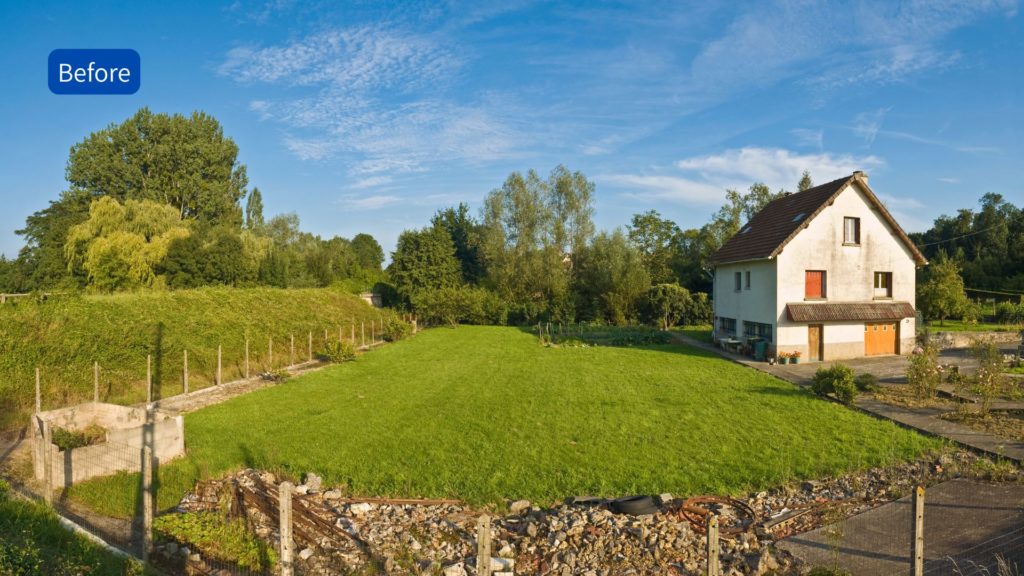
写真の雰囲気を一瞬で変えられる魔法のような機能、それがPhotoshopの「空を置き換え」。空の色や形によって、写真全体の印象は大きく変わります。この記事では、Photoshopの「空を置き換え」機能を使って、画像の空を簡単に差し替える方法をステップごとに解説します。
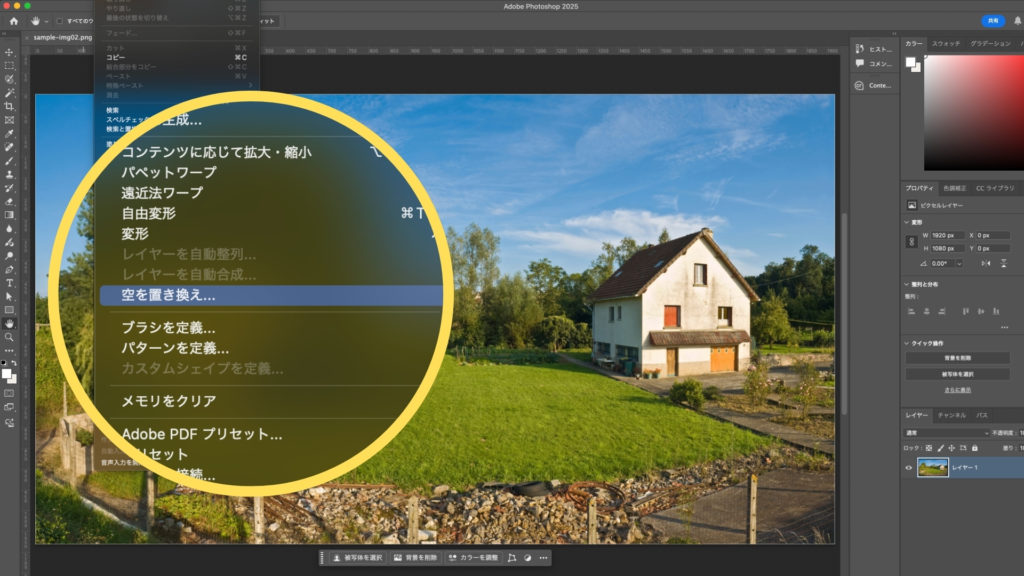
まずは、空が写っているレイヤーを選択します。次に、メニューバーから「編集」→「空を置き換え」をクリックすると、ダイアログが表示されます。Photoshopが自動的に空の領域を認識し、選択した空に置き換えてくれます。
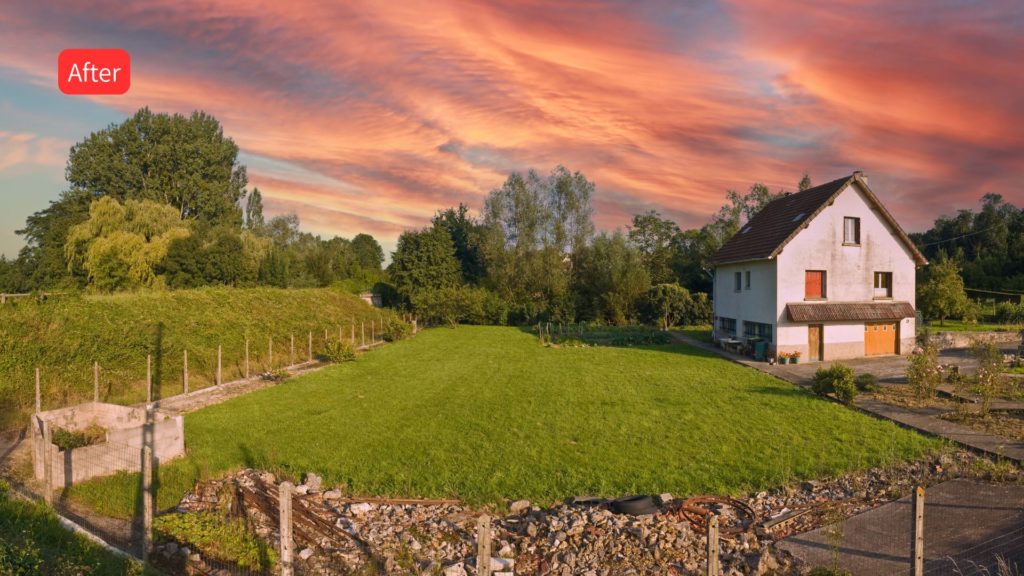
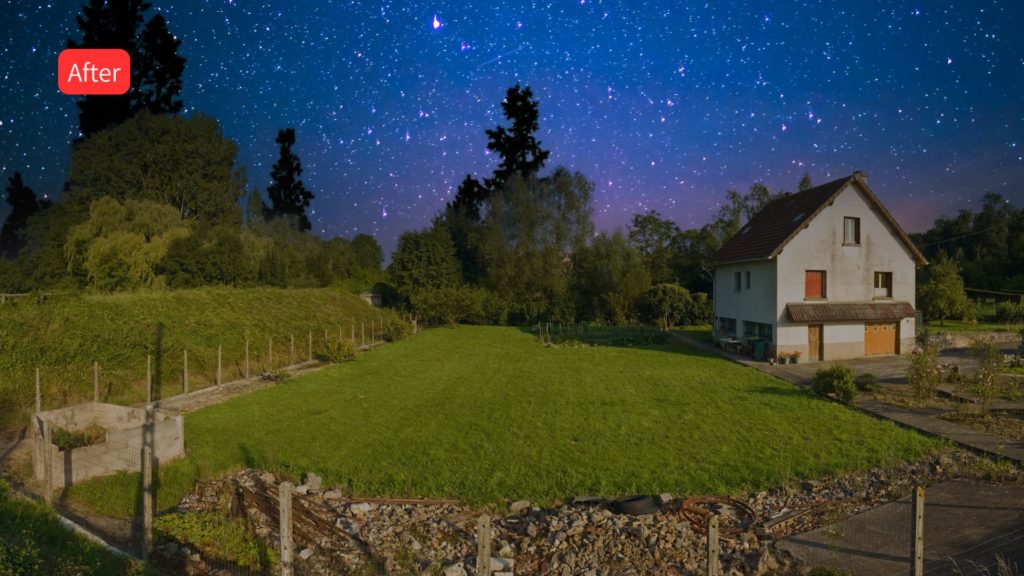
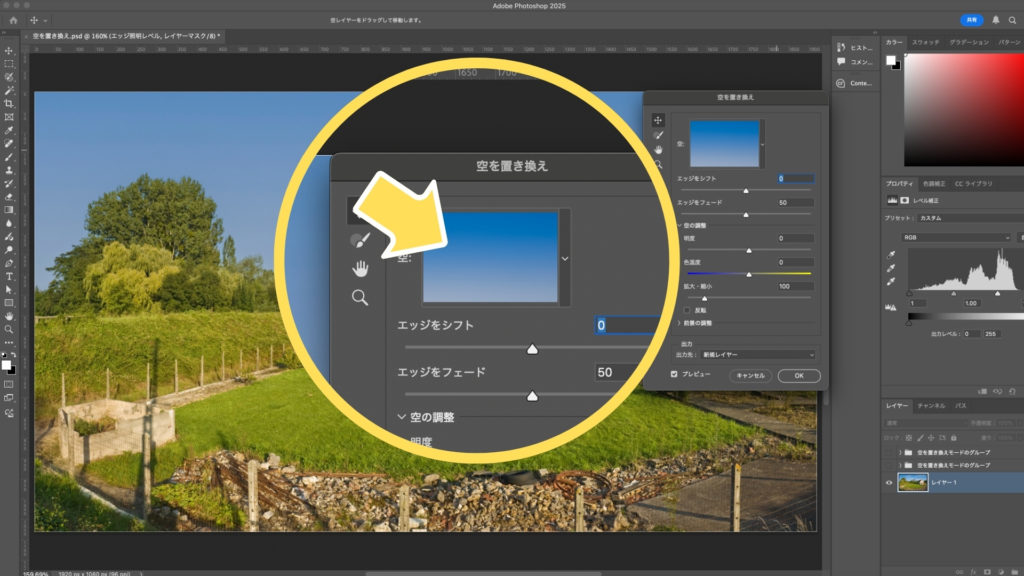
ダイアログ内の「空」メニューから、あらかじめ用意されている空の画像を選ぶことができます。晴れた空、曇り空、夕焼けなど、さまざまなバリエーションがあり、写真の雰囲気に合わせて選択可能です。
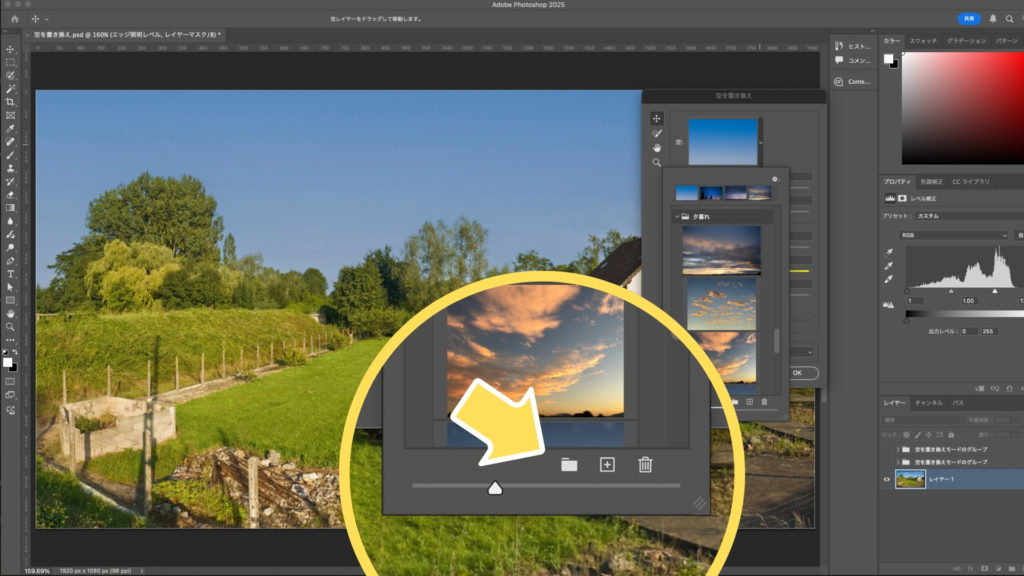
さらに、空の画像を管理するためのアイコンも用意されています。フォルダアイコンを使えば、空画像を整理するためのフォルダを作成できます。新規作成アイコンでは、自分の持っている空の画像を読み込むことができ、ゴミ箱アイコンを使えば不要な空画像を削除できます。
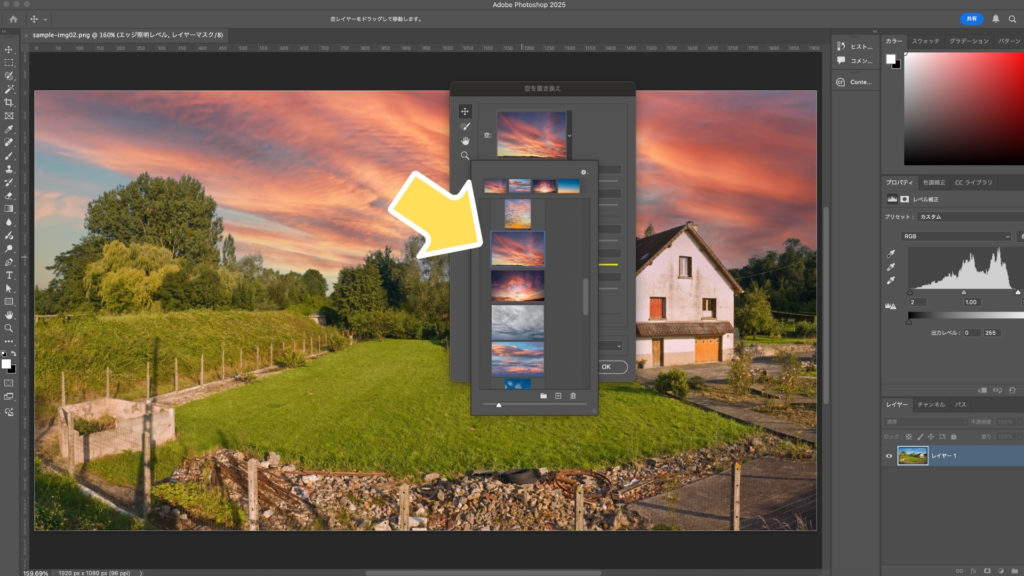
「空を置き換え」機能の優れている点は、空だけでなく写真全体のトーンも自動的に調整してくれることです。たとえば夕焼けの空を選ぶと、空以外の部分にも赤みが加わり、全体の色調が自然になじみます。これにより、違和感のない仕上がりが簡単に得られます。
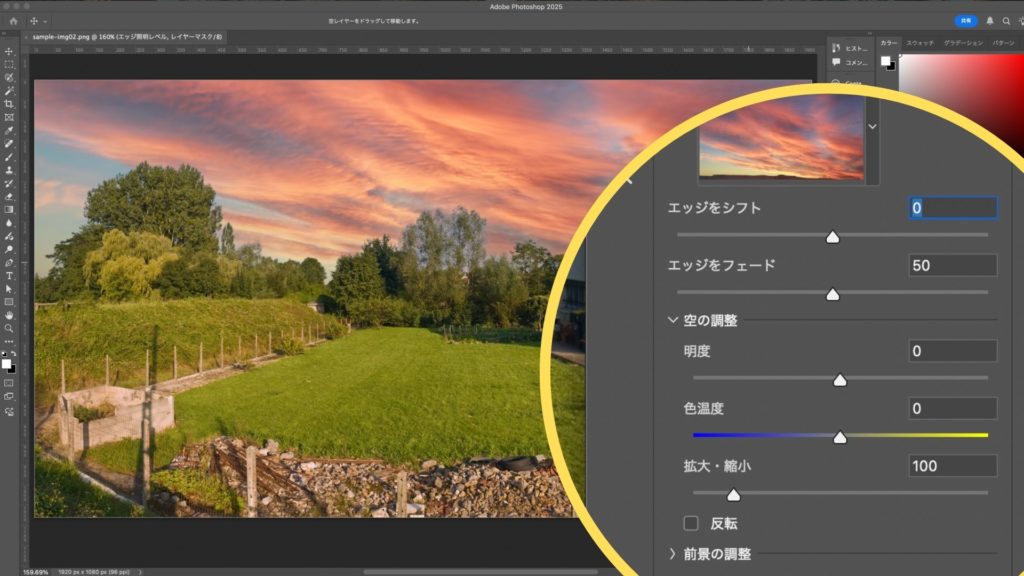
ダイアログ内には、空との境界線を調整するための「エッジをシフト」や「エッジをフェード」といったスライダーがあります。これらを使えば、空と風景の境界を滑らかにしたり、より自然な合成が可能になります。
また、空の明るさや色を調整するスライダーもあり、空の印象を細かくコントロールできます。さらに、空以外の部分にも空の色がどの程度影響するかを調整できるため、写真全体のバランスを整えることができます。
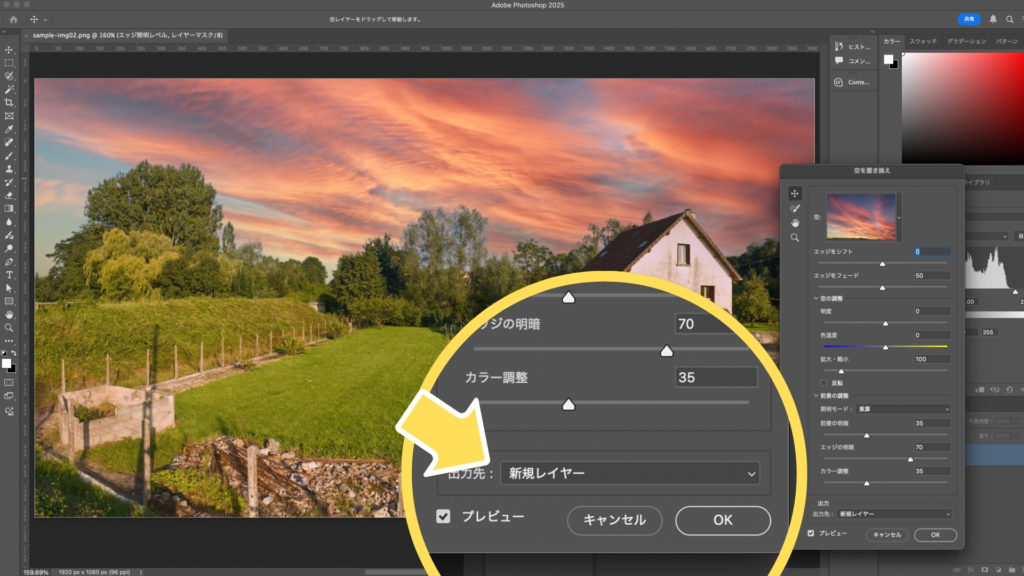
空の置き換えが完了したら、出力先を「新規レイヤー」に設定してOKを押しましょう。これにより、元の画像に直接編集を加えることなく、調整レイヤーを使って非破壊的に空を置き換えることができます。後から微調整も可能なので、安心して作業を進められます。
Photoshopの「空を置き換え」機能は、写真の印象を手軽に変えられる強力なツールです。空の選択からトーン調整、細かい境界線の処理まで、直感的な操作でプロのような仕上がりが実現できます。ぜひあなたの写真にも、この機能を取り入れてみてください!