【時短】Canvaでフォルダごと一括アップロードが可能に!整理整頓の手間をゼロにする方法

~破線を重ねたカラフルなストロークで表現するデザイン術~
文字をデザインするとき、ただ単に塗りと線を設定するだけでは、どうしても「普通の見栄え」になってしまいがちです。そんなときにおすすめなのが、破線を利用したマルチカラーのフチ文字。等間隔に並んだ破線がリズミカルでカラフルな印象を与え、ポップで楽しいデザインに仕上がります。今回はIllustratorの「アピアランス」や「線」設定を使った、カラフルなフチ文字の作り方を解説します。
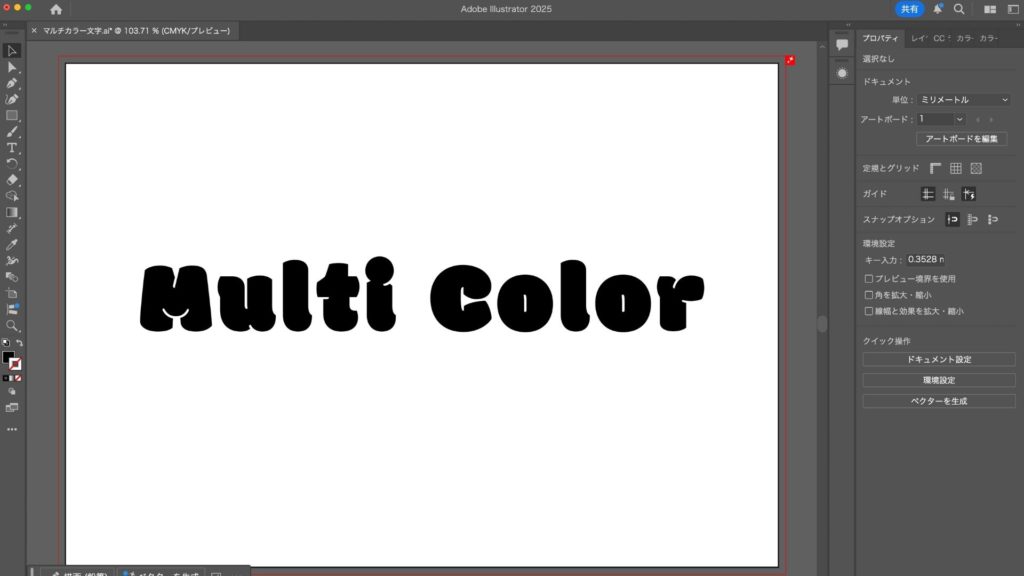
まずはベースとなる文字を準備します。
●任意の内容でテキストオブジェクトを作成
●「文字」パネルでフォントやサイズを自由に設定
ここでは、最終的に線を複数重ねて使うので、フォントの読みやすさと線幅との相性を意識して選ぶのがおすすめです。
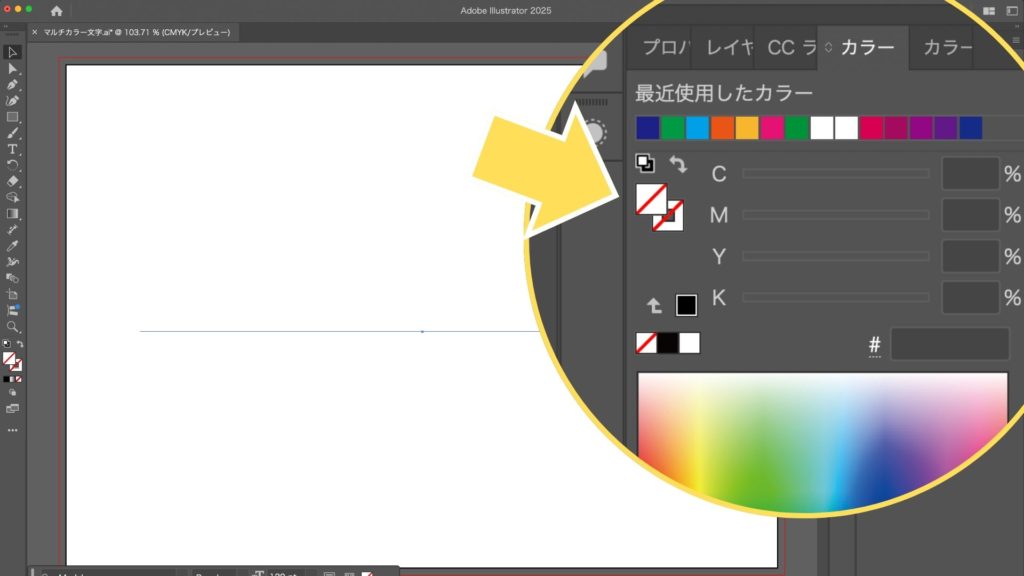
また、「カラー」パネルで塗り・線の両方を一度「なし」にしておくと、あとから設定がわかりやすくなります。
次に「アピアランス」パネルを使います。
●テキストを選択したまま「新規線を追加」または「新規塗りを追加」をクリック
●追加された項目を「文字」の上にドラッグして移動
この順序が大切です。線や塗りの順番を整えることで、文字本体よりもストロークが前面に出たり、背面に下がったりと、仕上がりが大きく変わります。

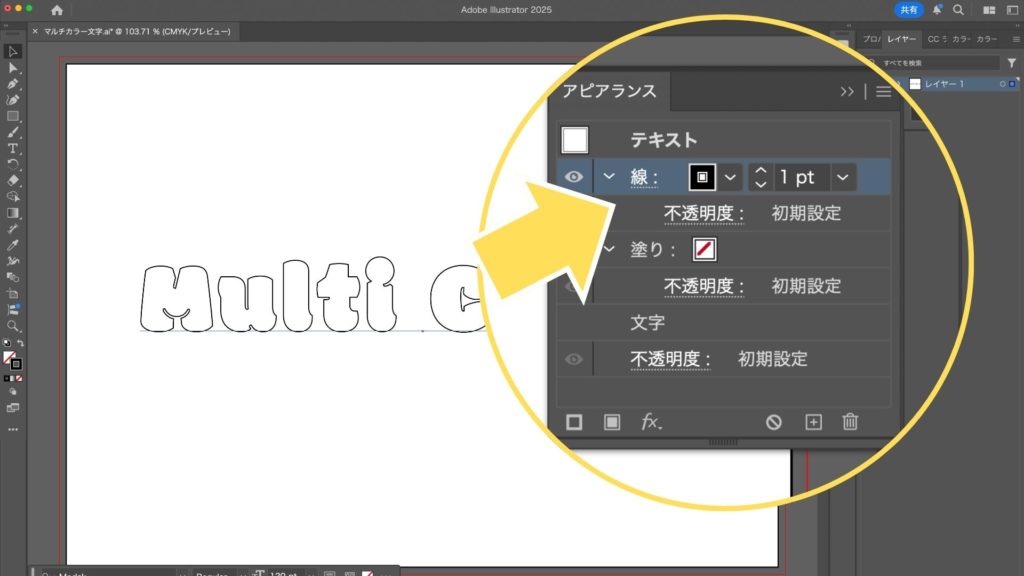
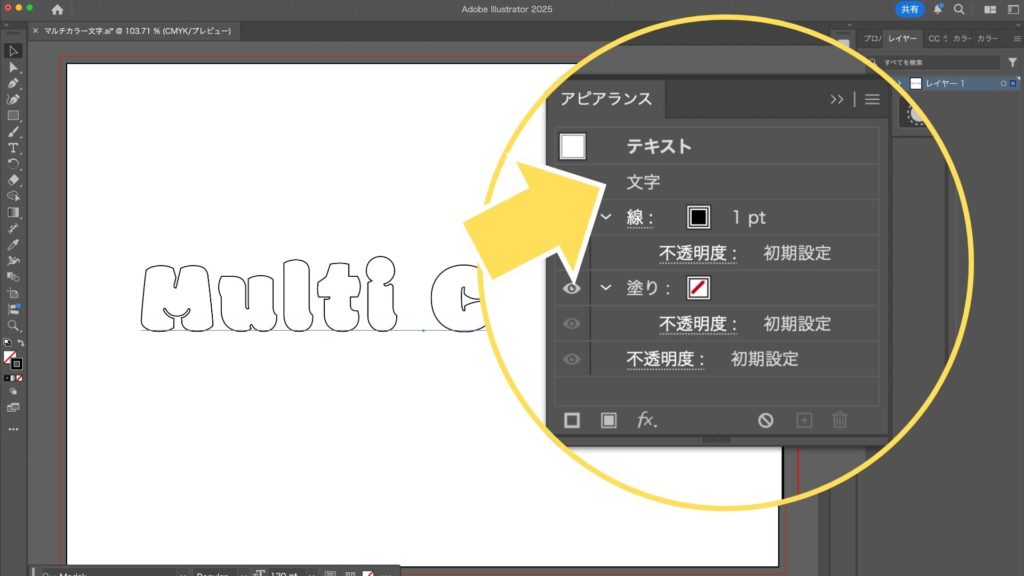
塗りが線の上になるように移動します。
「カラー」パネルで、追加した塗りや線に好きな色を割り当てましょう。
特にフチ文字は色の組み合わせ次第で印象がガラッと変わるので、配色の工夫がデザインのポイントになります。
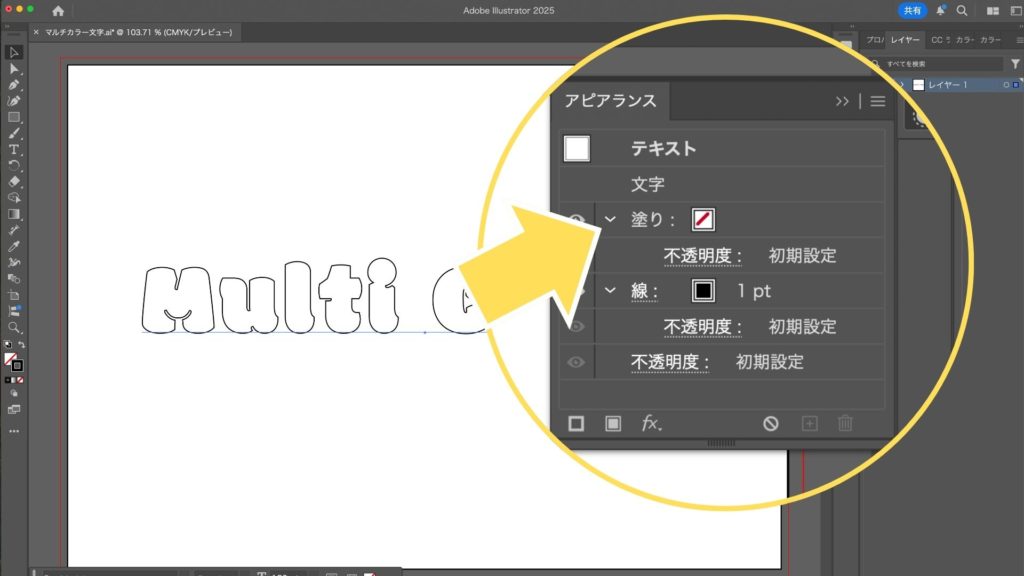
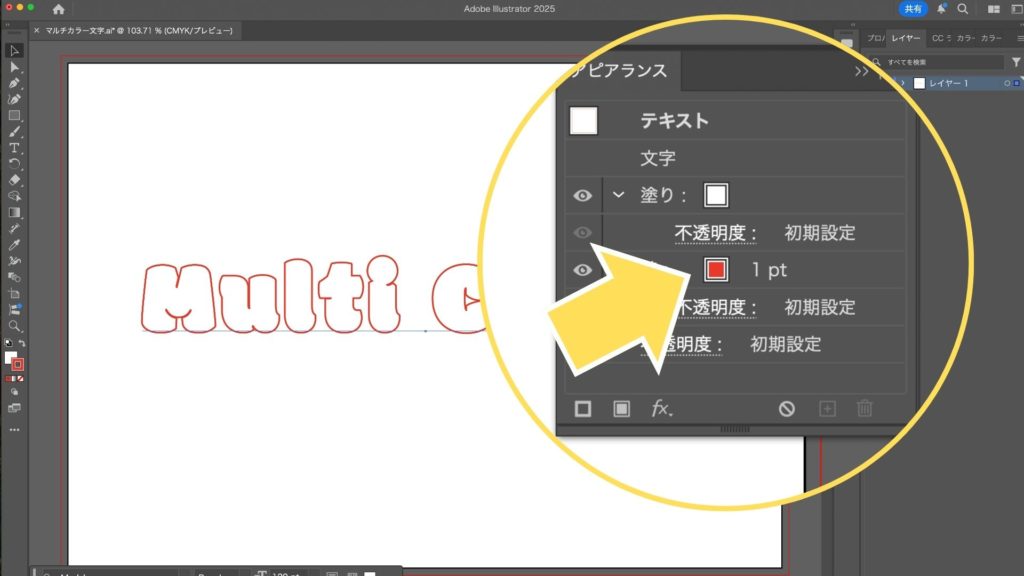
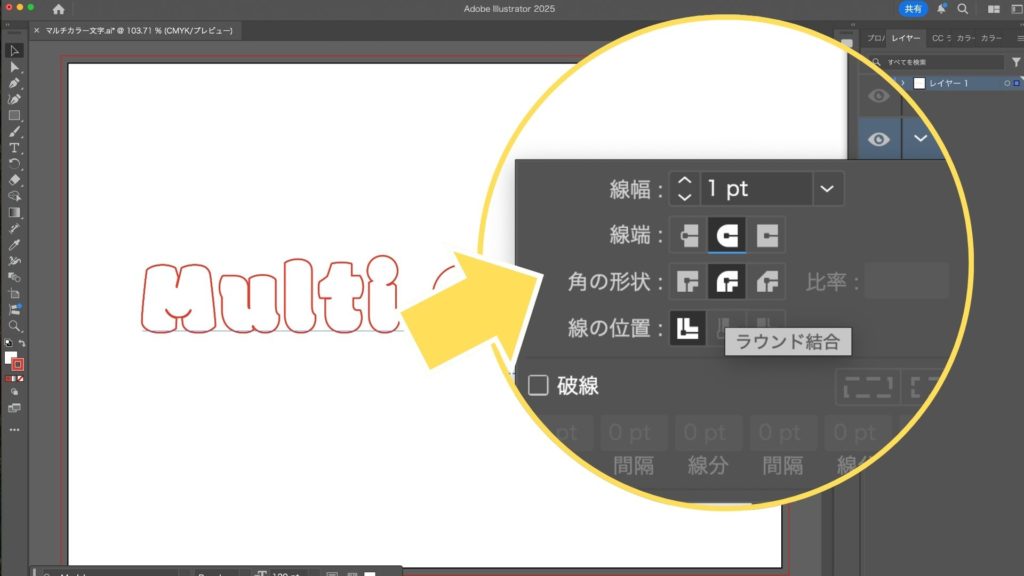
「線」パネルを開き、以下の設定を行います。
●線幅を文字本体とのバランスを見ながら数値入力
●角の形状を「ラウンド結合」に設定
ラウンド結合にすることで、文字の角に発生しやすい“トゲ”を防ぎ、柔らかい仕上がりになります。
さらに「線」を複製して、別のカラーを設定します。
複数の線を重ねることで、立体的でカラフルなフチ文字が生まれます。
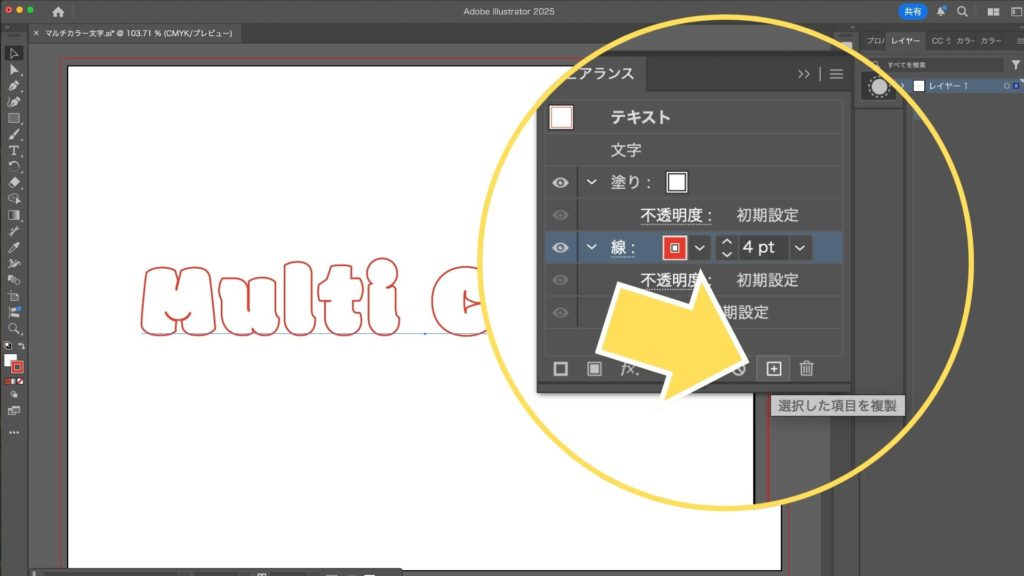
ここからが本題です。複製した線を「破線」に設定します。
●「破線」をオンにする
●「線分と間隔の正確な長さを保持」にチェックを入れる
●「線分」に好きな数値を入力
●「間隔」には「線分の1/2」を入力
この「線分」と「間隔」のバランスが、美しい等間隔の破線をつくる鍵です。設定次第で雰囲気が大きく変わるので、いろいろ試してみるのも楽しいポイントです。


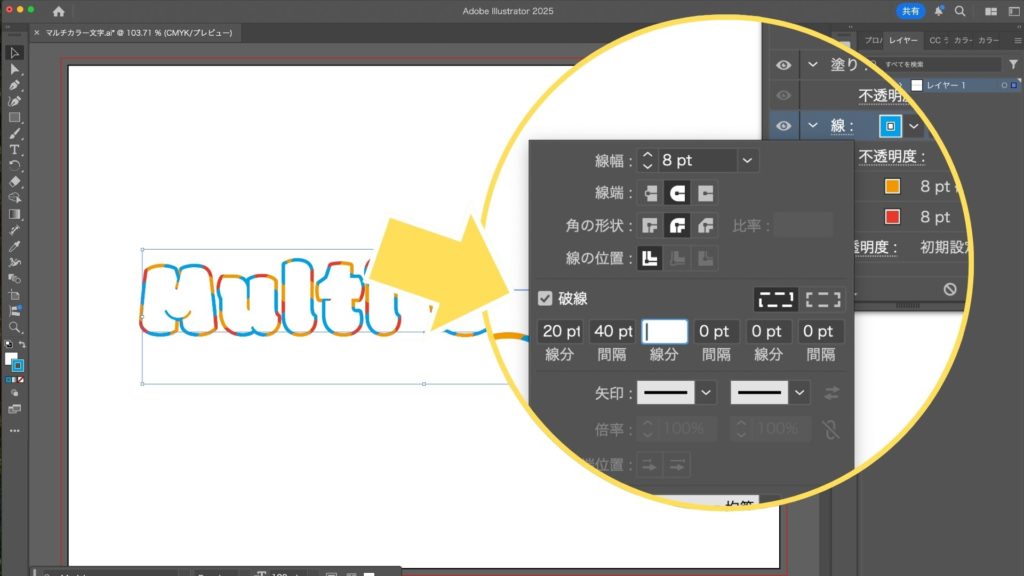
以上でマルチカラーのフチ文字が完成です。もし思った通りに仕上がらない場合は、
●破線の数値設定
●線と塗りの重ね順
●線幅やカラーの組み合わせ
これらを再確認しましょう。
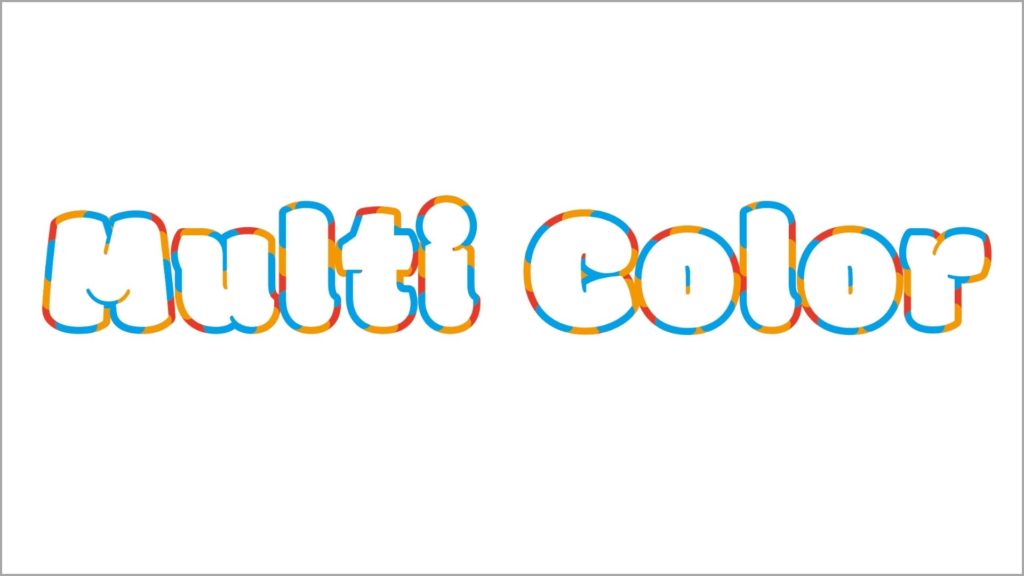
マルチカラーなフチ文字は、一見複雑そうですが、アピアランスを正しく使えば意外と簡単に作成できます。破線を使ったストロークは、POP広告やイベント告知、SNS用の画像などにぴったり。文字そのものをデザイン要素として活用できるので、作品の表現力が一段と広がります。