【時短】Canvaでフォルダごと一括アップロードが可能に!整理整頓の手間をゼロにする方法


「この写真、背景に人が写り込んでいなければ最高なのに…」「商品写真から余計なモノを消したい…」
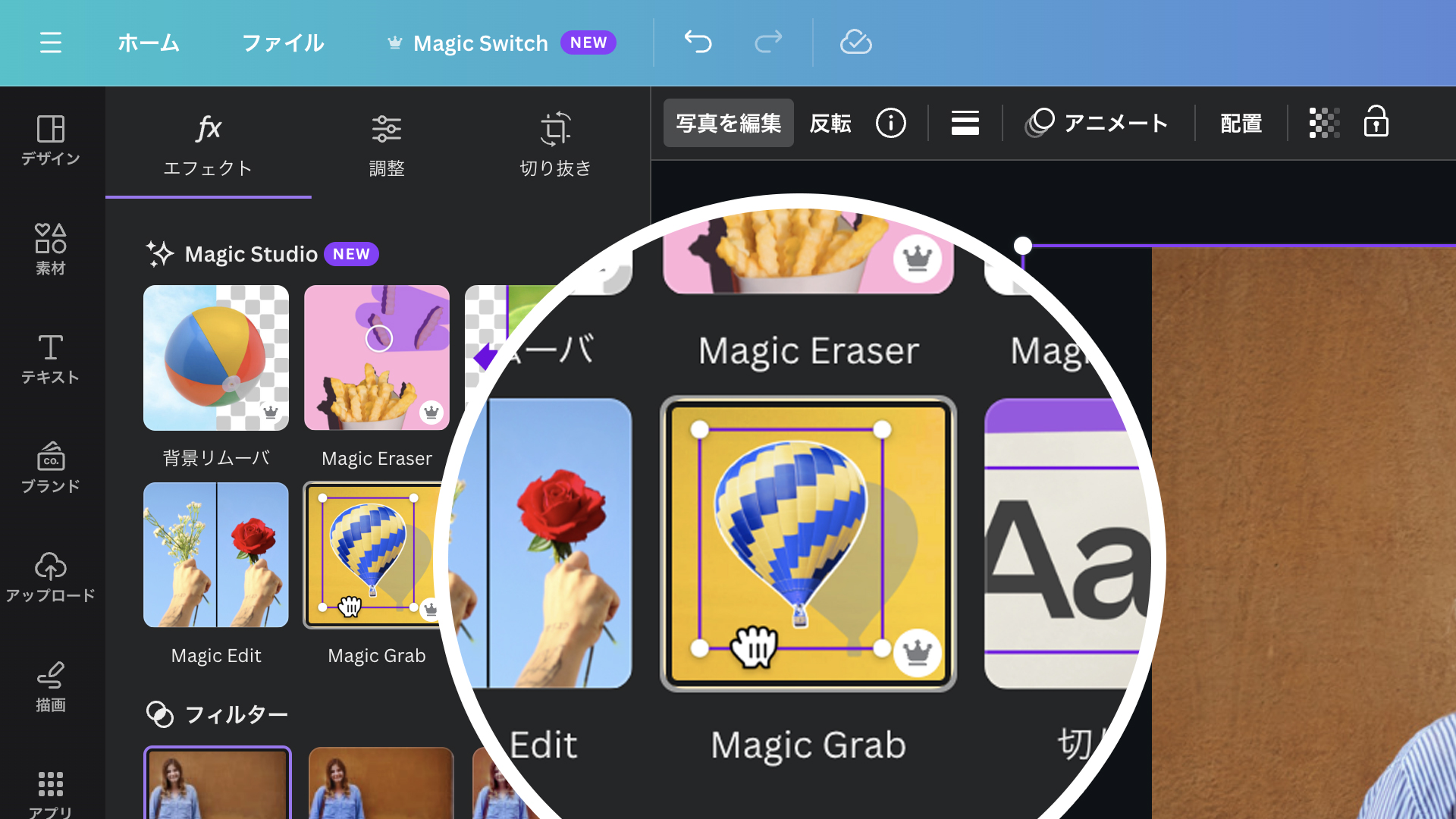
デザインを作成していると、写真の不要な部分を消したくなる場面は多いですよね。そんな時に大活躍するのが、CanvaのAI編集機能「マジック消しゴム」です。専門的な知識がなくても、まるで魔法のように写真の一部を自然に消すことができます。
今回は、Canvaの「マジック消しゴム」の使い方を、誰でも簡単に真似できる3つのステップでご紹介します。
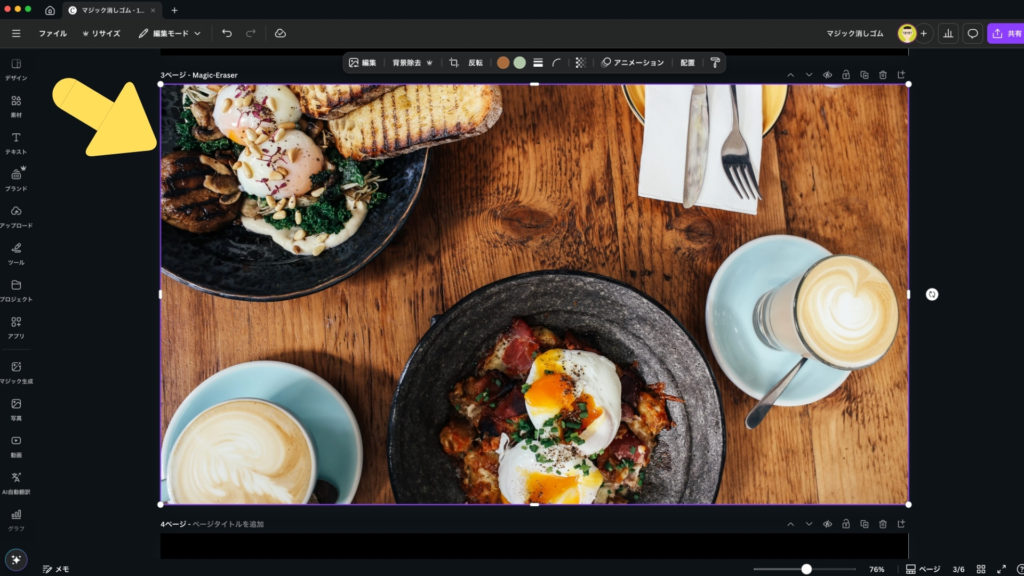
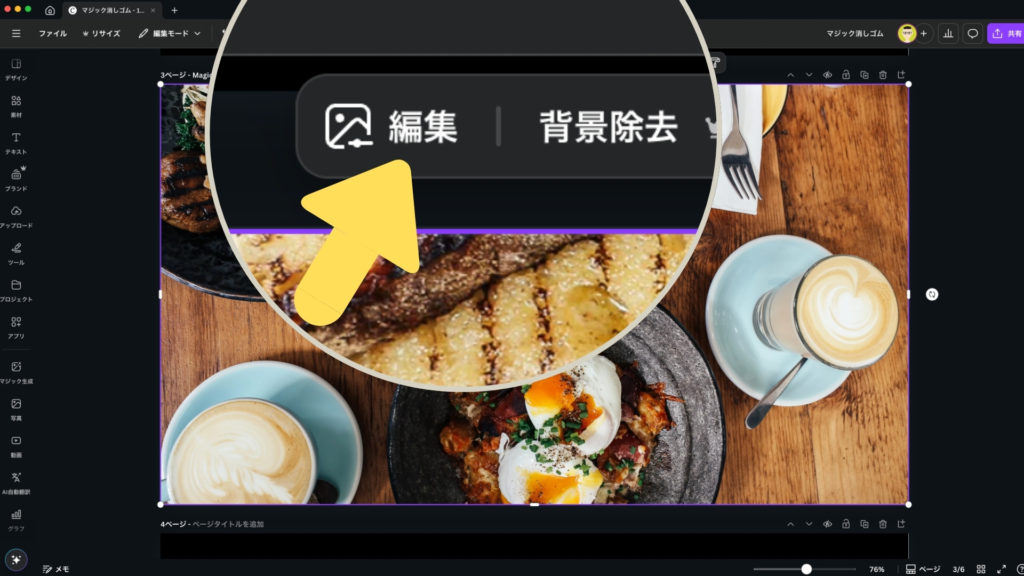
まずは、編集したい写真を用意しましょう。
これでマジック消しゴムを使う準備が整いました。
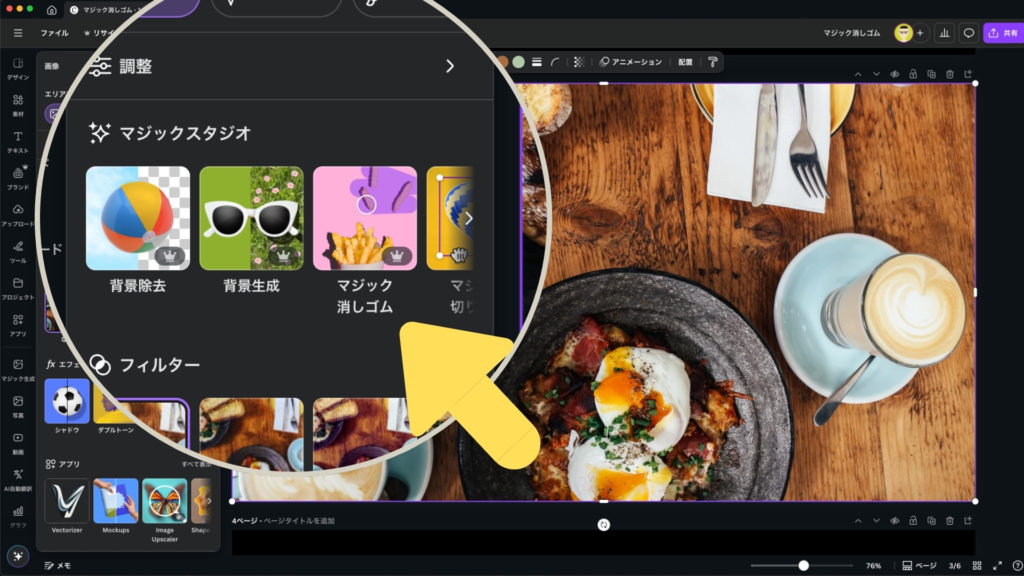

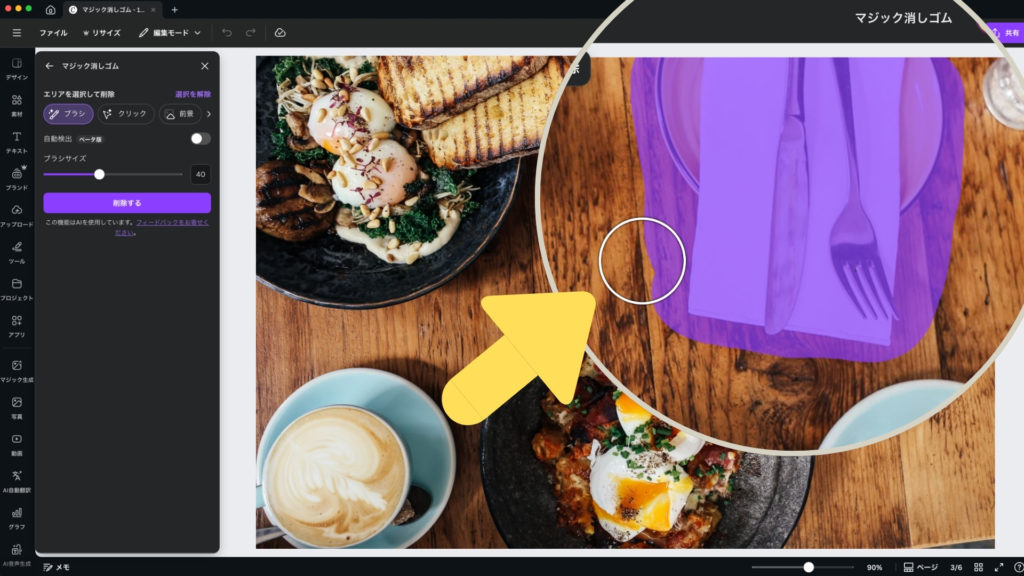
次に、写真の中から消したい部分をAIに教えてあげます。
なぞるだけでなく、クリックで指定したり、AIに前景やテキストを自動で認識させたりして選択する方法もありますので、状況に応じて使い分けてみてください。
最後に、仕上げのクリックです。
たったこれだけで、まるで最初から何もなかったかのような自然な写真が完成します。もし仕上がりが不自然な場合は、何度かやり直したり、なぞる範囲を少し変えたりすると、より綺麗に仕上がることがあります。

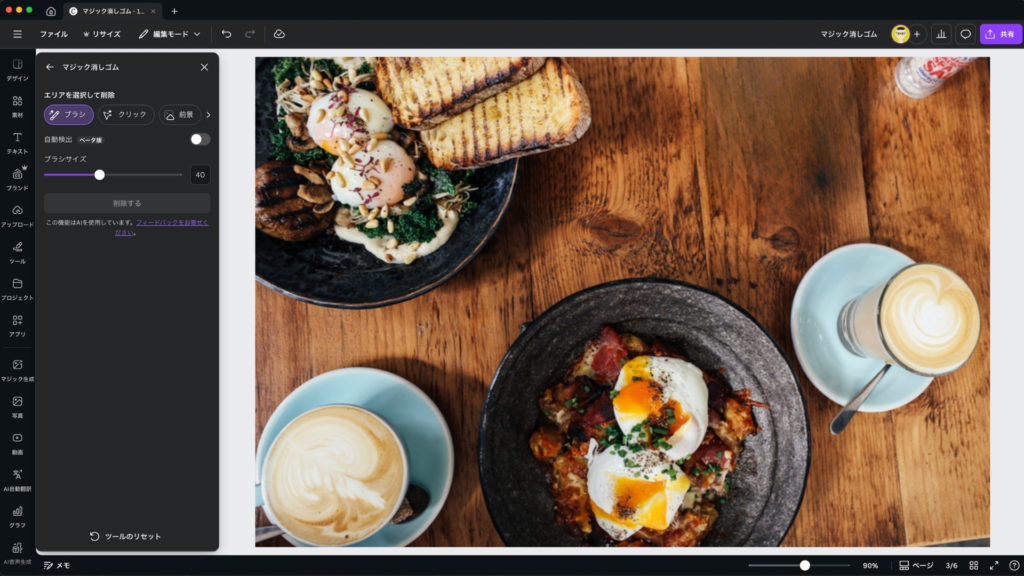
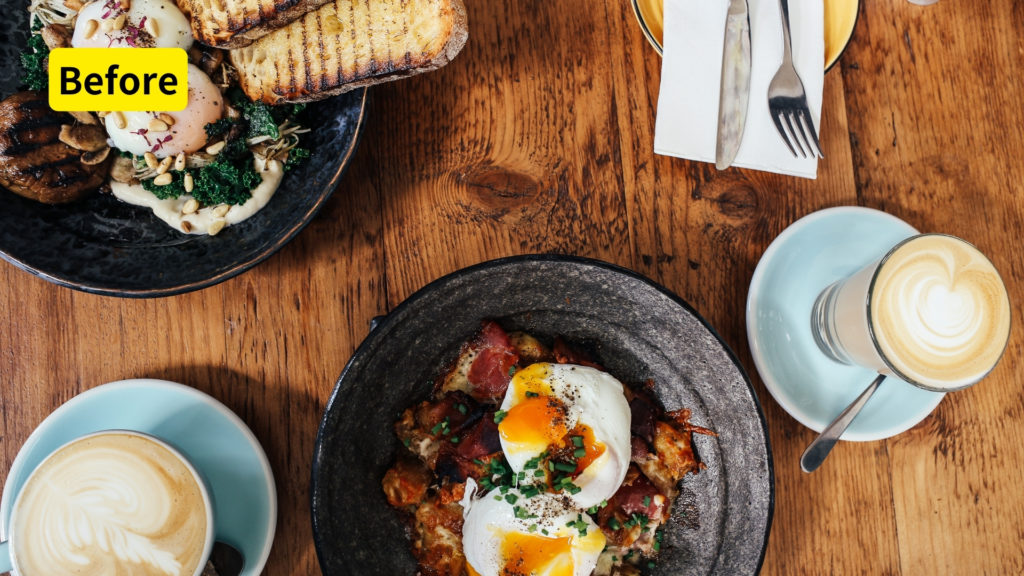



Canvaの「マジック消しゴム」を使えば、これまで手間がかかっていた写真の修正作業が一瞬で完了します。
など、アイデア次第で様々なシーンで活用できます。ぜひこの便利な機能を使いこなし、あなたのデザインのクオリティをさらにアップさせてみてください。