【時短】Canvaでフォルダごと一括アップロードが可能に!整理整頓の手間をゼロにする方法


「この写真、もう少し背景が広かったらいいのに…」
「被写体は最高なのに、構図が惜しい!」
写真を使ってデザインを作成していると、こんな風に感じたことはありませんか?写真のトリミングはできても、足りない部分を付け足すのは専門的なソフトが必要で、とても難しい作業でした。
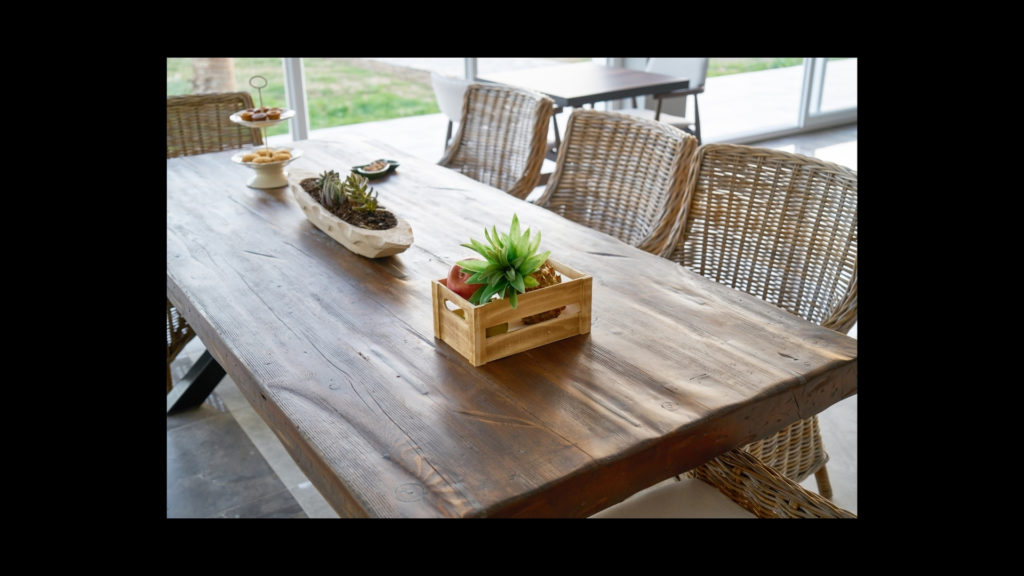
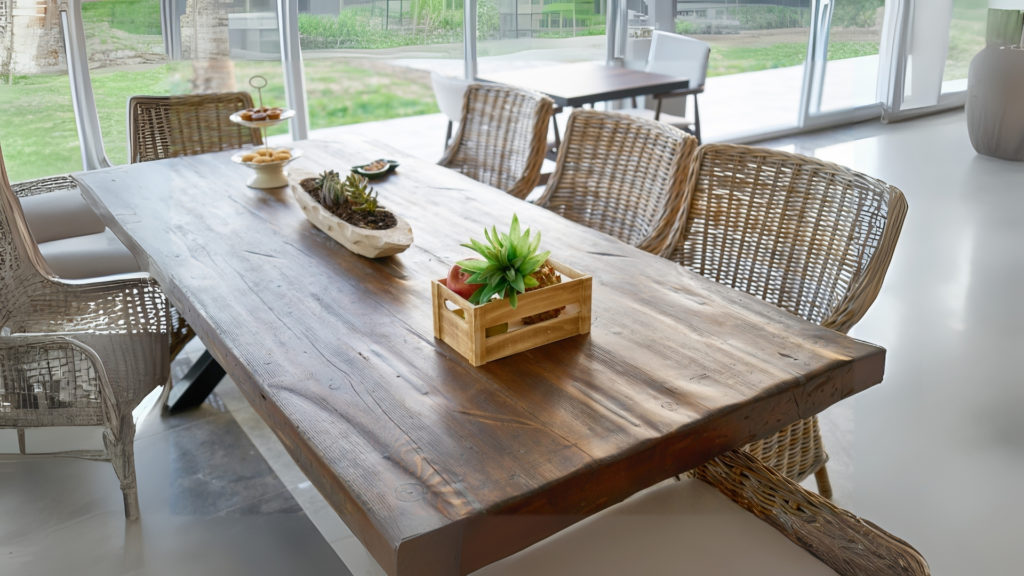
しかし、Canva ProのAI機能「マジック拡張」を使えば、そんな悩みも一瞬で解決です!まるで魔法のように、AIが写真の続きを予測して、自然に背景を広げてくれます。
この記事では、誰でも簡単にできる「マジック拡張」の使い方を6つのステップで分かりやすくご紹介します。
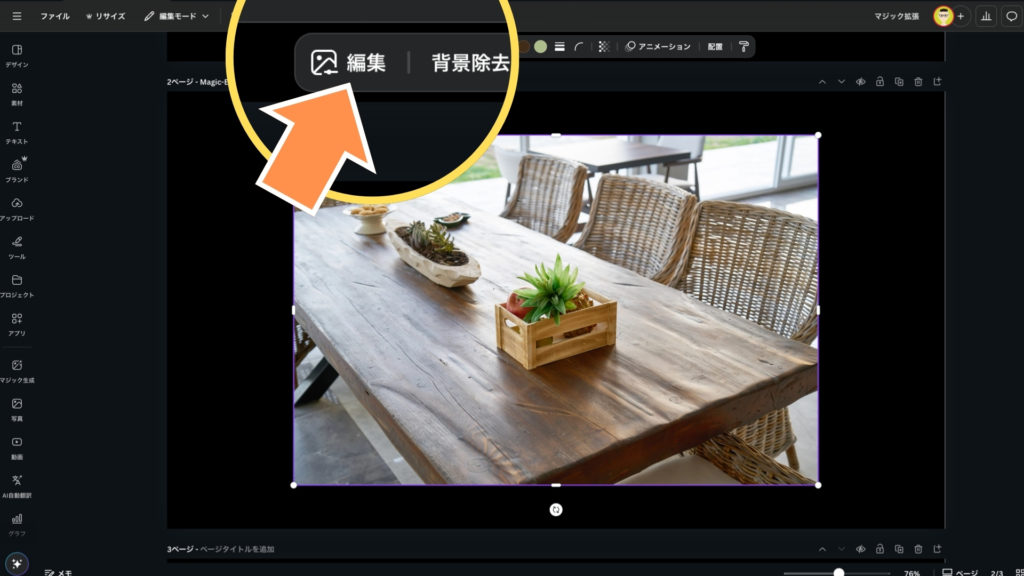
まずは、背景を広げたい写真をクリックして選択します。すると、画像の上にツールバーが表示されるので、左端にある「編集」をクリックしてください。画面左側に編集用のサイドパネルが開きます。
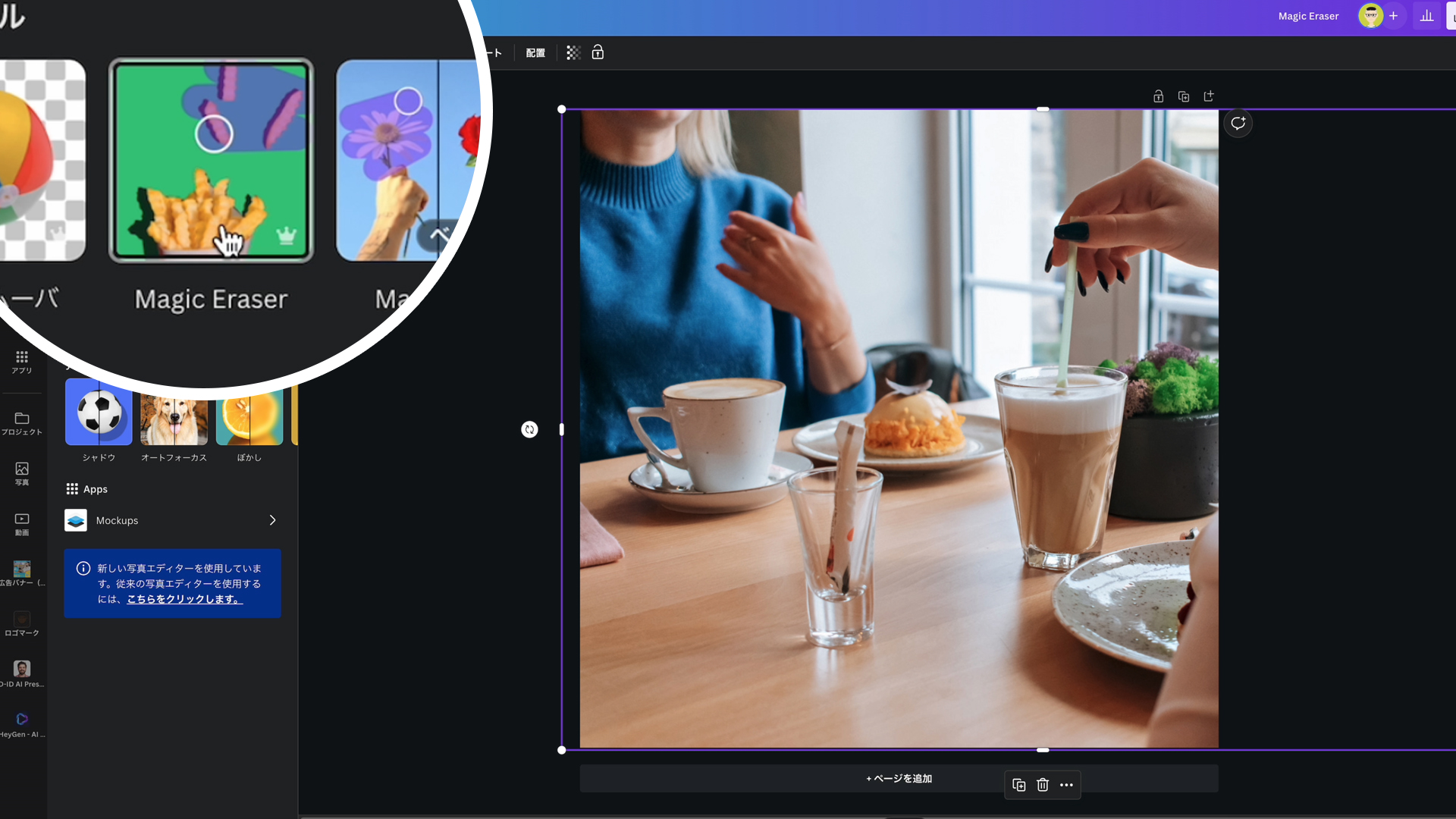
サイドパネルが開いたら、「マジックスタジオ」という項目の中にある「マジック拡張」をクリックします。ここから、背景を拡張するための編集画面がスタートします。

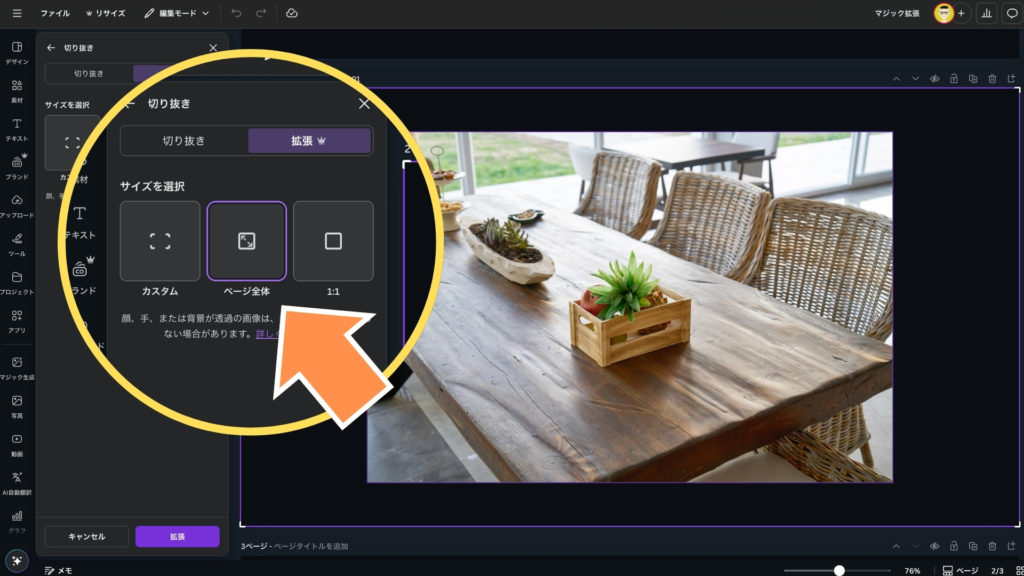
次に、写真をどの範囲まで広げるかを選択します。
「カスタム」で好きな範囲をドラッグして指定したり、「1:1 (スクエア)」「16:9 (ワイドスクリーン)」など、用途に合わせたプリセットのサイズを選んだりすることができます。SNS投稿用やプレゼン資料用など、最終的なデザインに合わせてサイズを選びましょう。
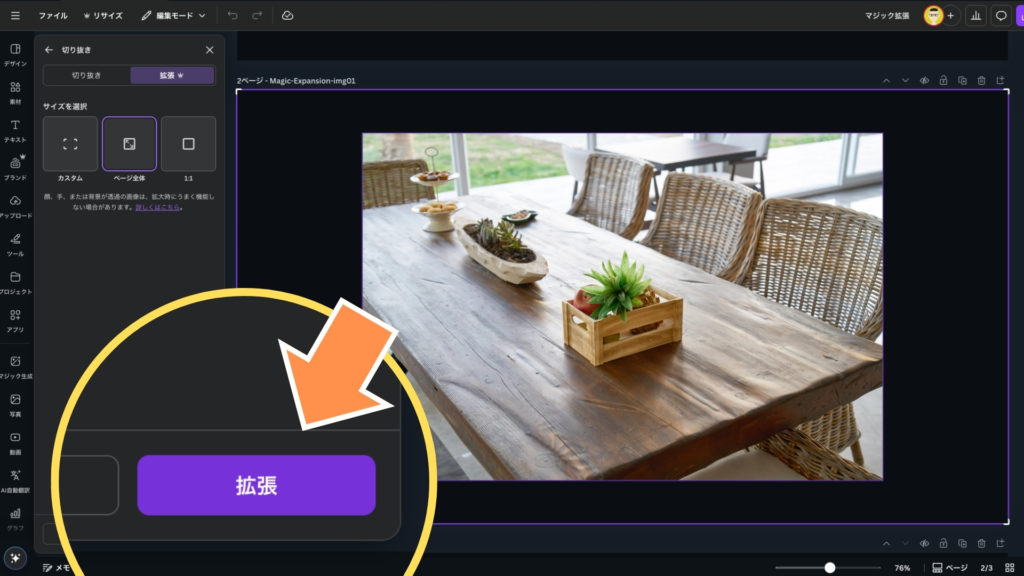
拡張したいサイズが決まったら、「拡張」のボタンをクリックします。AIがあなたの写真のスタイルや光の当たり方などを分析し、画像の生成を開始します。ほんの数秒待つだけでOKです。
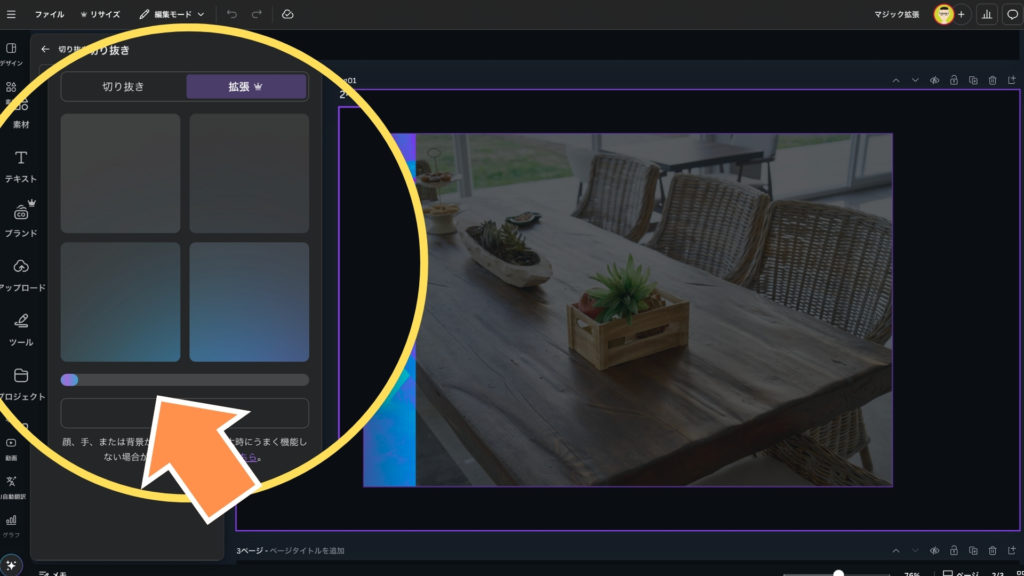
生成が終わると、AIが作成した4つの新しい画像が候補として表示されます。元画像と見比べながら、最も自然でイメージに近いものを1つ選びましょう。どれもクオリティが高く、迷ってしまうかもしれません。
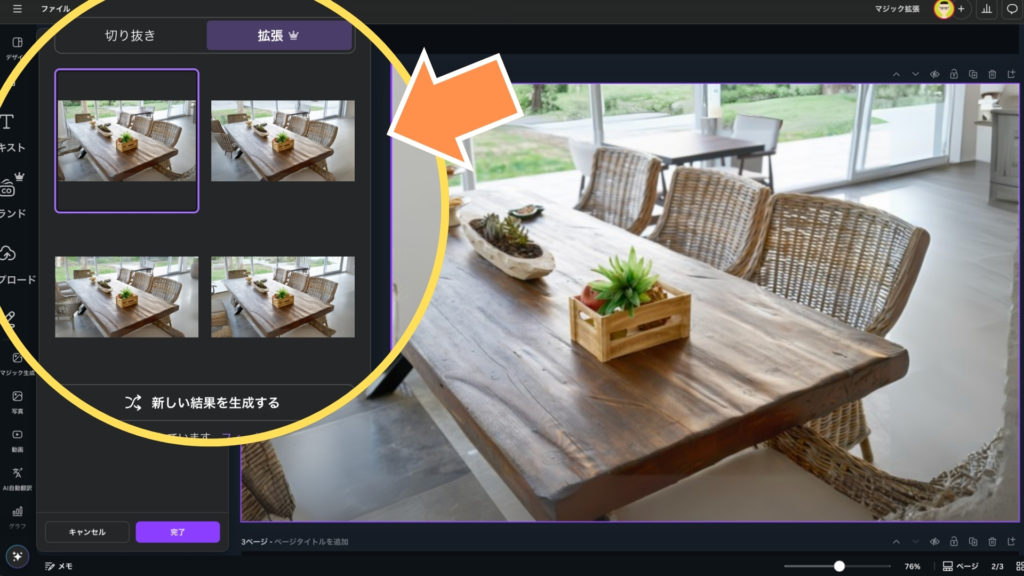
お気に入りの1枚が決まったら、「完了」ボタンをクリックします。これで、あなたのデザインに背景が拡張された新しい画像が反映されます。
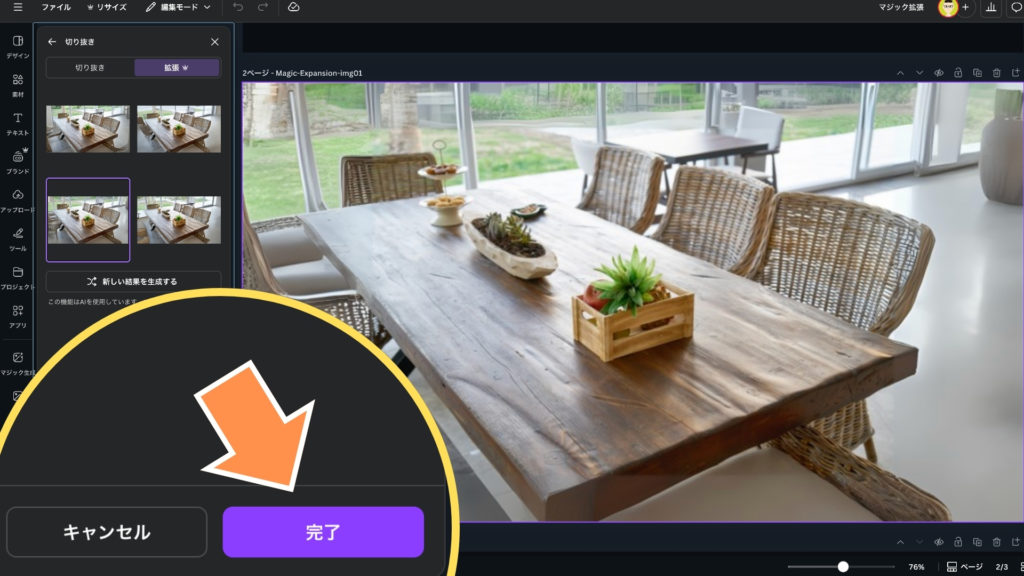
たったこれだけのステップで、今まで諦めていた写真の構図も思いのまま。マジック拡張を使えば、あなたのデザインの可能性はさらに大きく広がります。
ぜひ、お手持ちの写真でこの魔法のような機能を試してみてください!