【時短】Canvaでフォルダごと一括アップロードが可能に!整理整頓の手間をゼロにする方法

デザインを制作していると、「このイラストのテイストを他の素材にも合わせたい」「色味や線の質感を統一したい」と感じることはありませんか?そんなときに便利なのが、Canvaに搭載された 「スタイルをコピー」機能 です。ワンクリックでイラストの雰囲気を他の素材へ適用でき、作業効率が一気に向上します。
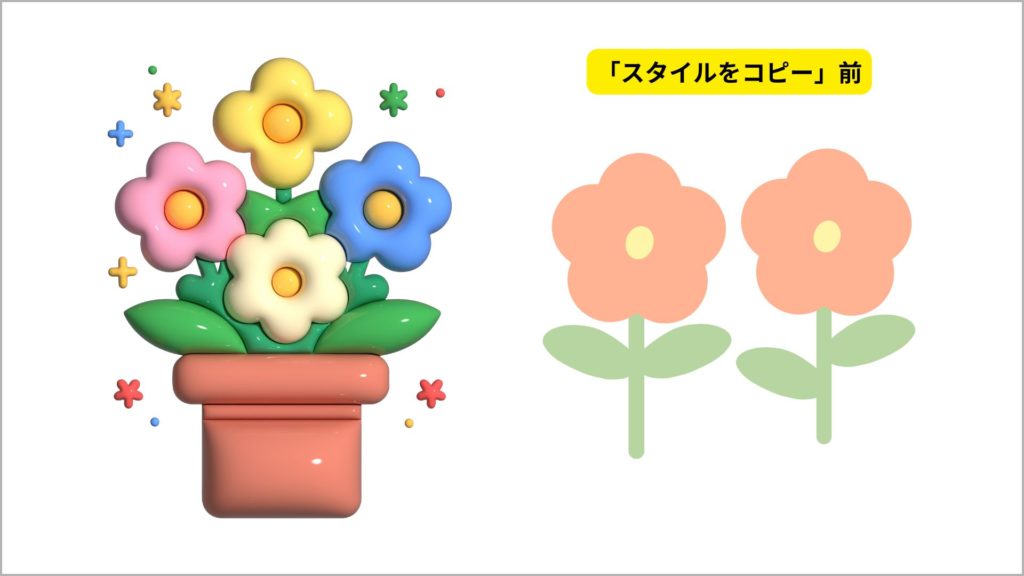
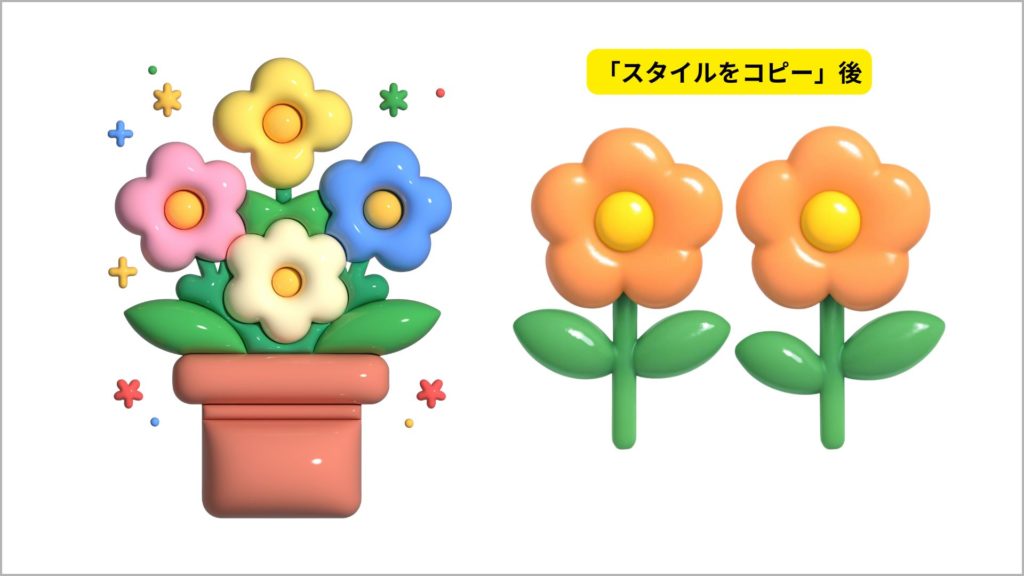
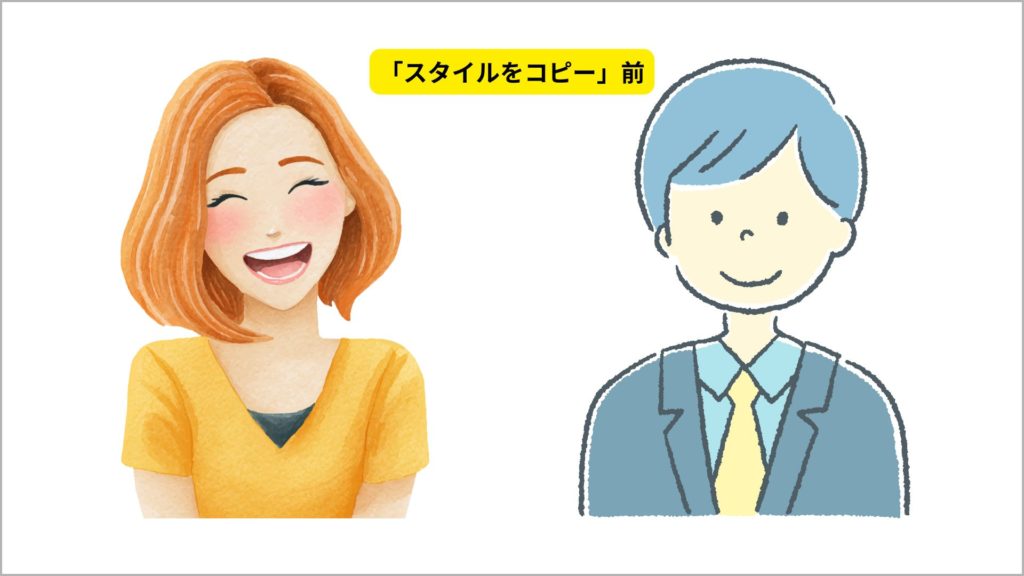
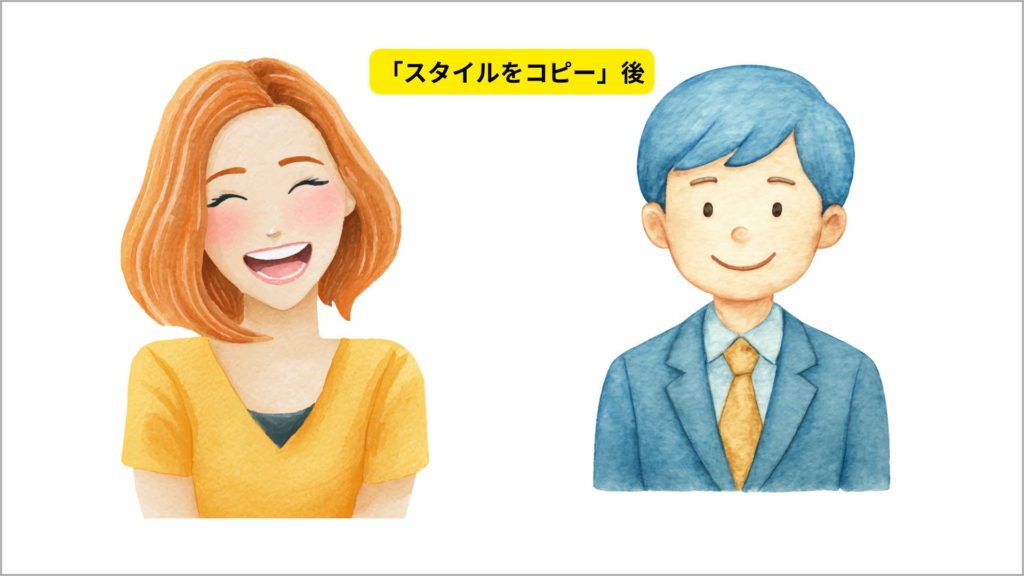
Canvaにあるイラストの色、線の太さ、影、質感などの“スタイル情報”をまるごとコピーし、他のイラストに適用できる機能です。
複数のイラストを使ってデザインする場合でも、テイスト統一が一瞬で完了します。
まず、デザイン画面でコピー元にしたいイラストをクリックします。
すると上部ツールバーに「スタイルをコピー」(ローラーのアイコン)が表示されるので、これをクリックします。
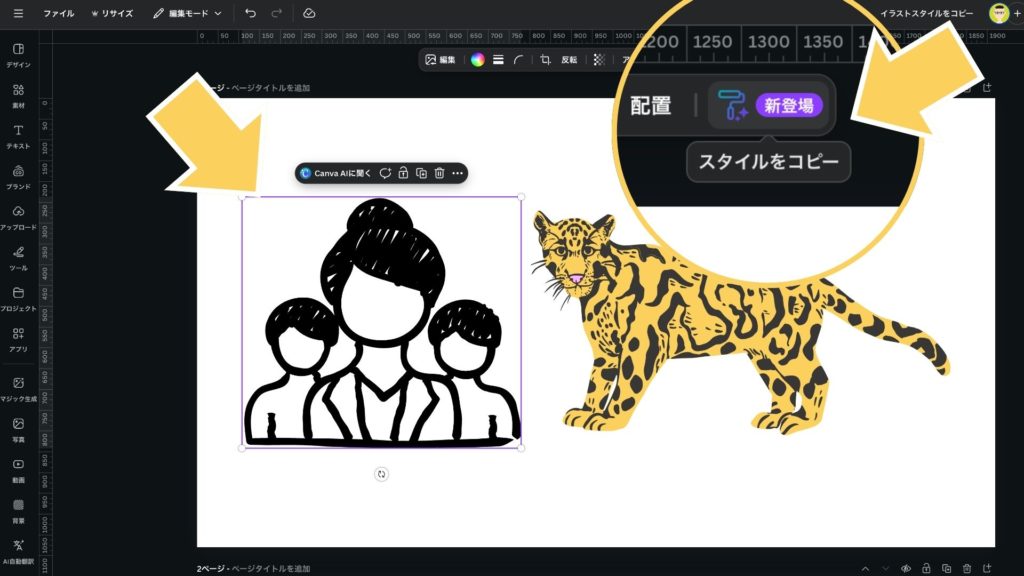
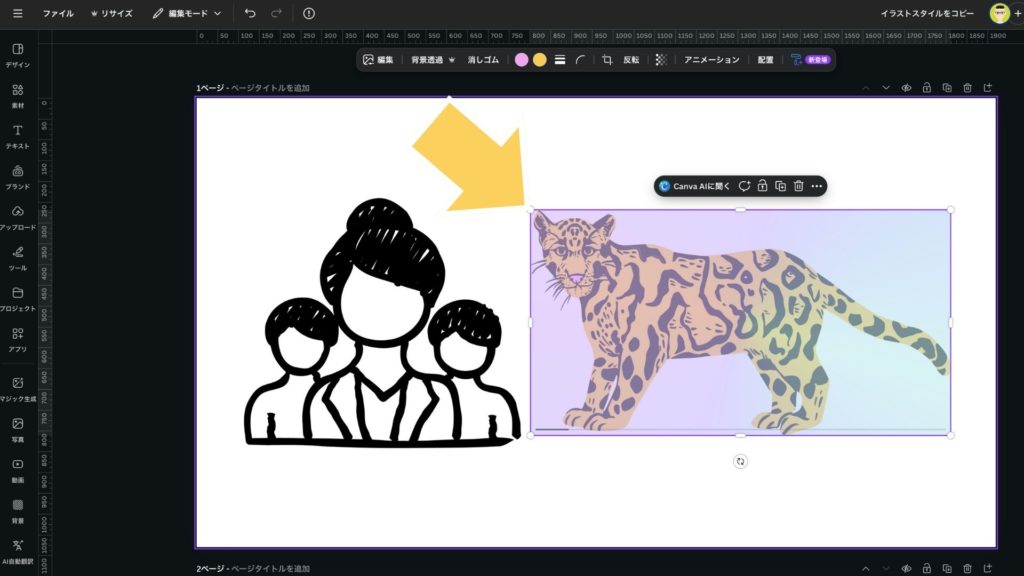
次に、スタイルを反映させたい別のイラストの上にカーソルを移動します。
ローラーを重ねてクリックすると、色味や線の質感など、コピーしたスタイルが そのまま自動適用 されます。
たったこれだけで、複数のイラストが同じ世界観に統一され、デザイン全体の完成度が一気にアップします。
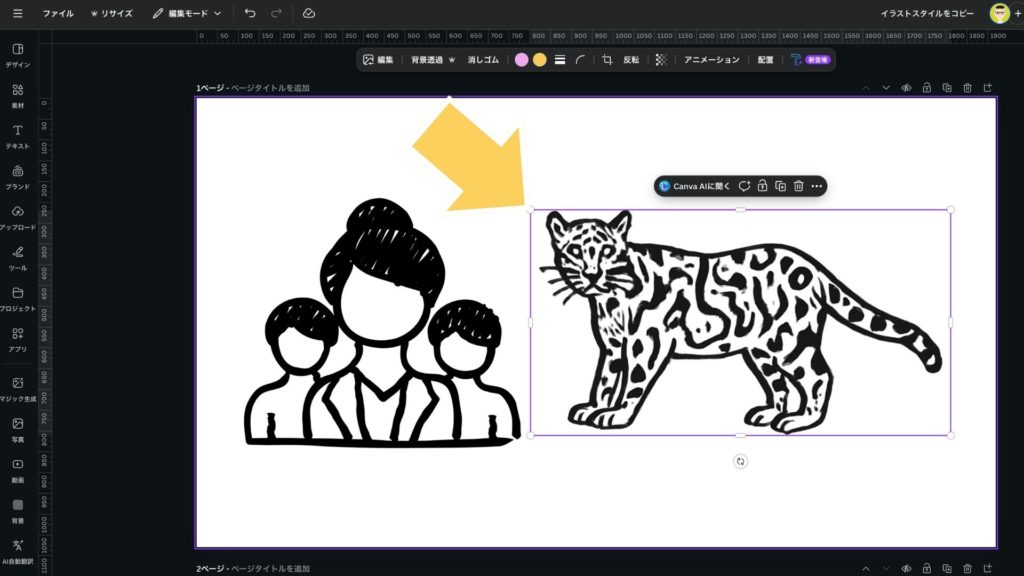
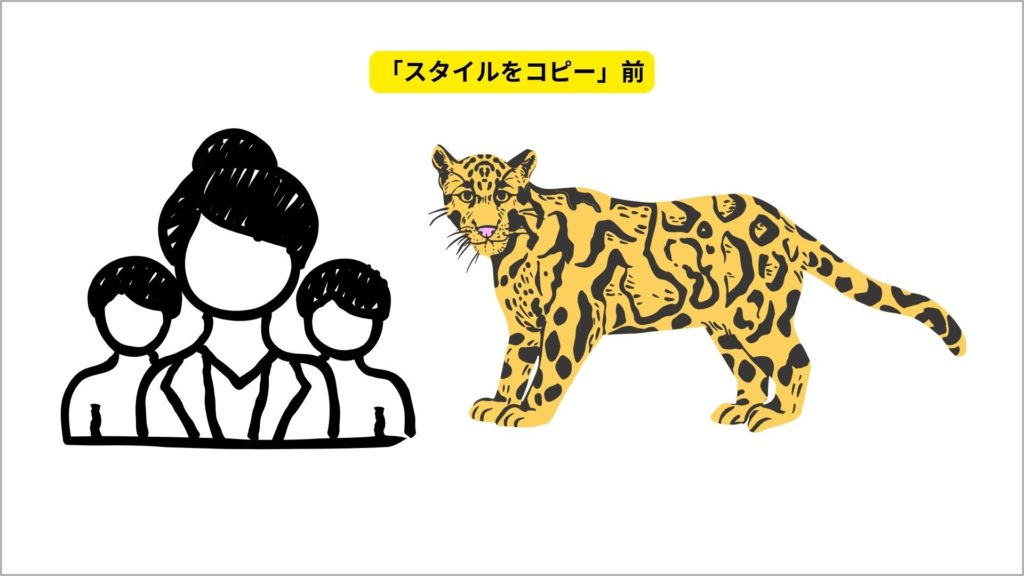
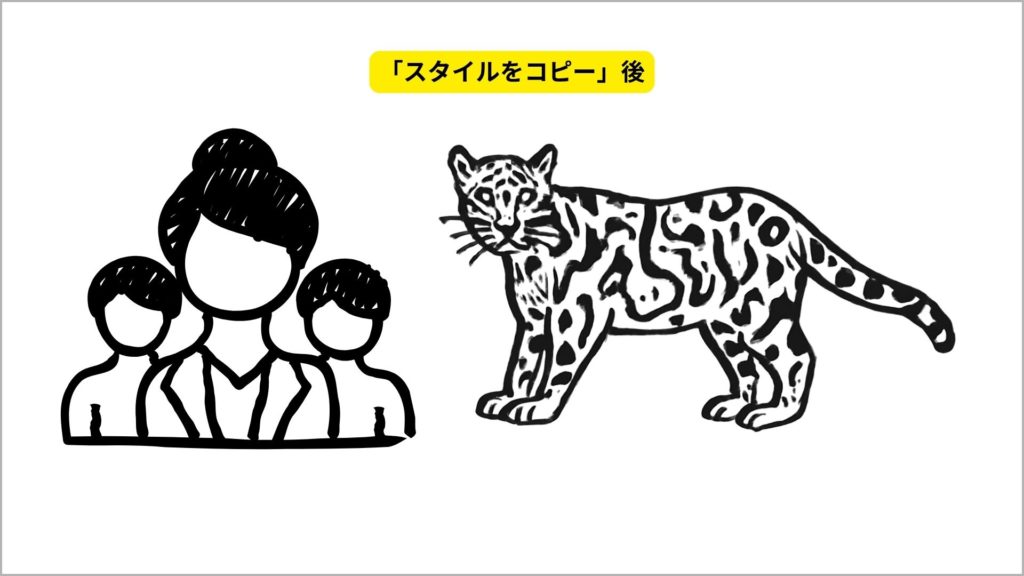
特に、色違いの素材や世界観の異なるイラストを組み合わせると、どうしても“ちぐはぐ感”が出てしまいますが、この機能を使えば一瞬で調和の取れた仕上がりになります。
Canvaの「スタイルをコピー」機能は、デザインの統一感を簡単に作れる非常に便利な機能です。
クリックするだけでイラストが同じ雰囲気にそろうため、特に初心者や時間がないときに大活躍します。
これまでテイスト調整に時間をかけていた方も、この機能を使えば “デザインの質 × 作業スピード” を一気に向上 させることができます。
ぜひ次の制作で試してみてください!