【時短】Canvaでフォルダごと一括アップロードが可能に!整理整頓の手間をゼロにする方法


●文字ツールを使用して、アートボード上にテキストを入力し、フォントや文字サイズを設定します。
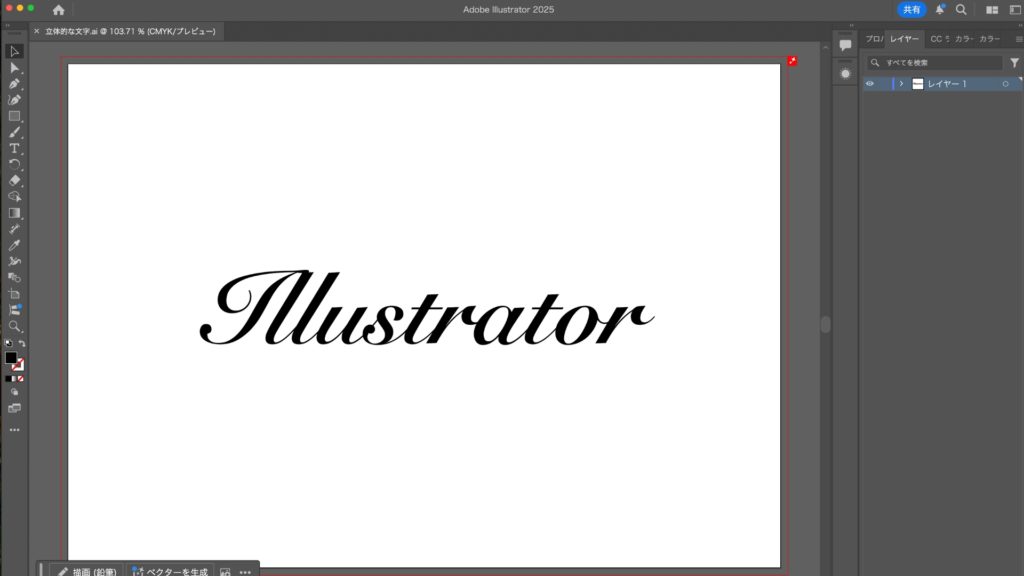
●テキストの「塗り」と「線」を「なし」に設定します(テキストが一時的に見えなくなりますが問題ありません)。
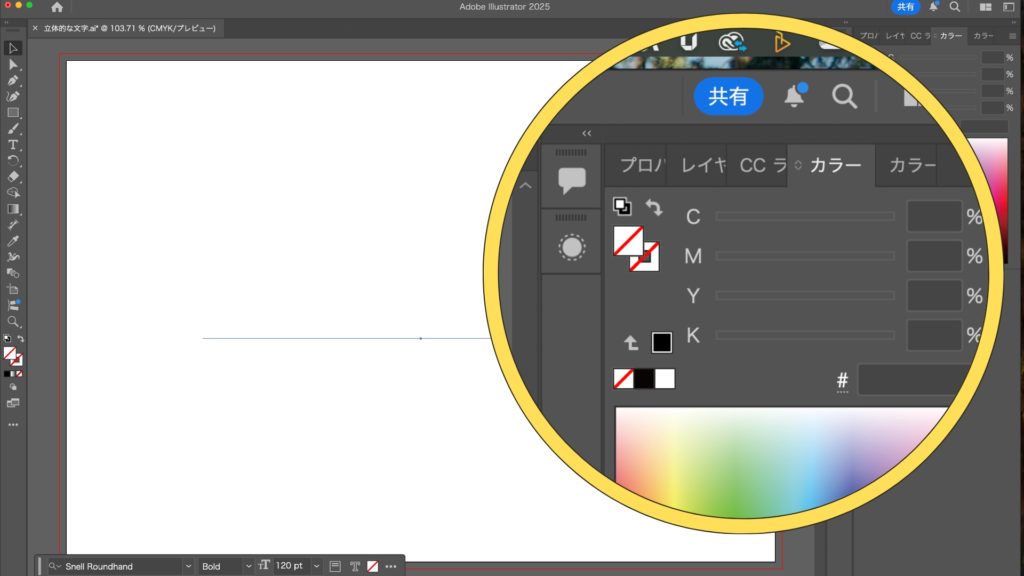
●メニューバーから「ウィンドウ」→「アピアランス」を選択し、アピアランスパネルを表示します。
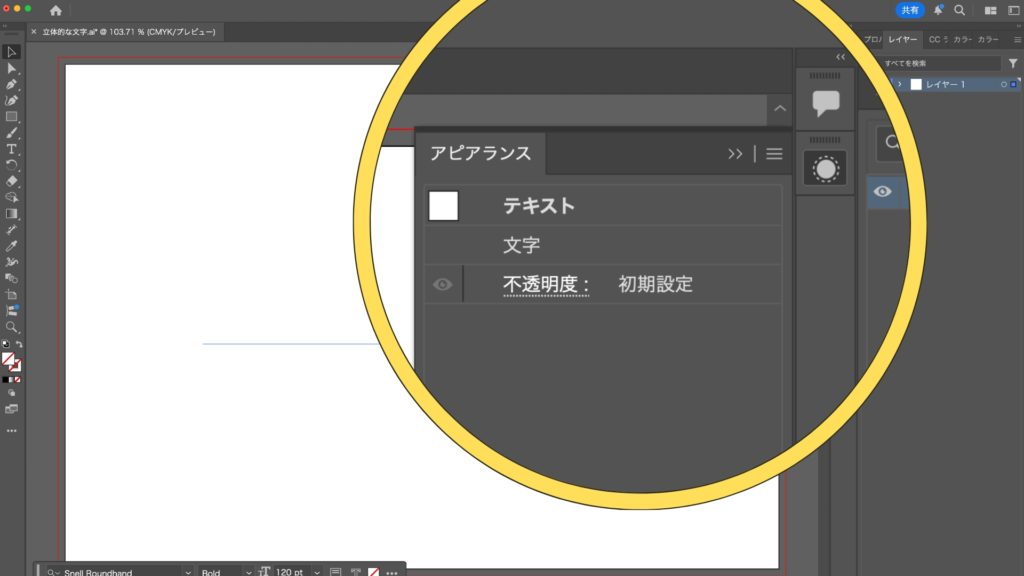
●テキストを選択した状態で、アピアランスパネルの左下にある「新規塗りを追加」を2回クリックします。
●続いて、「文字」の項目を一番上に移動させます。
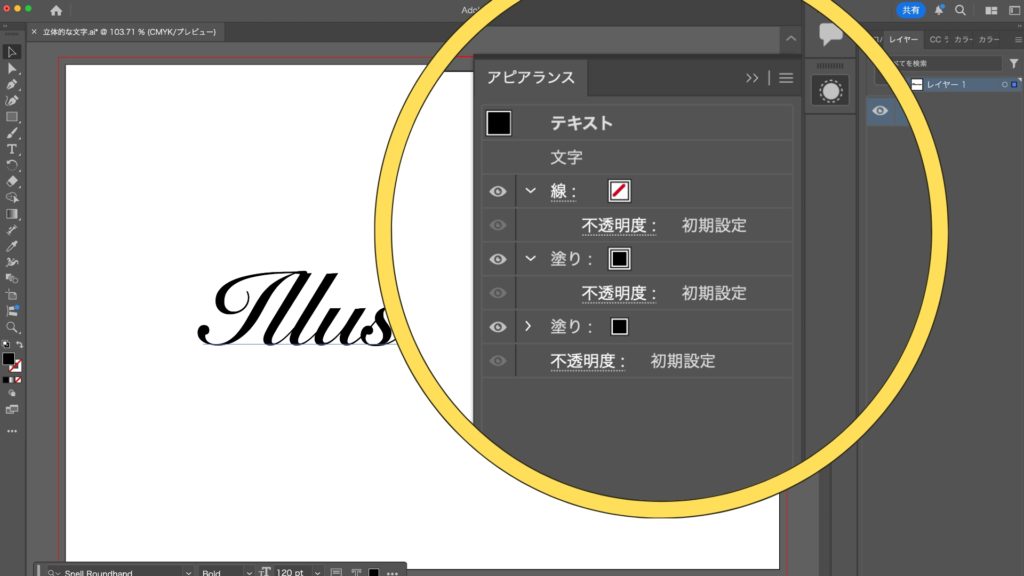
●追加した2つの塗りにカラーを設定。上の塗りには文字の色、下の塗りにはフチの色を設定します。
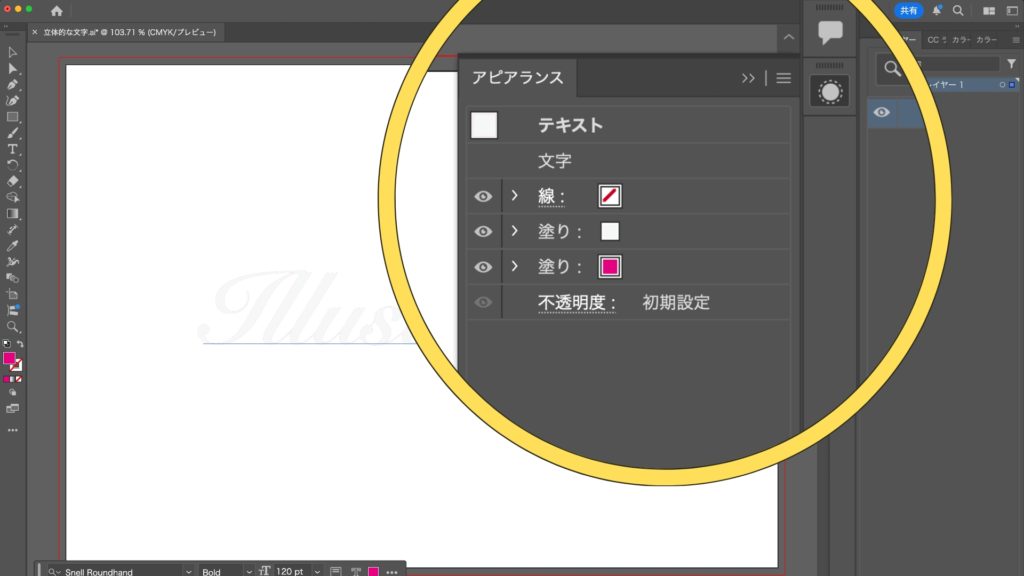
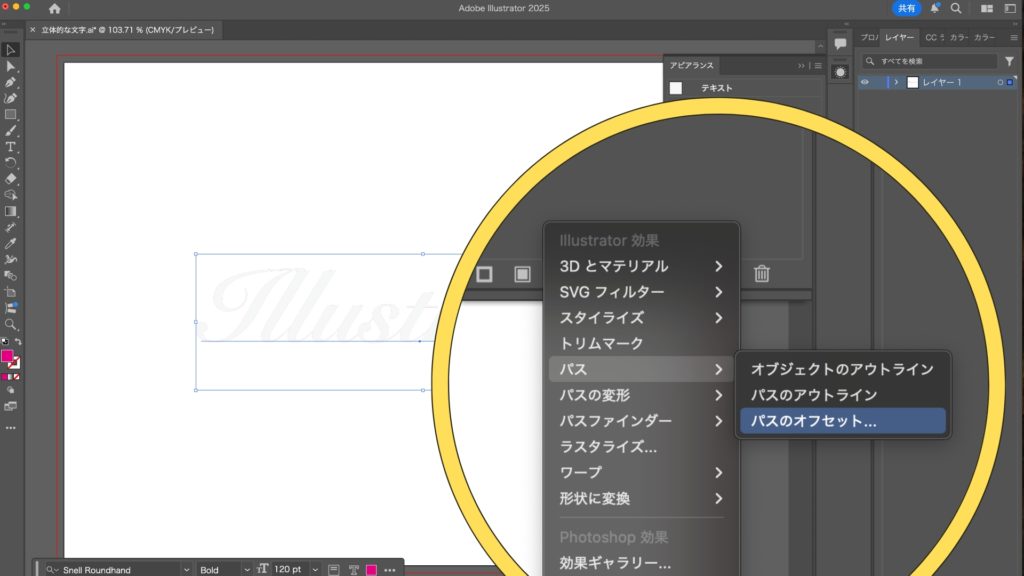
●「アピアランス」パネルで下の塗りをせ選択した状態から、「効果」メニュー>「パス」>「パスのオフセット」を選択します。
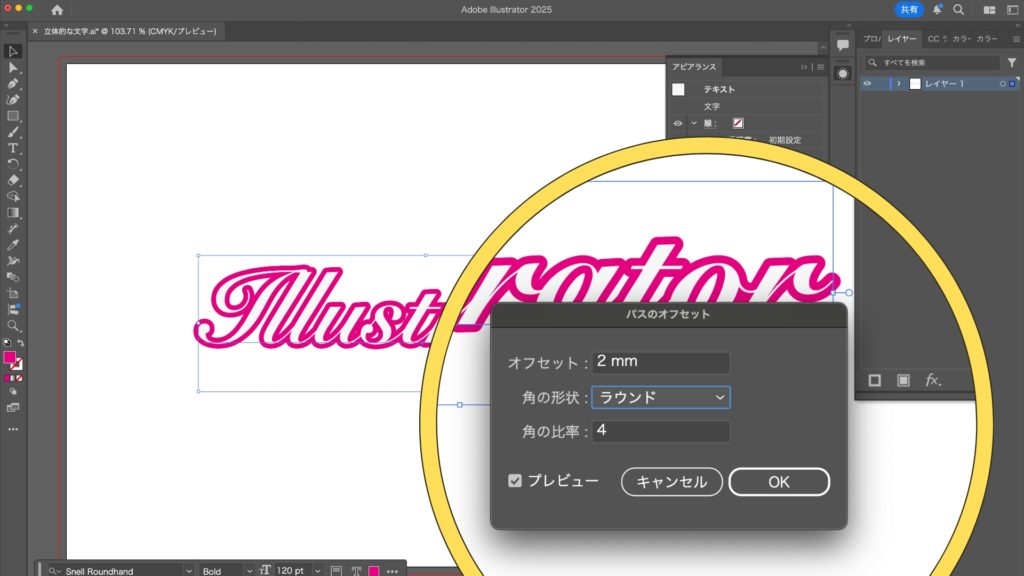
●文字の縁取りを行うために、「オフセット」にプラスの数値を入力。「角の形状」をラウンドに設定します。
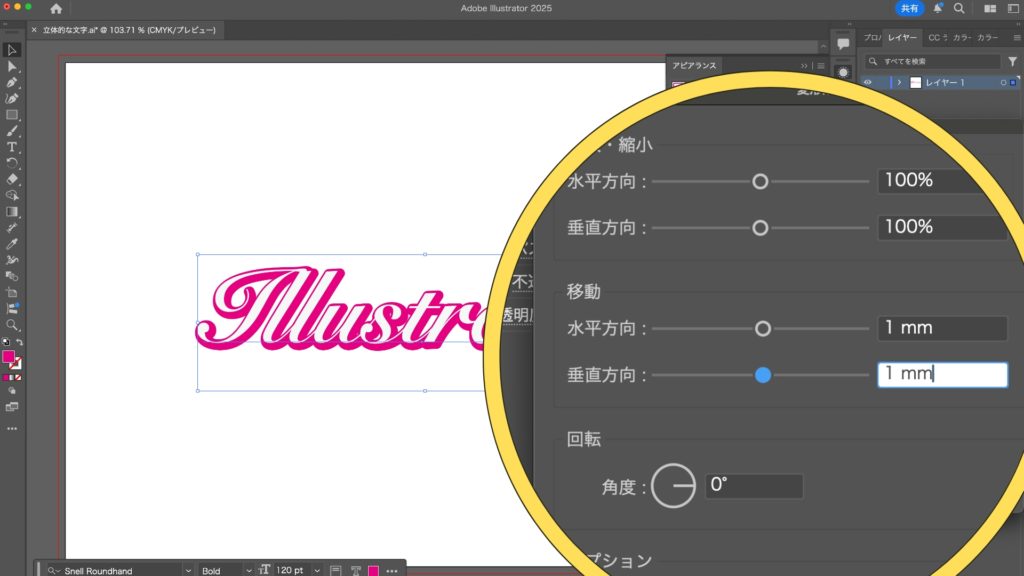
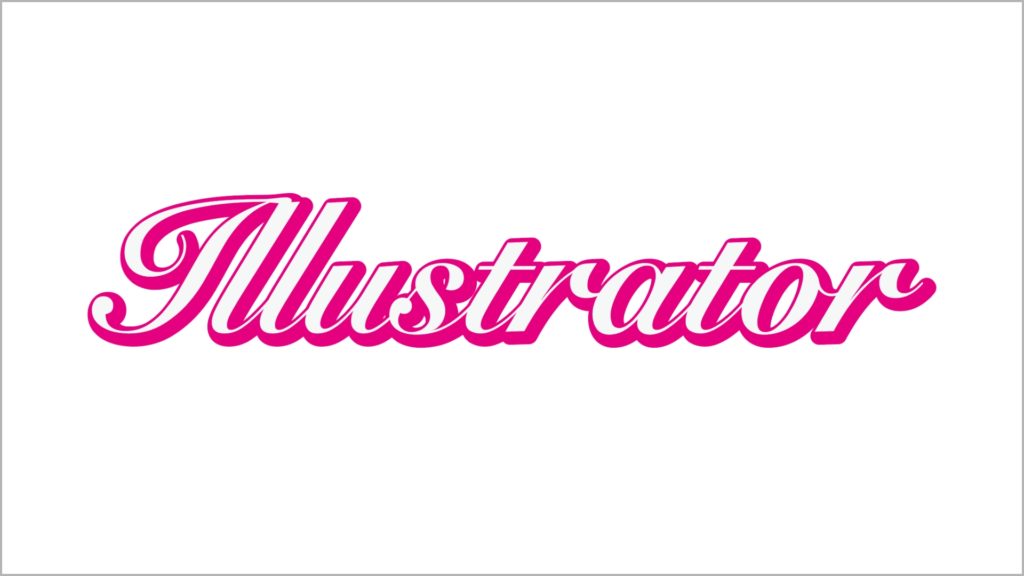
●続けて、下の塗りを選択した状態で、「効果」メニュー>「パスの変形」>「変形」選択。「水平方向」と「垂直方向」にプラスの数値を入力します。これにより、フチの部分が右斜め下に表示されるようになります。
#Illustrator