【時短】Canvaでフォルダごと一括アップロードが可能に!整理整頓の手間をゼロにする方法


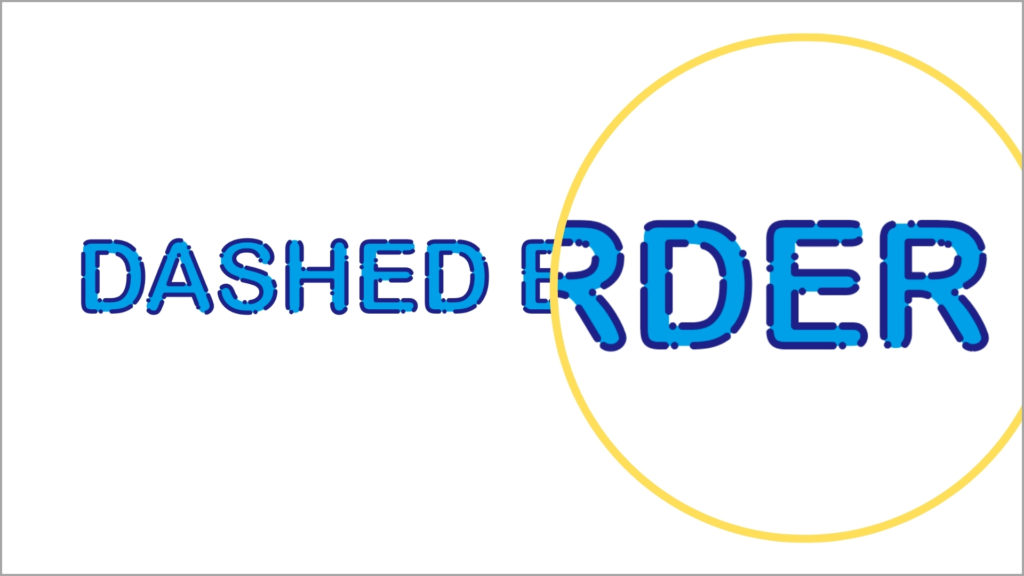
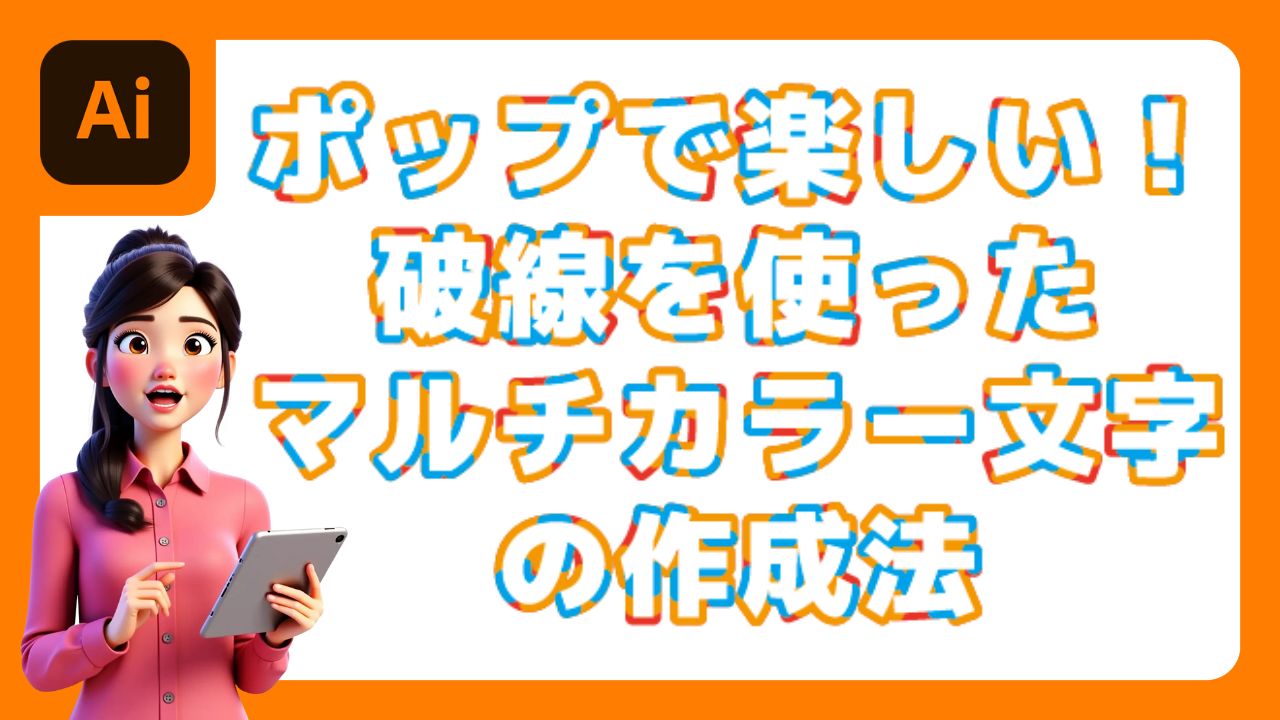
Illustratorでちょっと遊び心のある文字デザインを作りたいときにおすすめなのが、「破線のフチ文字」。丸いドットで縁取られた文字は、軽やかでポップな印象を与えてくれます。今回は、アピアランス機能を使って、破線のしくみを活かしたフチ文字の作り方をご紹介します!
まずは好きな言葉でテキストオブジェクトを作成しましょう。
●フォントや文字サイズは「文字」パネルで自由に設定
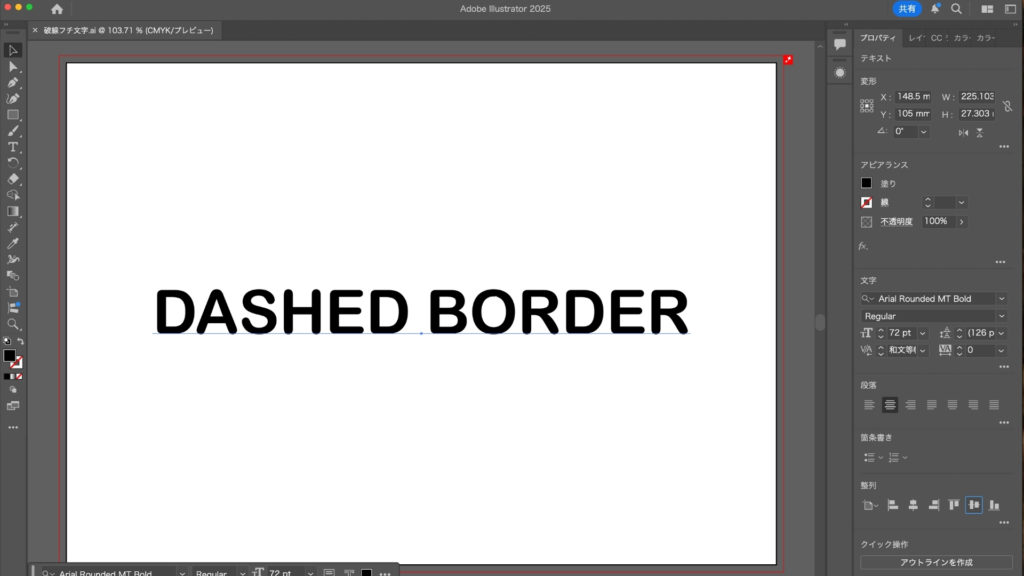
●「カラー」パネルで塗りと線のカラーを両方「なし」に設定
→ これで文字本体が透明になります

テキストオブジェクトを選択した状態で「アピアランス」パネルを開きます。
●「新規線を追加」をクリック(または「新規塗りを追加」でもOK)
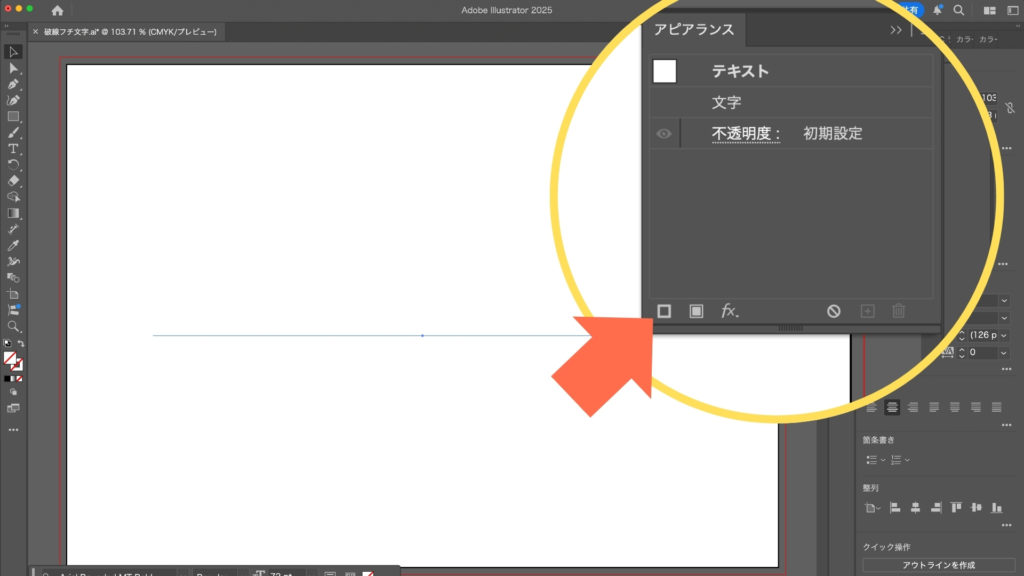
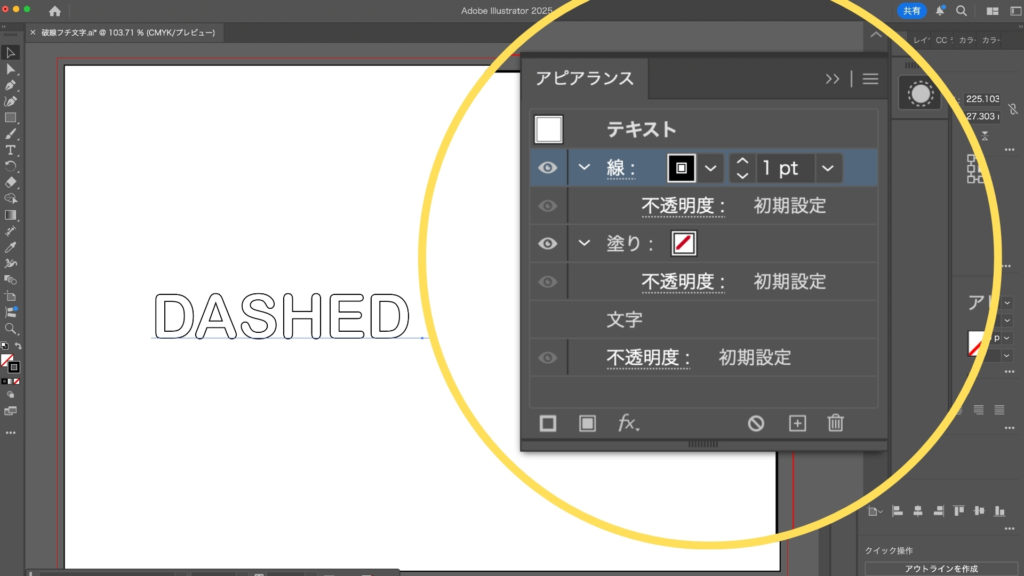
●追加された項目のうち、「文字」をドラッグして一番上に移動
→ これで文字が最前面に表示されます
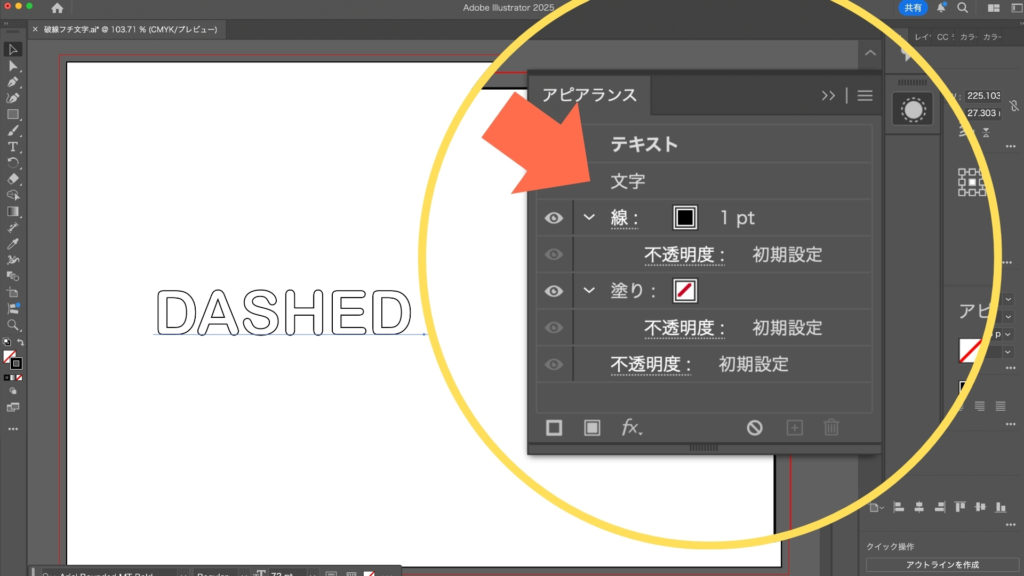
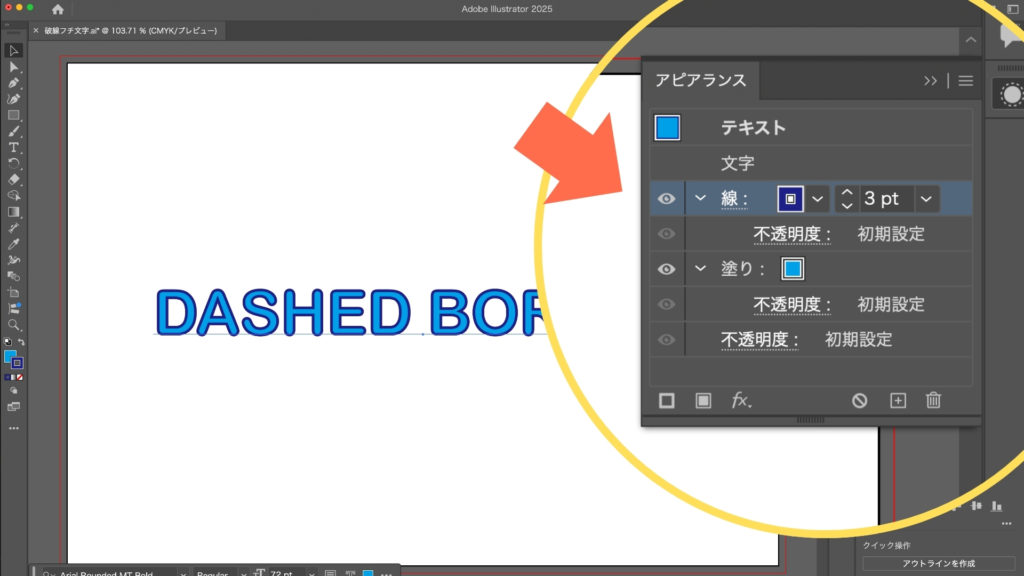
「線」の項目を選択して、以下のように設定します。
●「カラー」パネルで好きな色を選ぶ
●線幅は文字が隠れない程度に調整
「線」パネルで、線の形状を整えます。
●線端:丸型先端(ドットを丸くするため)
●角の形状:ラウンド結合(トゲトゲを防ぐ)
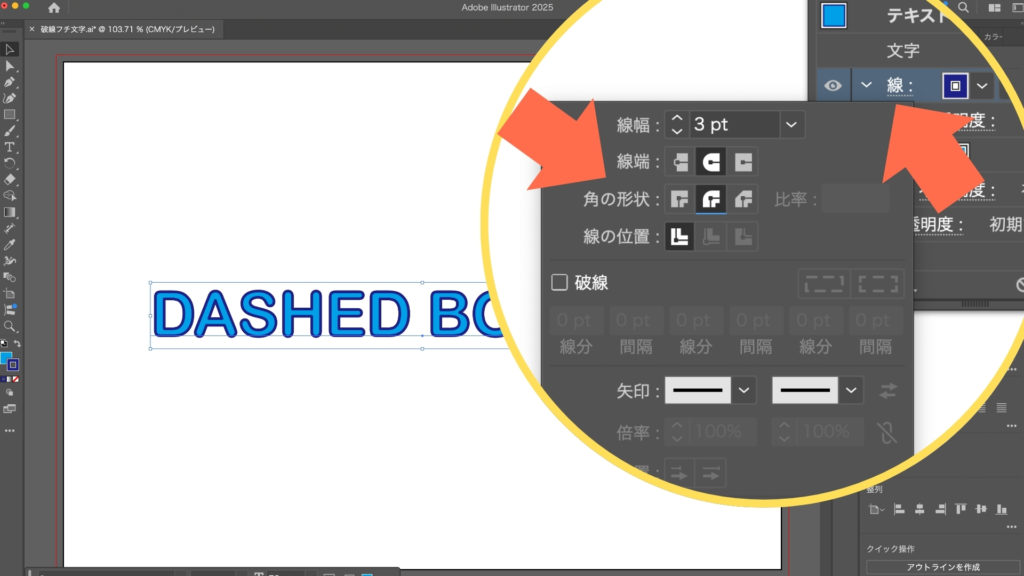
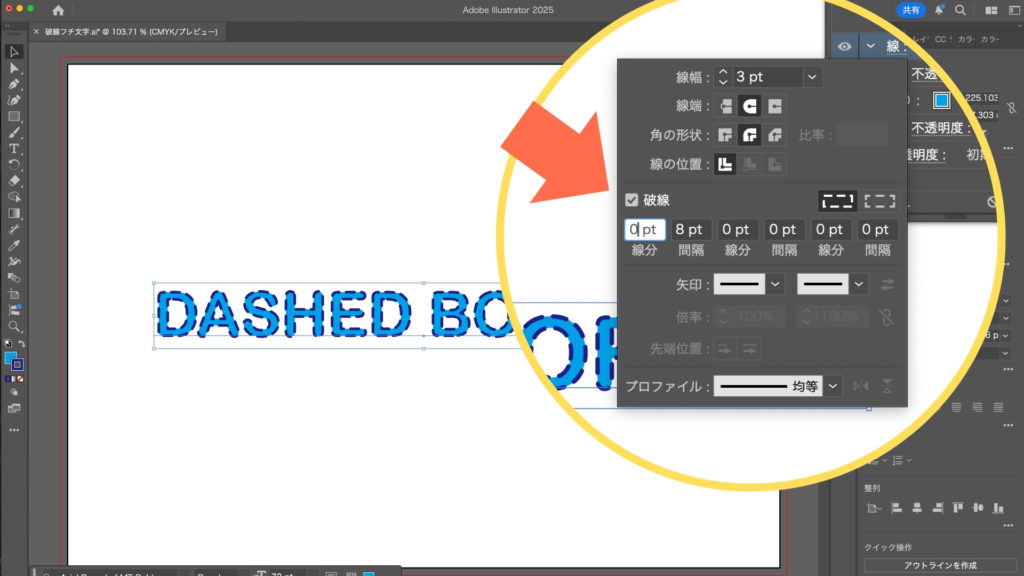
破線の設定を使って、丸いドットの縁取りを作ります。
●「破線」にチェックを入れる
●「線分」:0
●「間隔」:線幅よりも大きめの数値(例:線幅が4ptなら間隔は6pt以上)
これで、線が丸いドット状になります!
さらに個性を出したい場合は、破線の数値を調整してみましょう。
●「線分」には差をつけるとリズミカルな印象に
破線のパターンを変えるだけで、印象がガラッと変わりますよ!
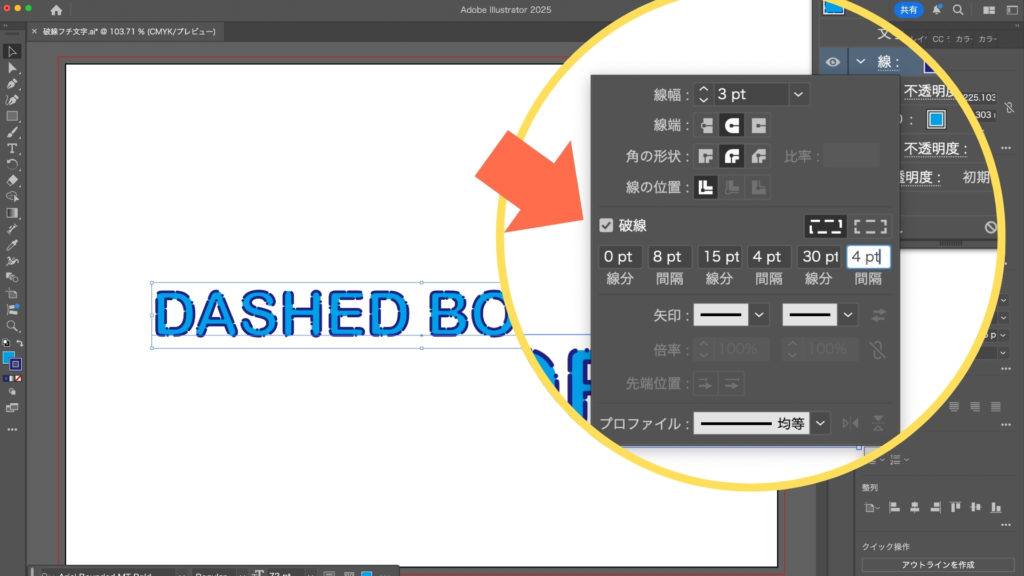
これで、丸いドットで縁取られた「破線フチ文字」が完成です。アピアランスを使えば、元の文字を編集してもデザインが崩れないので、汎用性も抜群。ポスターやバナー、SNS用画像など、さまざまな場面で活用できます。
Illustratorのアピアランス機能は、使いこなすと本当に便利。ぜひこの「破線フチ文字」をきっかけに、いろんな表現にチャレンジしてみてくださいね!