【時短】Canvaでフォルダごと一括アップロードが可能に!整理整頓の手間をゼロにする方法


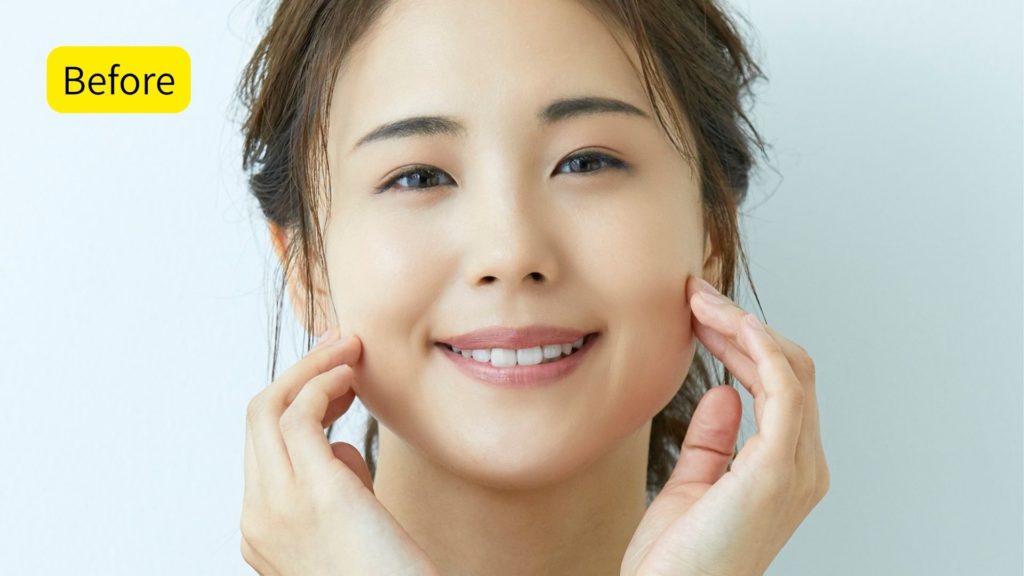
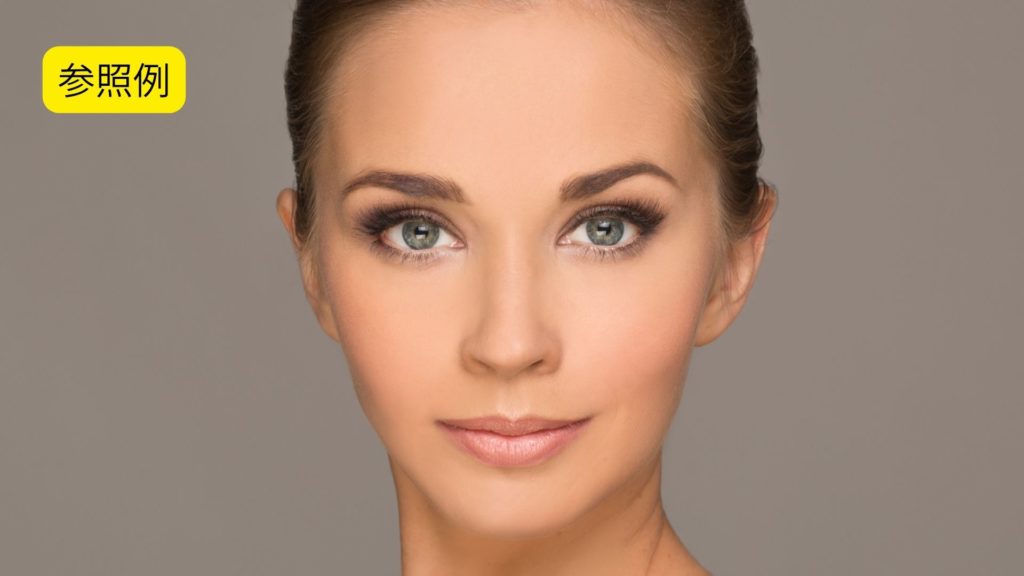
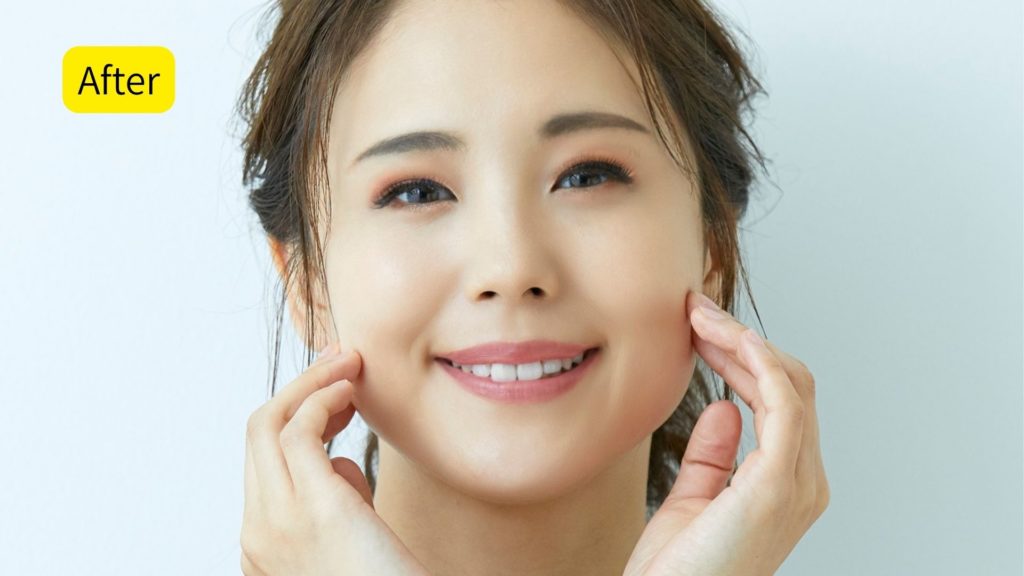
「メイクアップを適用」フィルターは、AIが参照画像のメイクスタイルを学習し、そのスタイルをターゲット画像に自然に適用します。これにより、プロのメイクアップアーティストの技術が必要だったレタッチ作業を、誰でも簡単に行うことができます。例えば、ファッションや美容広告の制作において、モデルに様々なメイクを試したり、トレンドのメイクを効率的に比較したりする際に非常に役立ちます。
「メイクアップを適用」フィルターの利用は、主に以下のステップで進めます。Photoshopのニューラルフィルター機能は、2021年以降のバージョンで利用可能です。
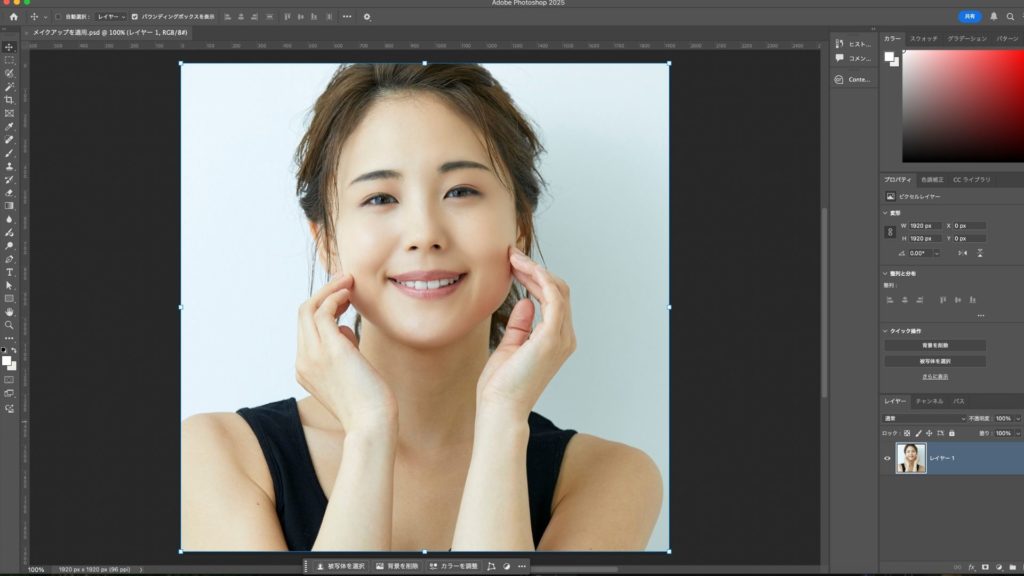
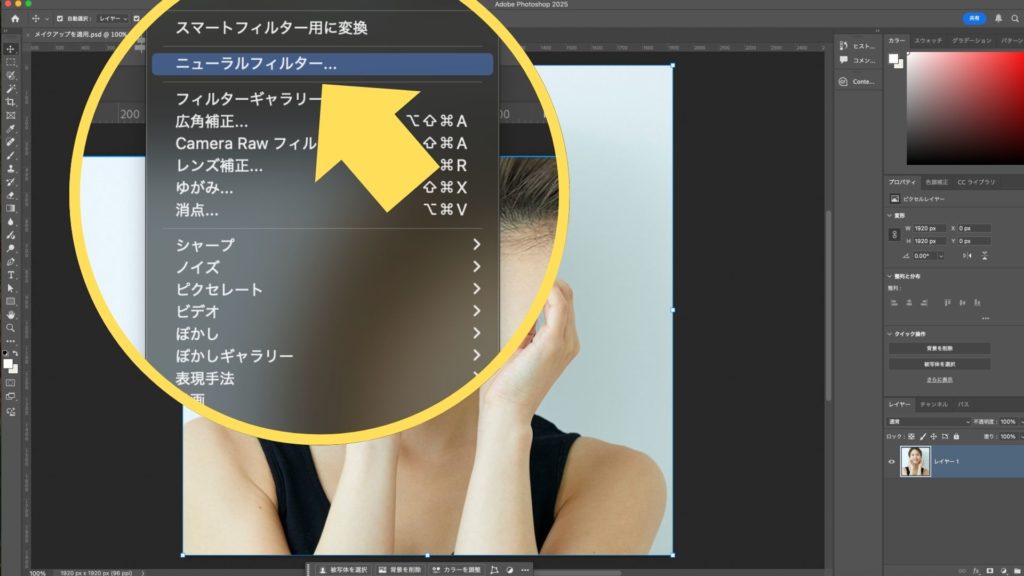
まず、Photoshopで画像を読み込み、メニューバーから「フィルター」を選択し、その中の「ニューラルフィルター」をクリックします。これにより、ニューラルフィルターのワークスペースが開きます。
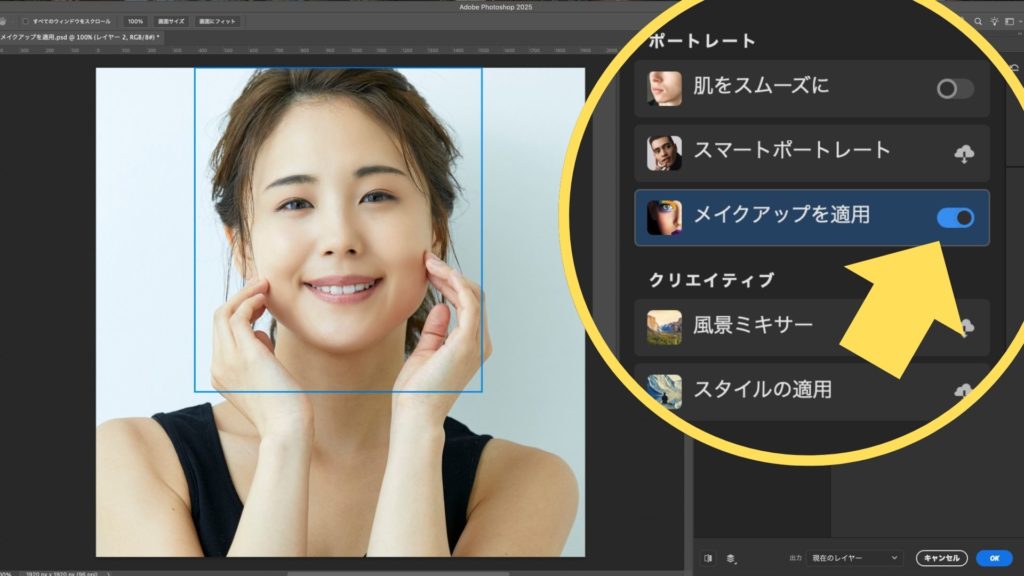
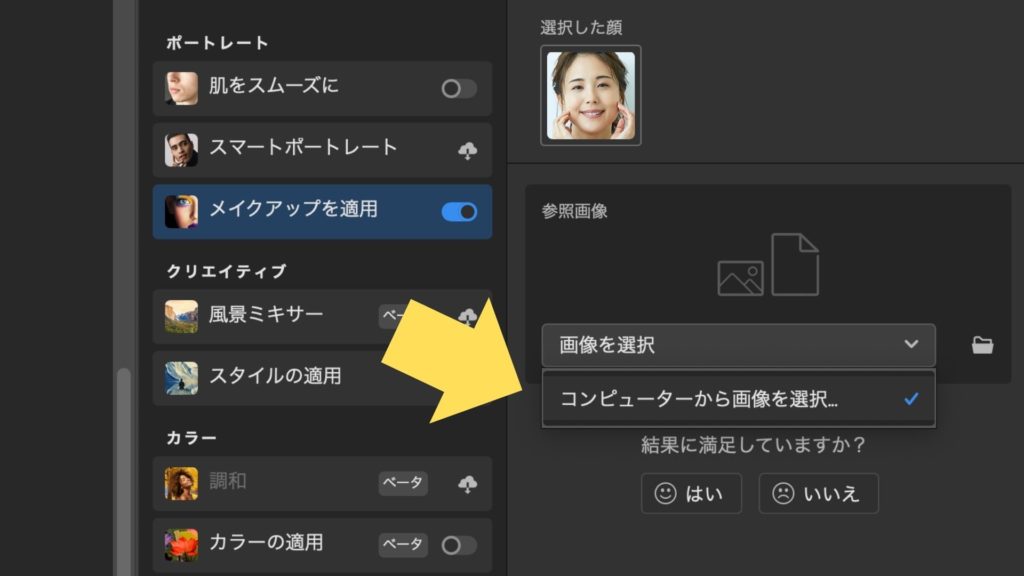
ニューラルフィルターのパネルが表示されたら、フィルター一覧の中から「メイクアップを適用」を見つけ、その横にあるスイッチをオンにします。初めて使用するフィルターの場合、ダウンロードが必要になることがあります。
「メイクアップを適用」フィルターをオンにすると、メイクの参照画像を指定するオプションが表示されます。ここで「画像を選択」をクリックし、コンピューターに保存されているメイクを反映させたい参照画像を選択して開きます。参照画像が読み込まれると、PhotoshopのAIが自動的に処理を開始し、ターゲット画像にメイクを適用します。
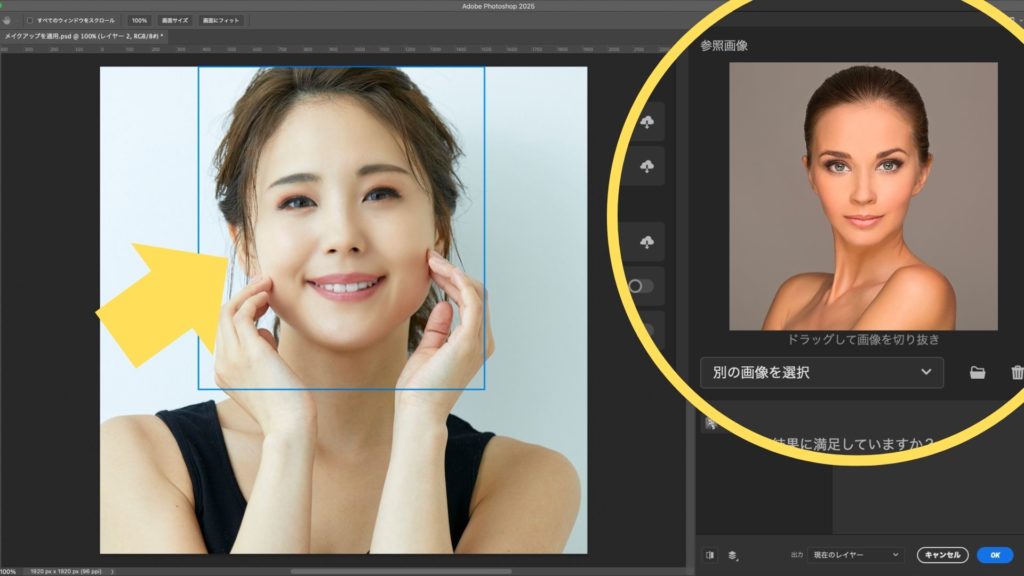
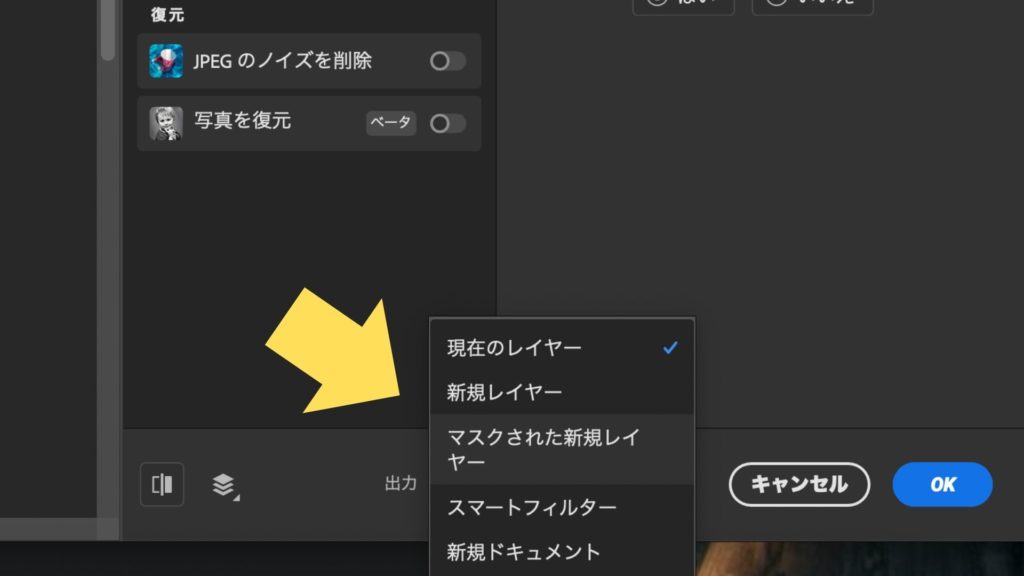
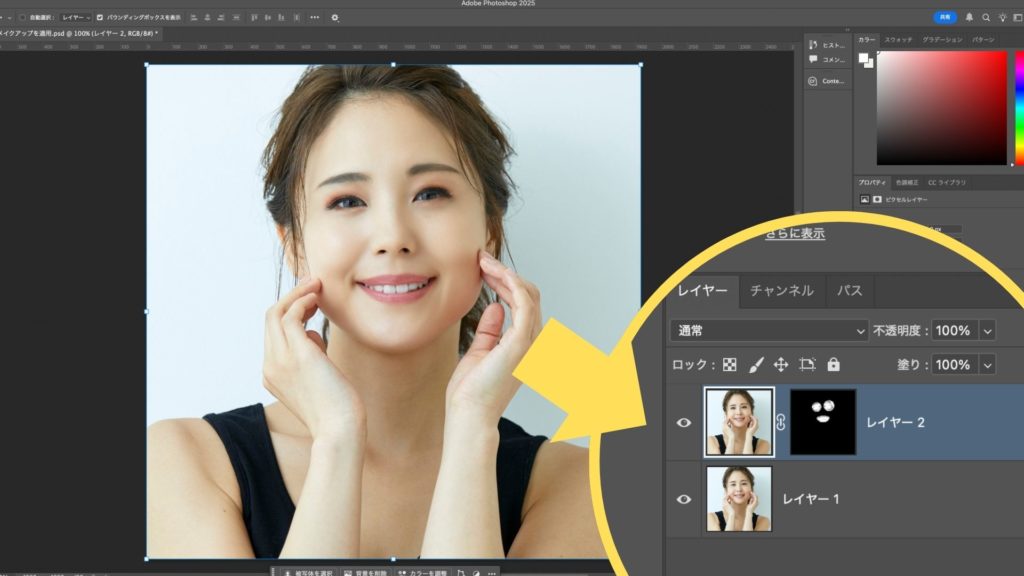
処理が完了したら、結果を画像として出力します。出力形式は、「新規レイヤー」「マスクされたレイヤーを複製」「新規レイヤー」などから選択できます。非破壊編集を可能にするため、「マスクされた新規レイヤー」や「新規レイヤー」での出力が推奨されます。これにより、元の画像を損なうことなく、いつでも編集内容を修正したり元に戻したりできます。
この機能は、AIが元の色や質感などを推測して適用するため、非常に自然な仕上がりが期待できます。