【時短】Canvaでフォルダごと一括アップロードが可能に!整理整頓の手間をゼロにする方法

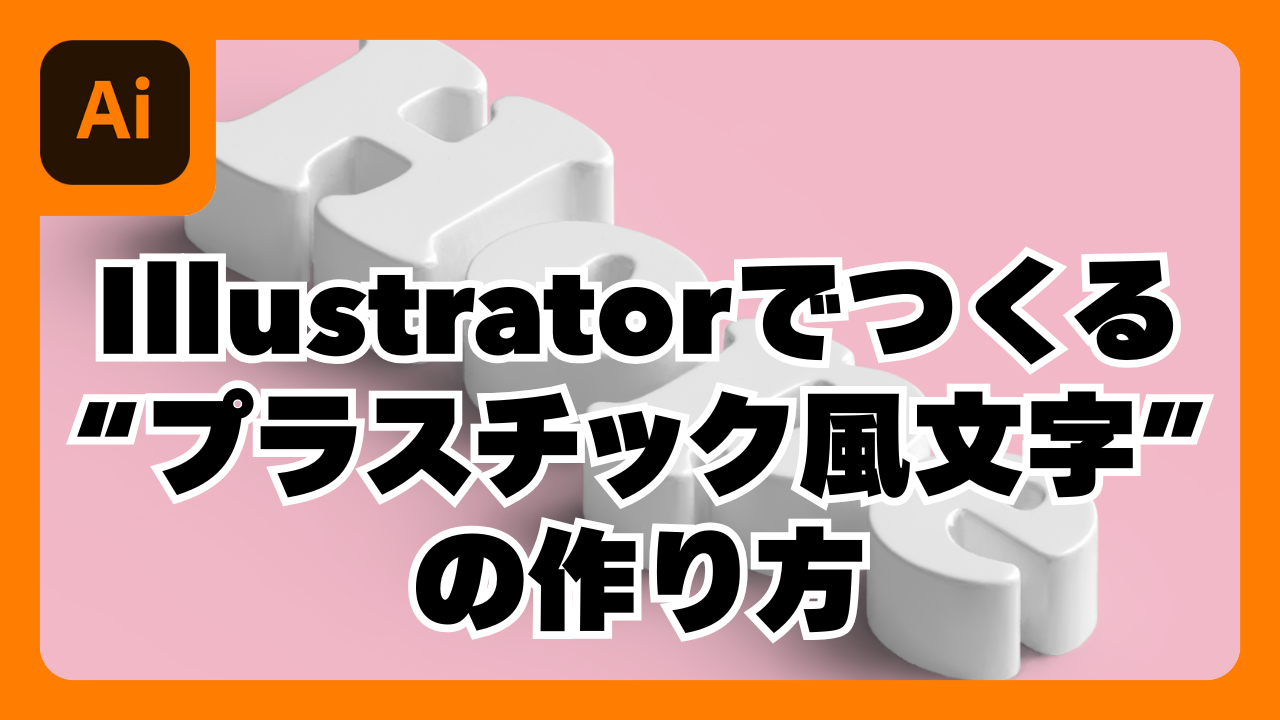
「3Dとマテリアル」の膨張機能で実現する鈍いツヤの質感表現
Illustratorの「3Dとマテリアル」機能を活用することで、プラスチックのような鈍い光沢を持つ文字デザインを簡単に作成できます。複雑なモデリング作業は不要で、パネル上の設定を調整するだけで主役級の立体的な質感表現が可能です。本記事では、Illustratorでプラスチック風の文字を制作する手順を、順を追って紹介します。
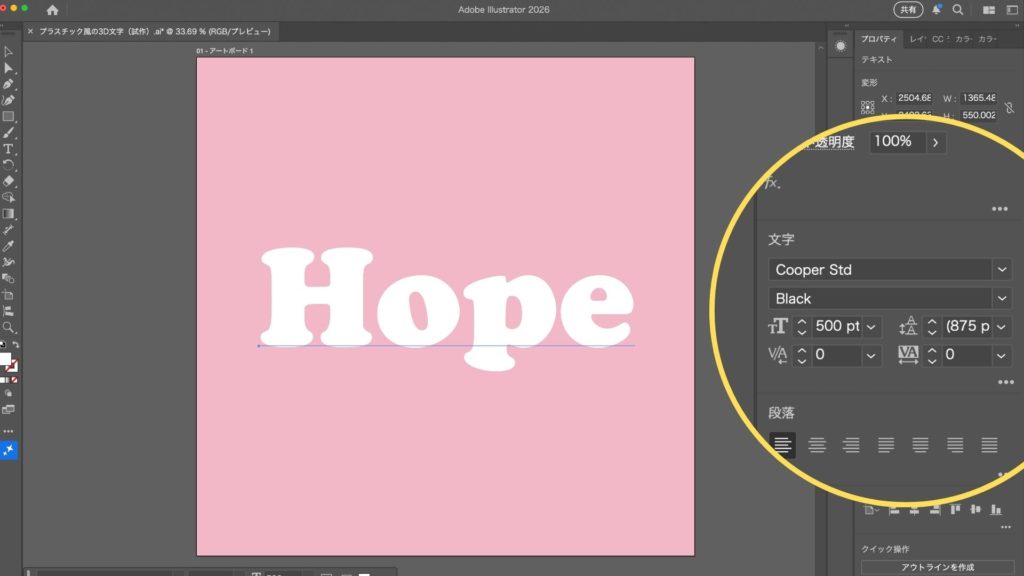
まずは、デザインの核となるテキストをIllustrator上に入力します。
例として、フォント「Cooper Std Black」、フォントサイズ500ptを使用します。丸みのあるフォルムが、後の膨張処理による立体化と相性が良く、より自然なボリューム感を得られます。
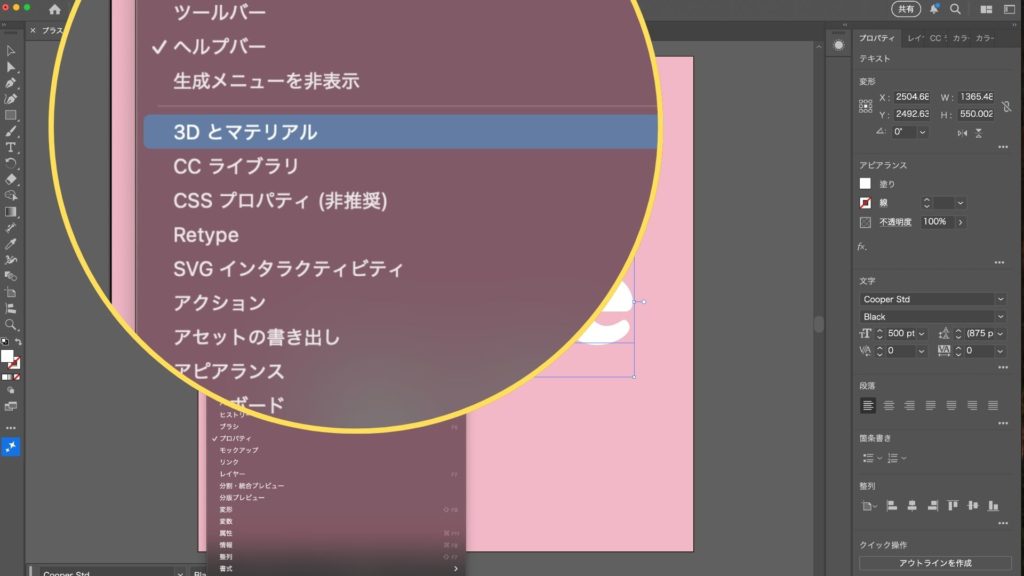
メニューバーから
「ウィンドウ」>「3Dとマテリアル」
を選択し、「3Dとマテリアル」パネルを表示します。これ以降の設定はすべてこのパネルで調整します。
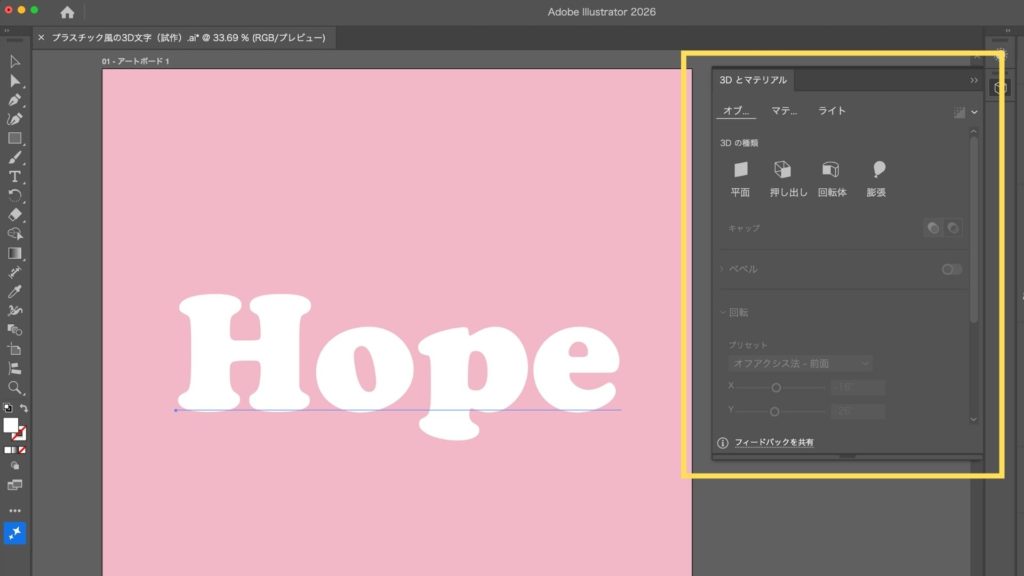
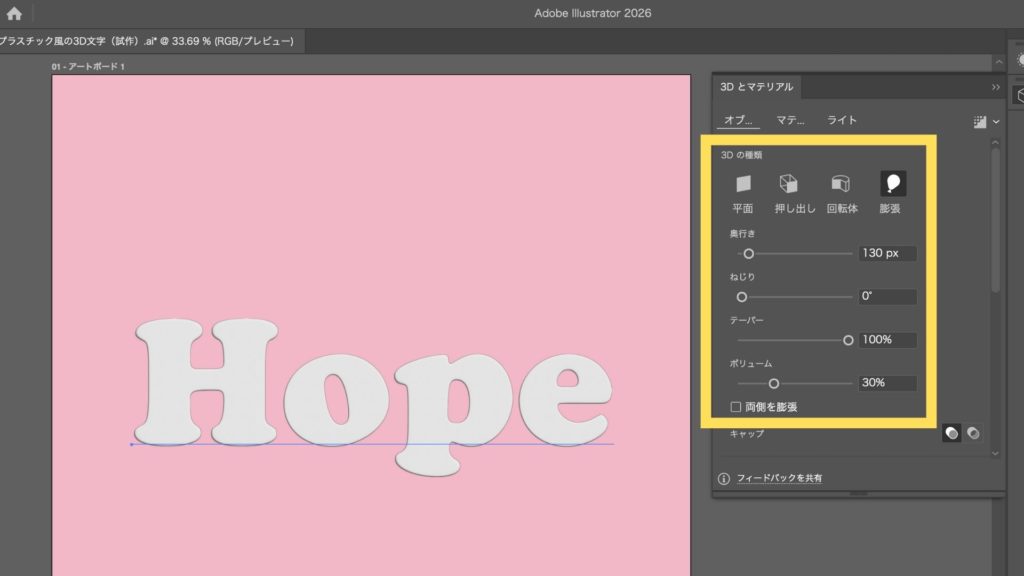
テキストオブジェクトを選択した状態で、パネル内の「オブジェクト」タイプを選択します。
「3Dの種類」は「膨張(Inflate)」に設定し、以下の数値を入力して立体化を行います。
これにより、文字が前方へふっくらと膨らんだような造形になり、プラスチック素材特有のボリューム感が強調されます。
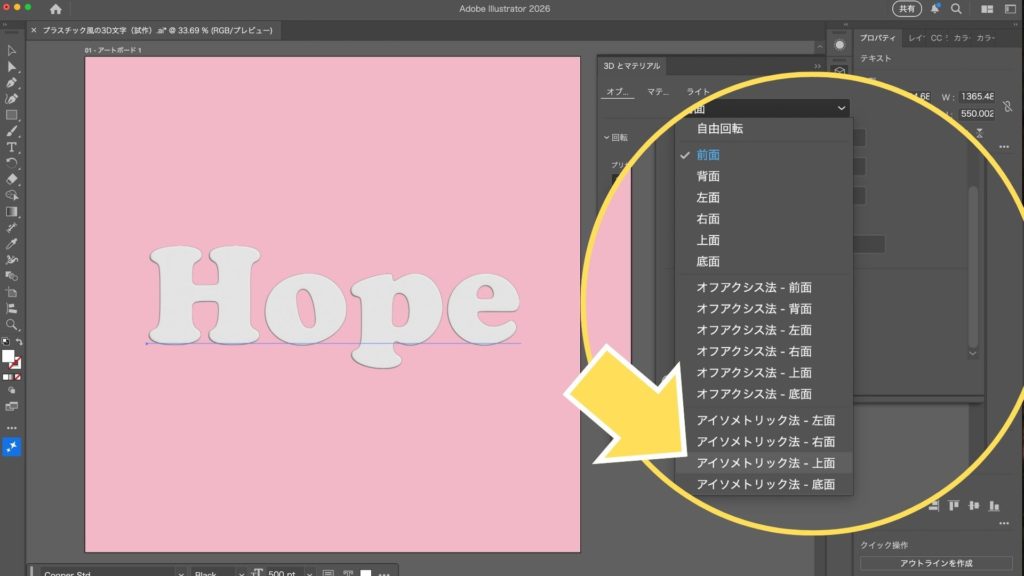
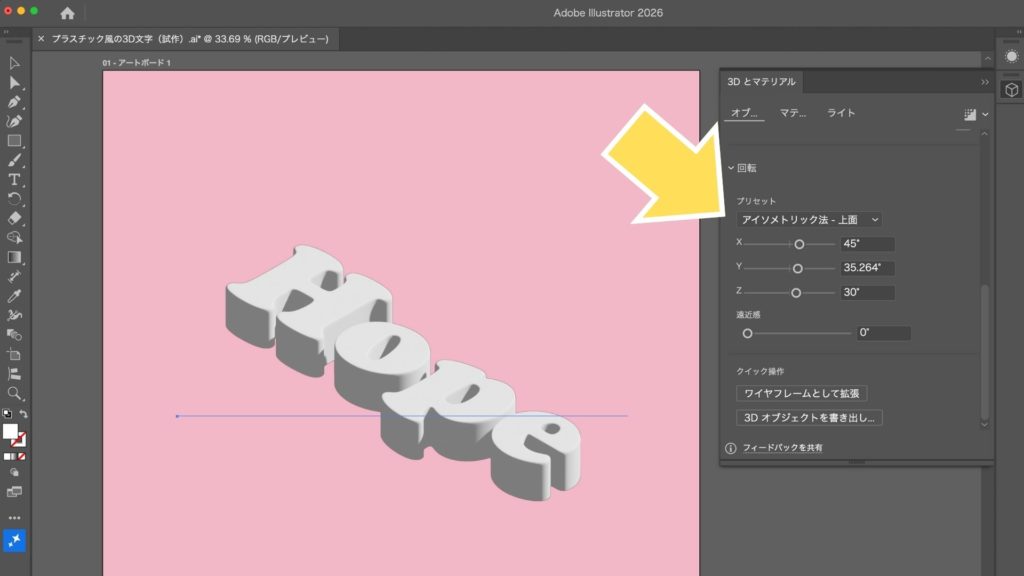
パネル下部までスクロールし、「回転」セクションに移動します。
プリセットから「アイソメトリック法 – 上面」を選択することで、文字全体が上部から見下ろすような立体アングルになります。ポップさと奥行きが強調され、視認性も向上します。
次に「マテリアル」タブへ移り、質感を調整します。
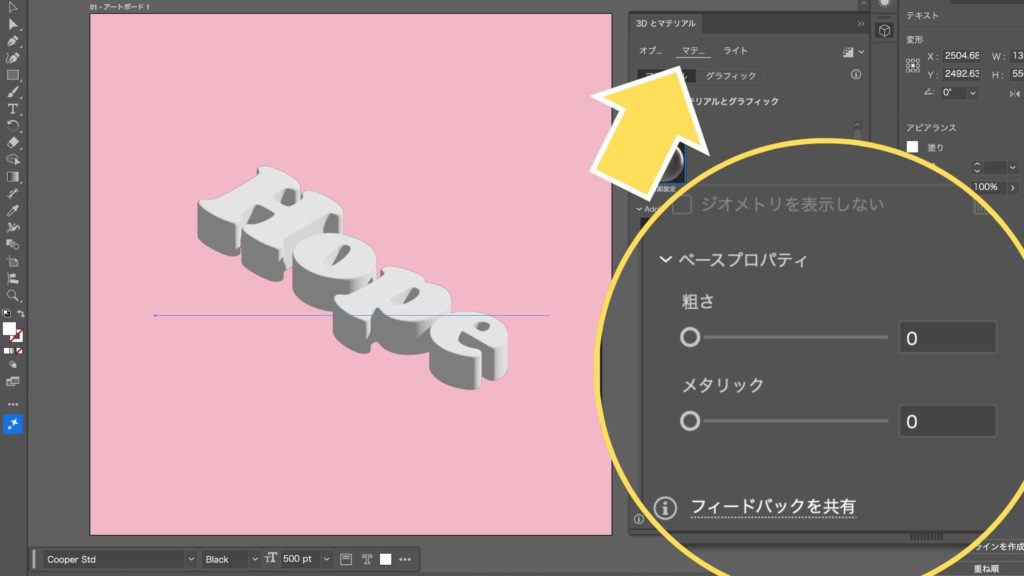
「ベースプロパティ」の設定を以下のように変更します。
粗さをゼロにすることで表面が滑らかになり、光が均一に反射するプラスチックらしい質感が得られます。また、メタリックをゼロにすることで金属感を排除し、よりソフトで樹脂的な印象に近づきます。
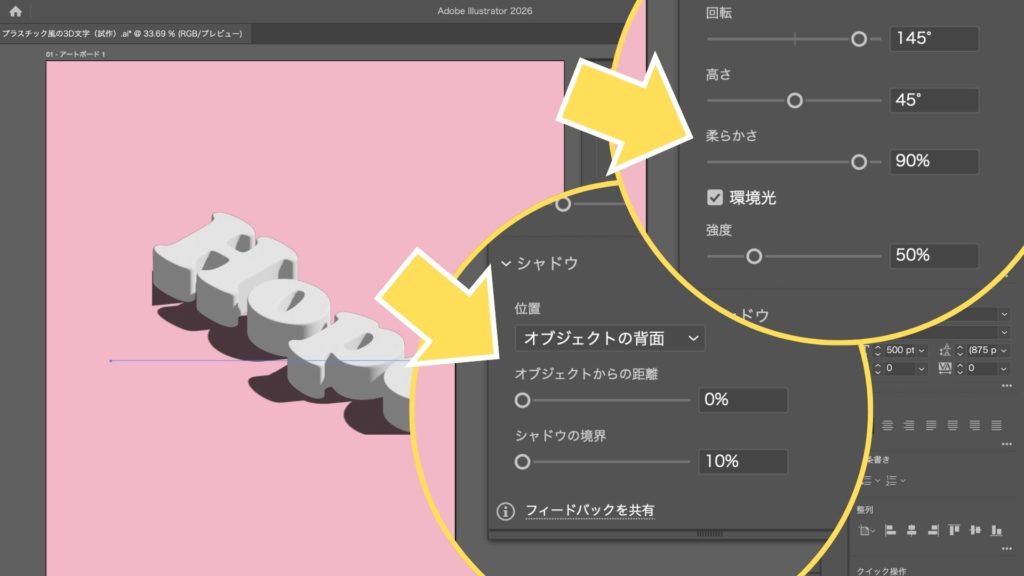
続いて「ライト」タブに移動し、光の当て方を調整します。
柔らかい光を背面から当てることで、プラスチックが持つ鈍いツヤと落ち着いた反射が再現できます。影の境界を弱めることで自然な陰影となり、立体感がより滑らかに表現されます。
設定が完了したら、「レイトレーシング」をオンにしてレンダリングを実行します。レイトレーシングは光の反射や陰影をよりリアルに計算するため、質感表現が大幅に向上します。
ただし、レイトレーシングをオンにしたままで再編集すると動作が重くなります。編集を行う際はレイトレーシングをオフに戻すことをおすすめします。


Illustratorの「3Dとマテリアル」による膨張設定を活用すれば、文字デザインにプラスチックのような立体質感を簡単に加えることができます。フォント選び、膨張の設定、マテリアル、ライティングの調整を組み合わせることで、存在感のあるタイトルロゴやビジュアルを作成できるため、さまざまなデザインのアクセントとして活用できる技術です。