「平面」機能で簡単!奥行きのある3D影付き文字の作り方【Illustrator】


Canvaは、デザインを簡単に行えるプラットフォームとして多くのユーザーに利用されています。その中でも「Blend Image」アプリは、画像を効果的に合成するための強力なツールです。このブログ記事では、「Blend Image」アプリの機能や使い方、デザインの可能性について詳しく解説します。
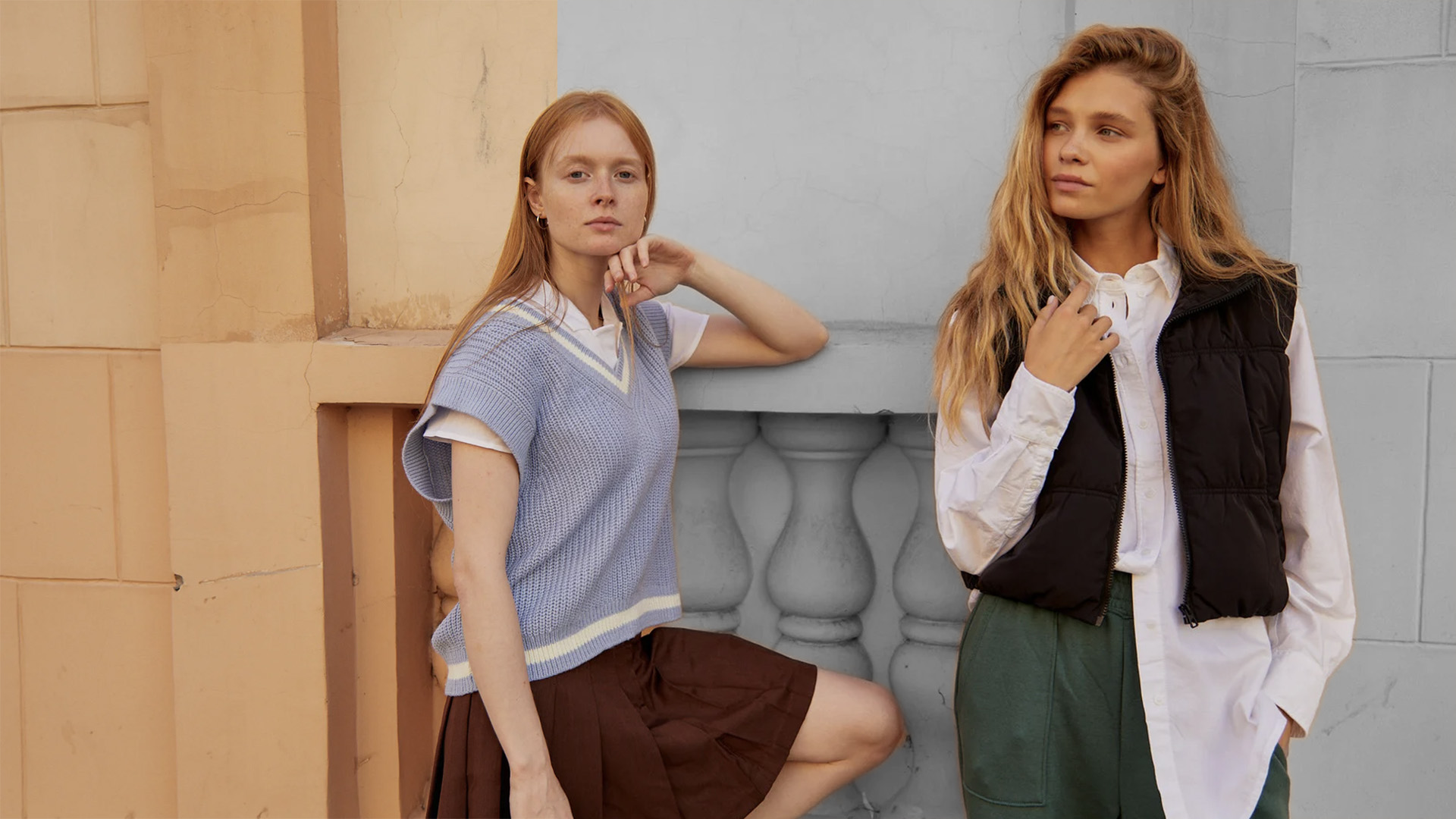
「Blend Image」アプリは、2枚の画像を重ねてブレンドすることができる機能を提供します。以下のような特徴があります:
予め、合成したい2枚の画像を用意しておきます。
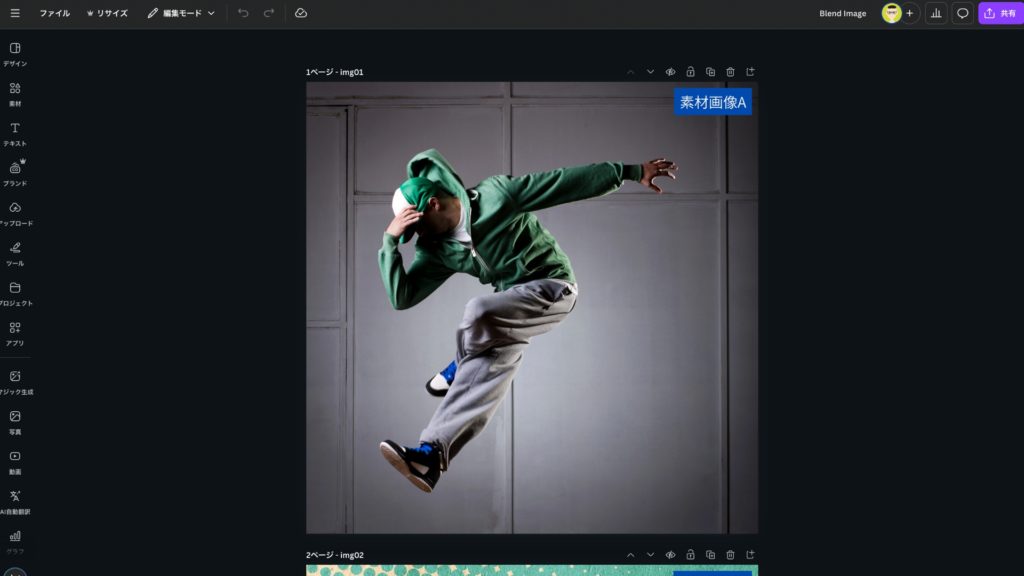
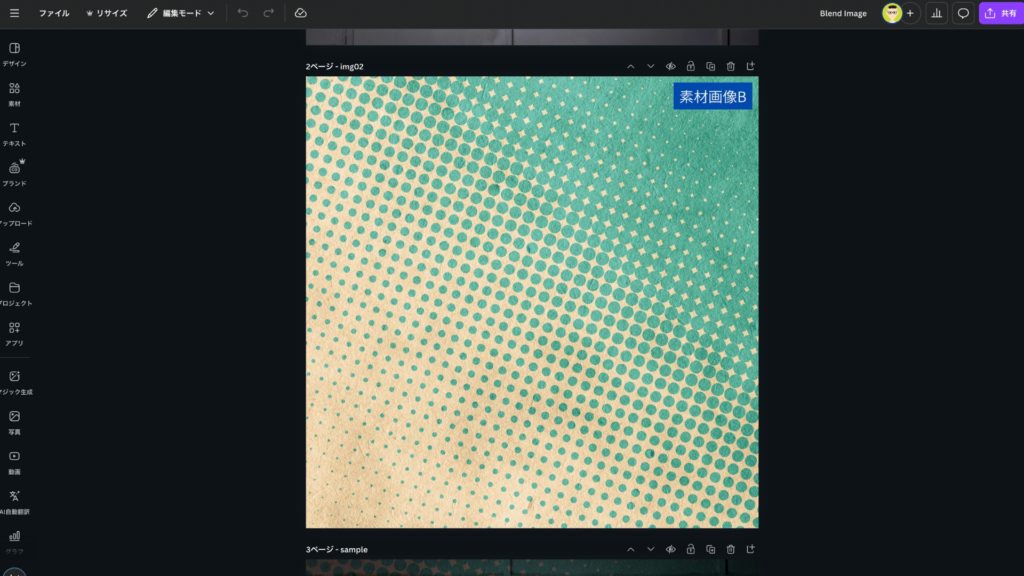
アプリの項目から「Blend Image」と入力。表示された「Blend Image」のアイコンを選択します。
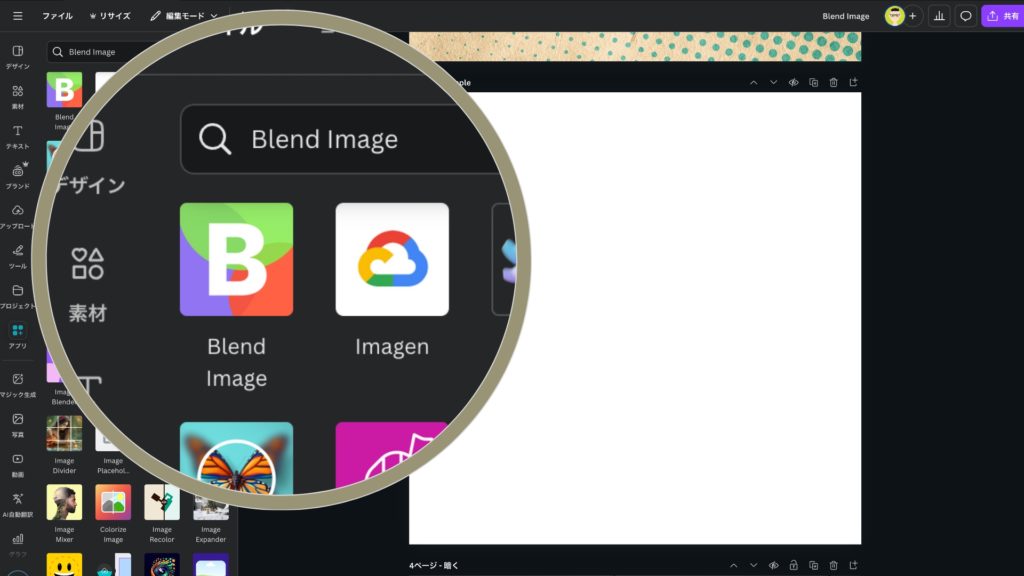
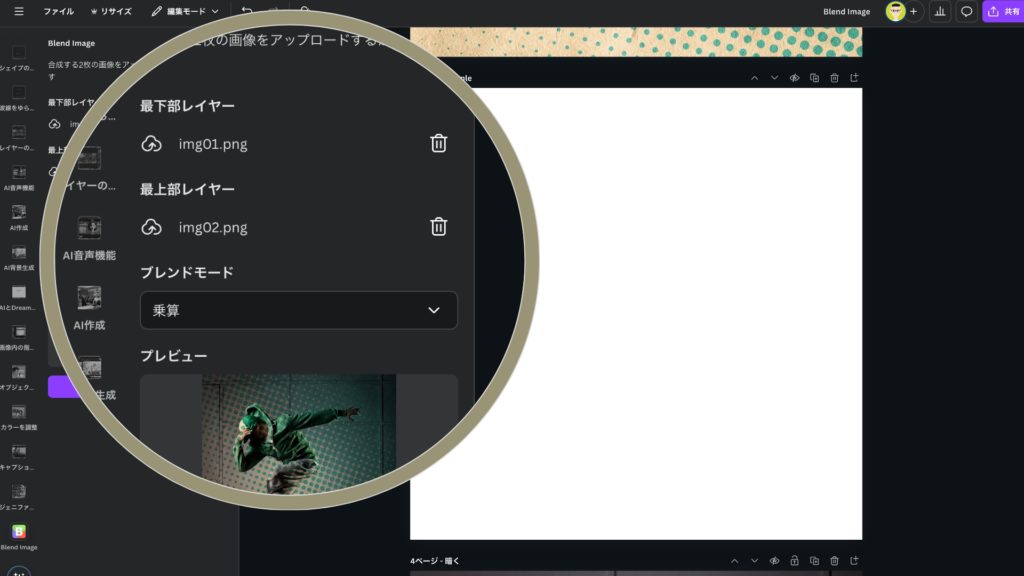
再下部レイヤーと再上部レイヤーに、それぞれ「ファイルを選択」または「選択した画像を使用する」から2枚の画像を読み込みます。
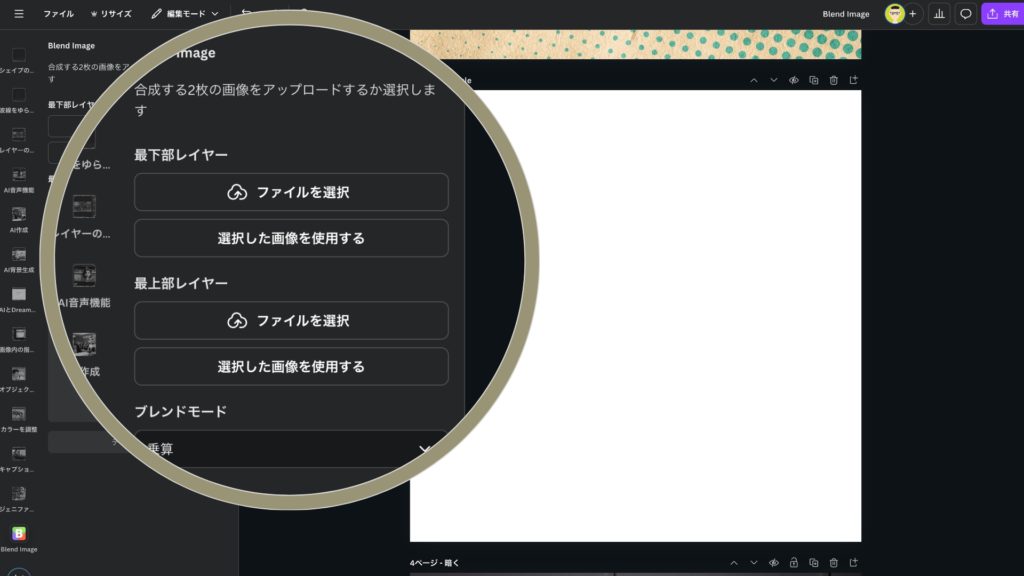
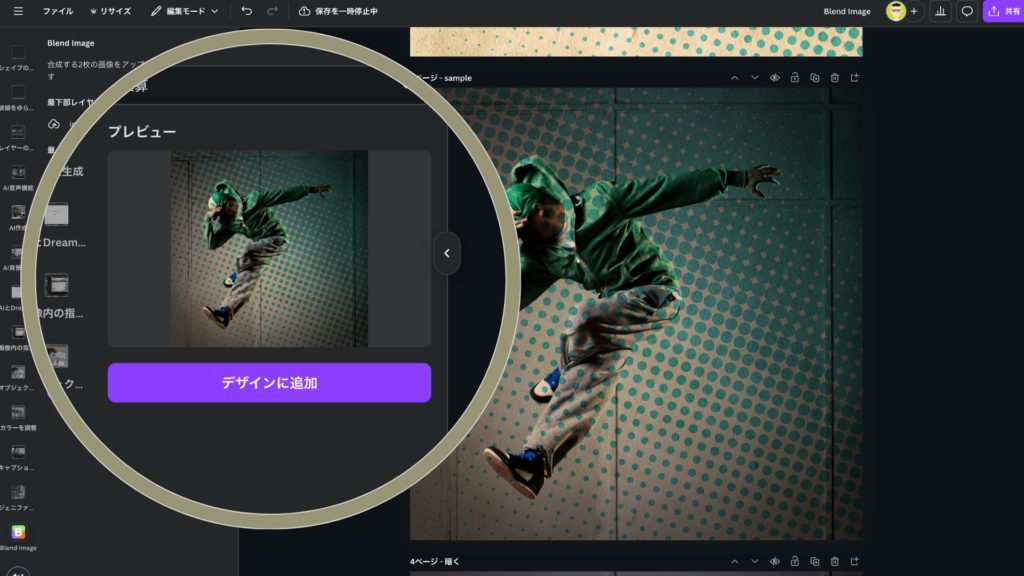
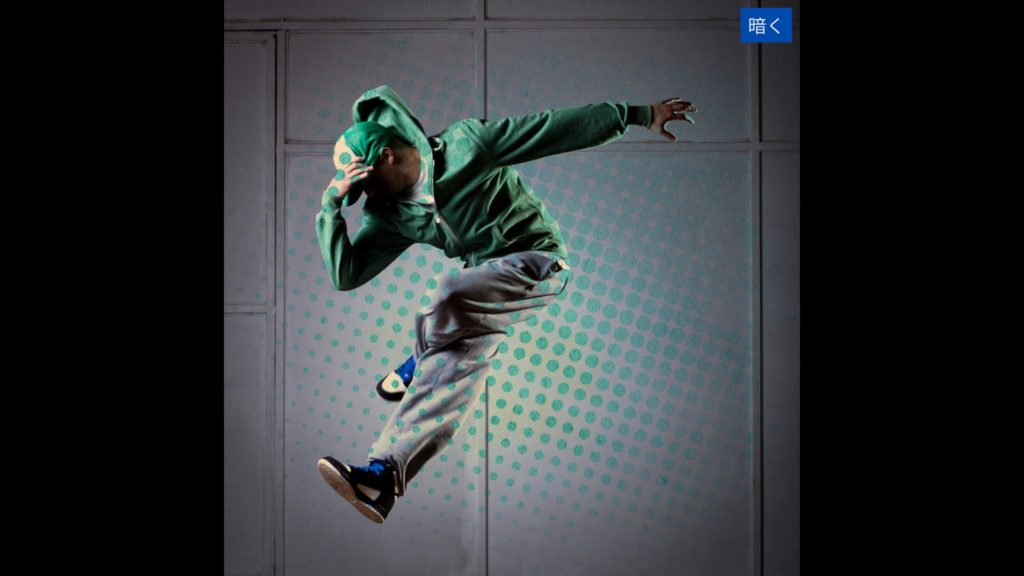
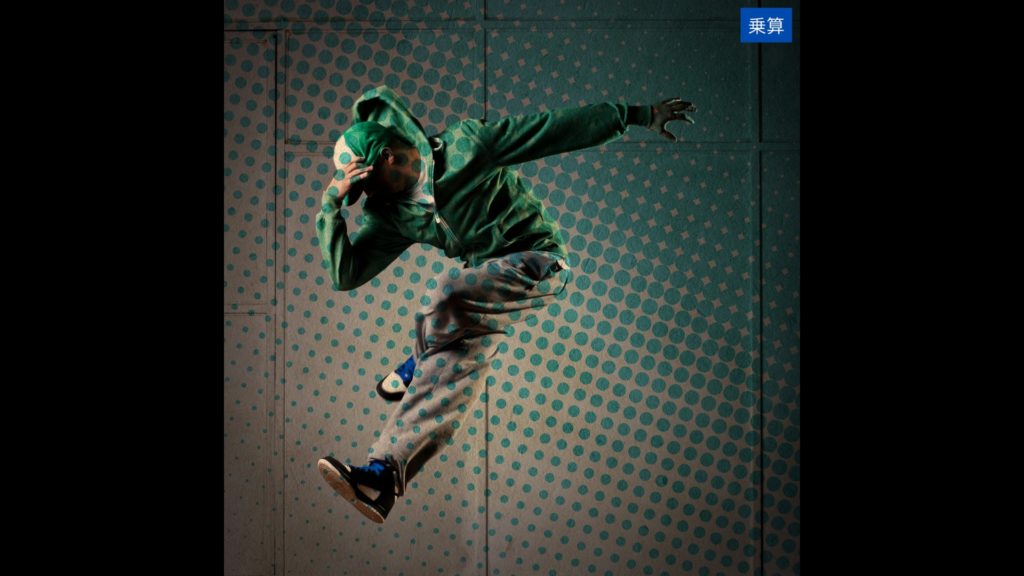
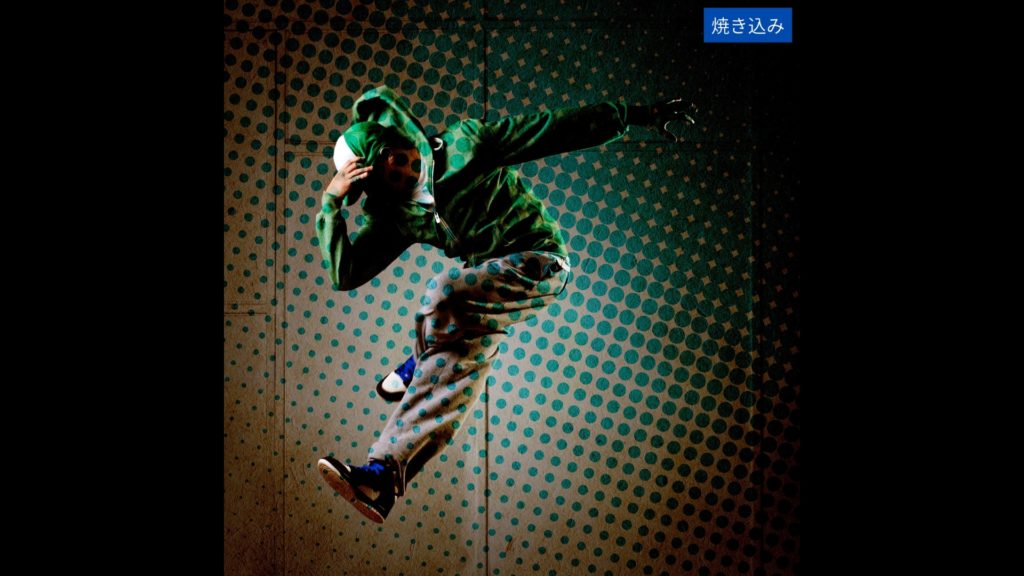
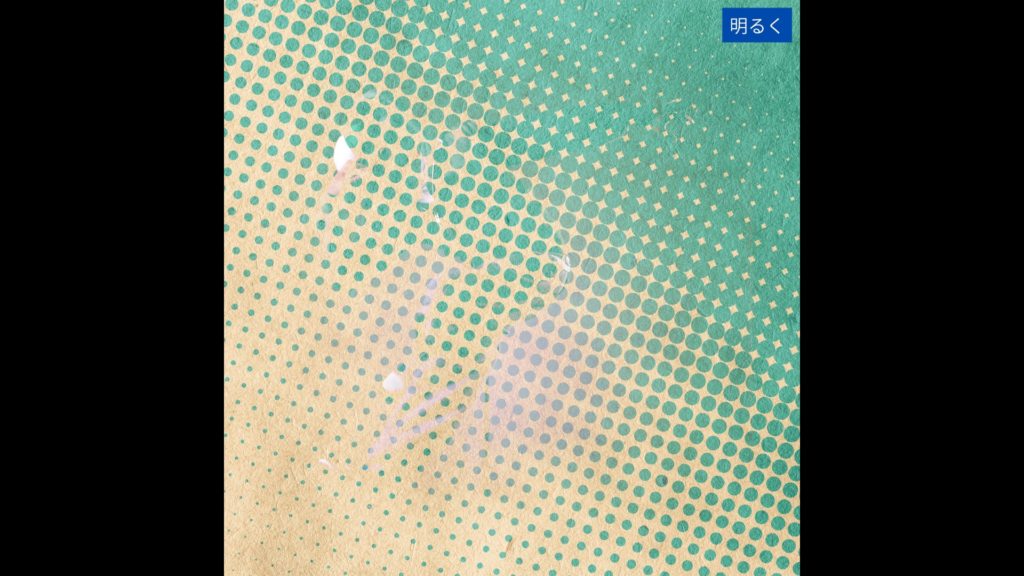
希望するブレンドモード(例:オーバーレイ、乗算など)を選びます。
▼暗く
▼乗算
▼焼き込み
▼明るく
▼Screen
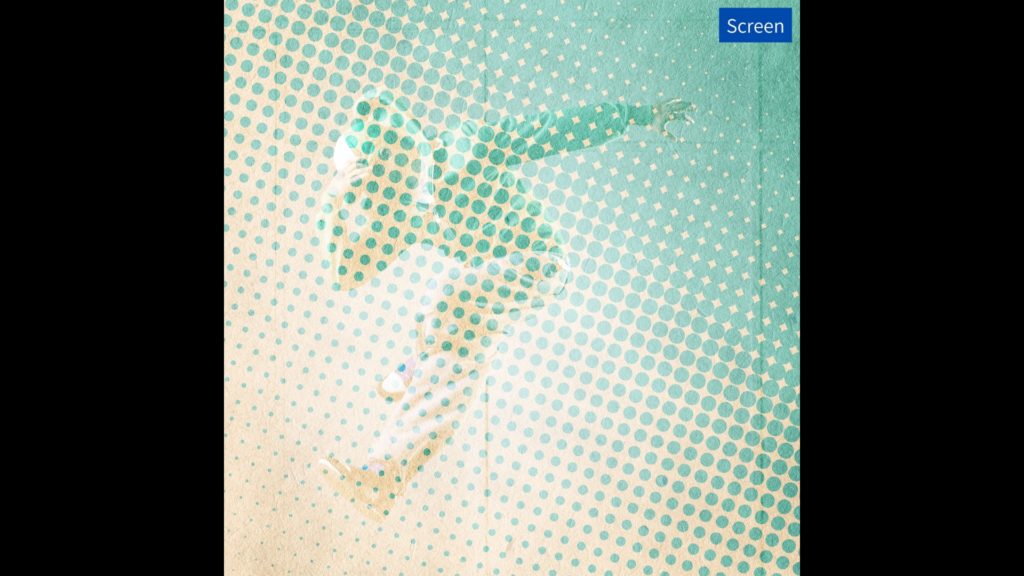
▼明るい部分を強調
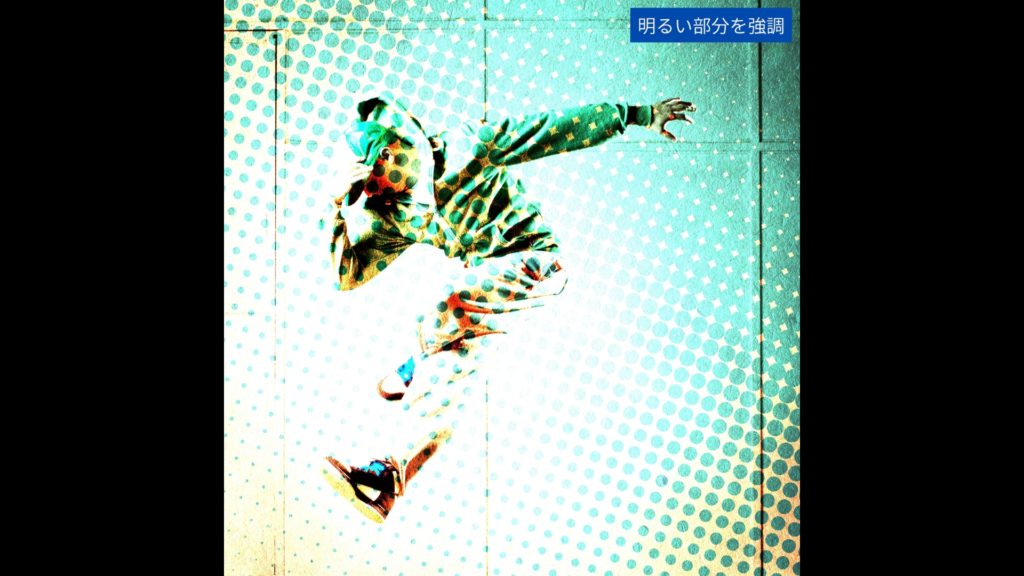
▼オーバーレイ
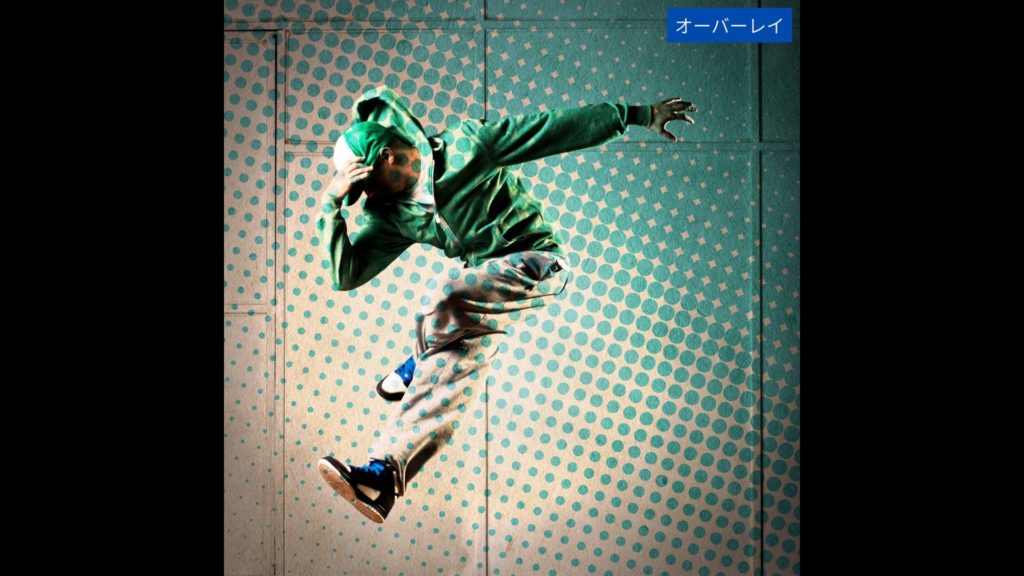
▼柔らかい光
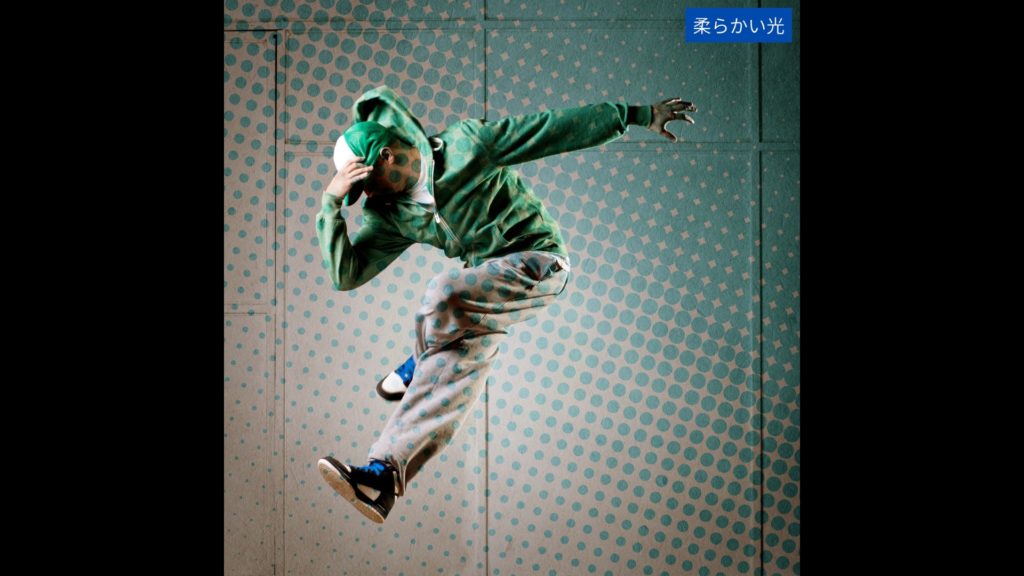
▼強い光
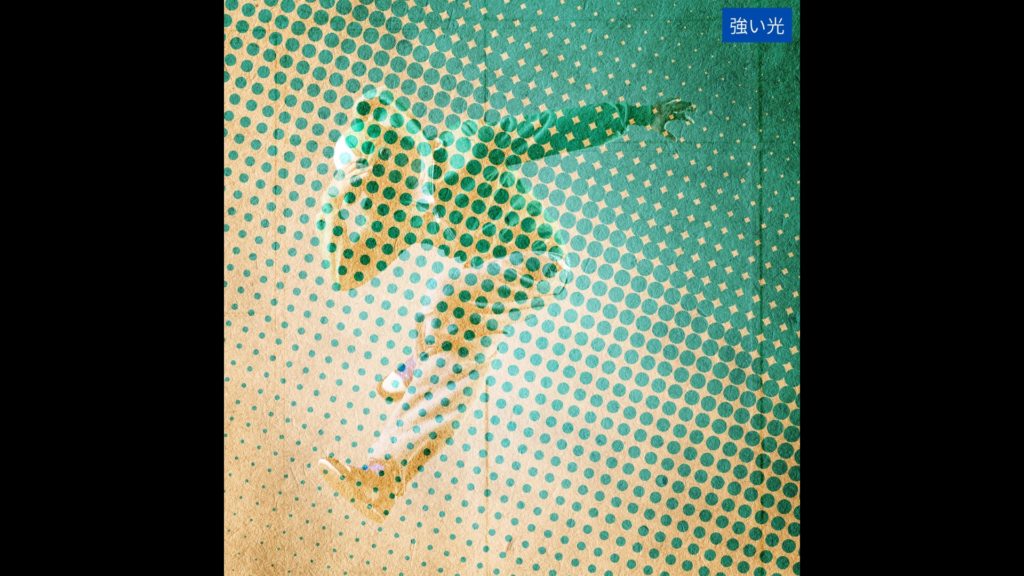
▼差分
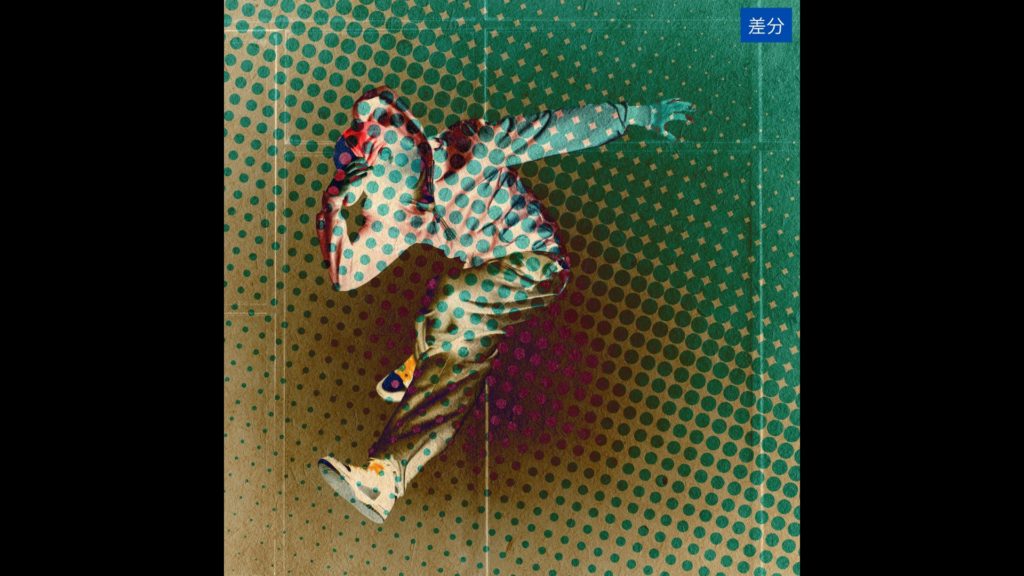
▼除外
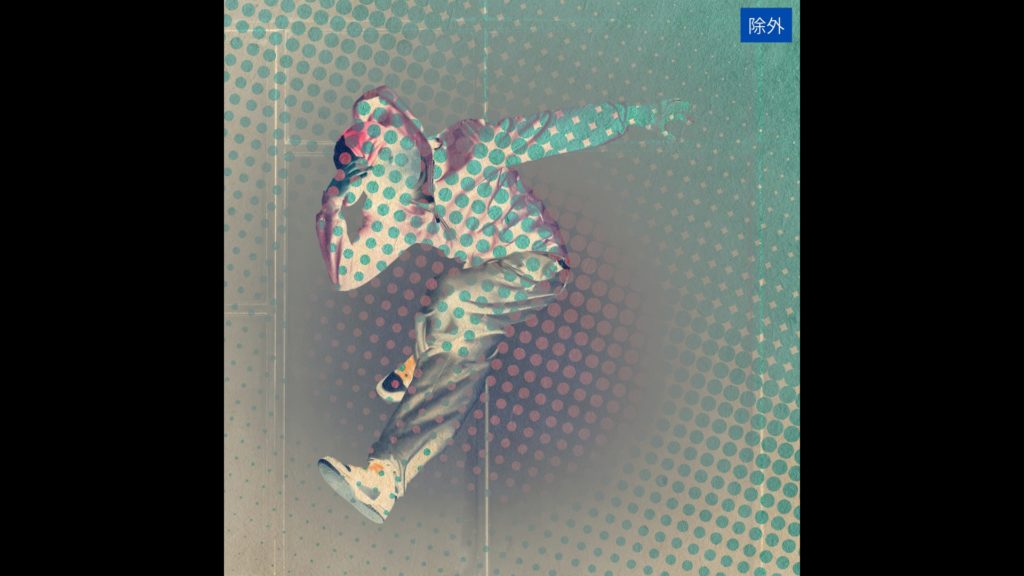
▼色相
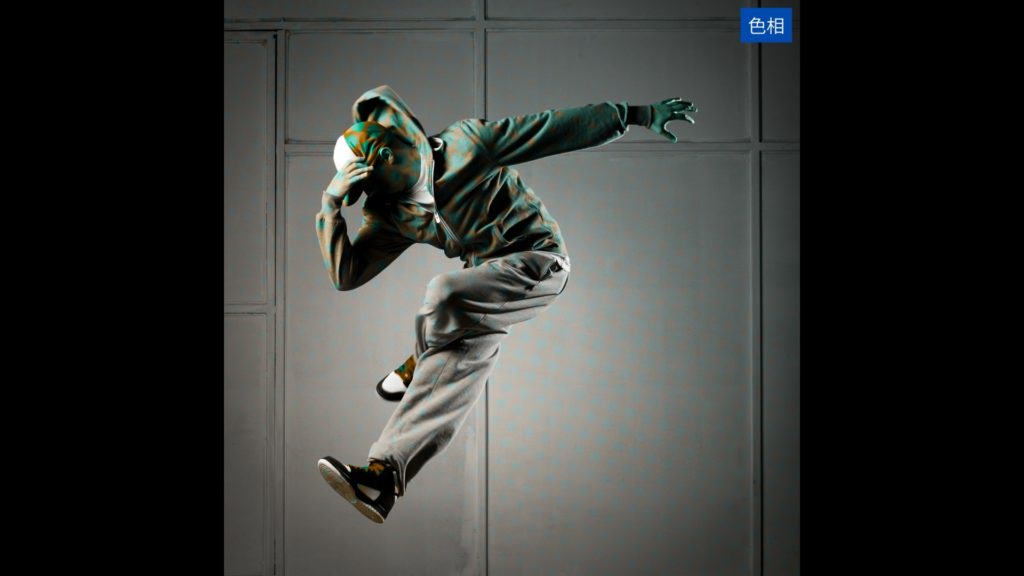
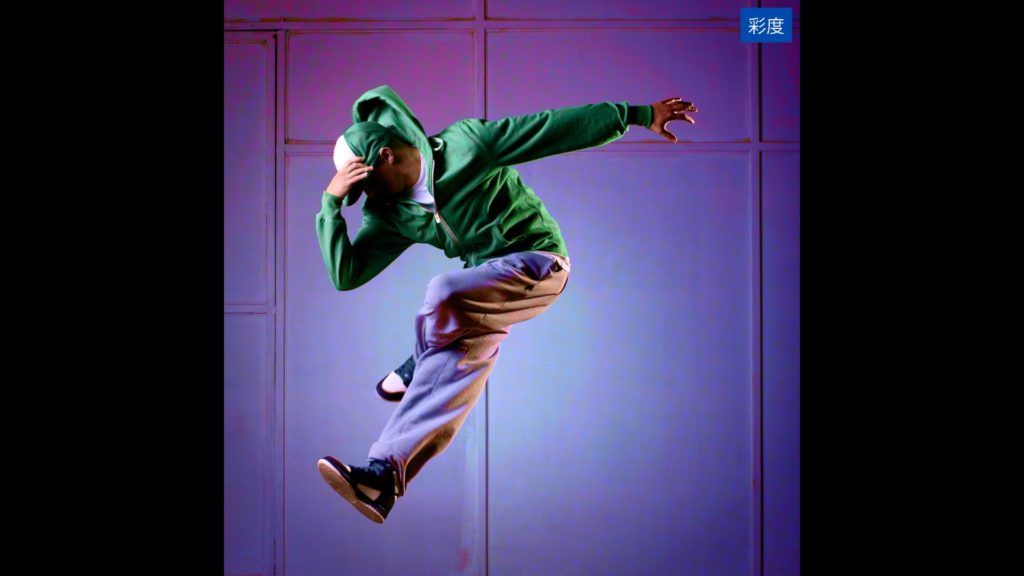
▼彩度
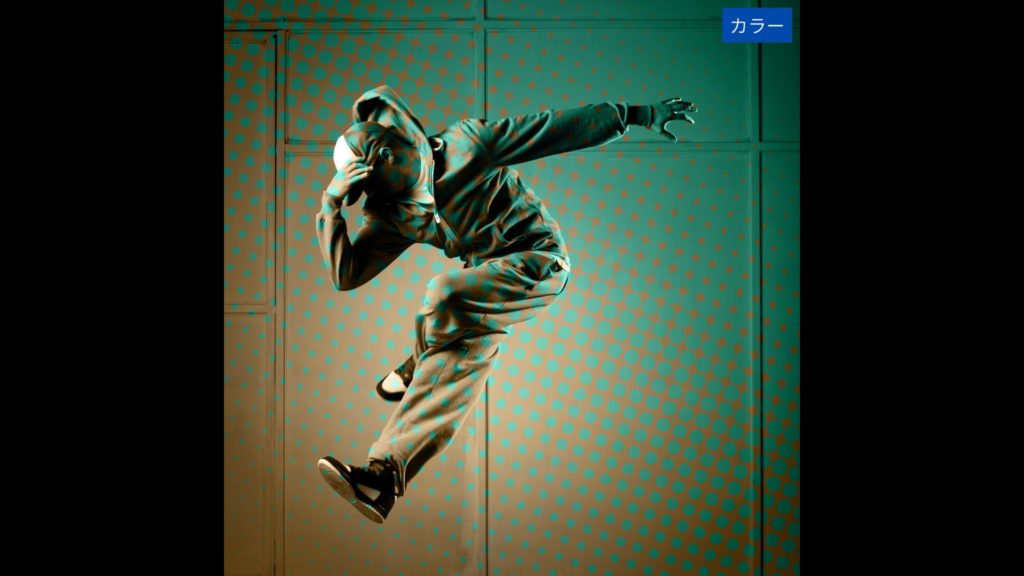
▼カラー
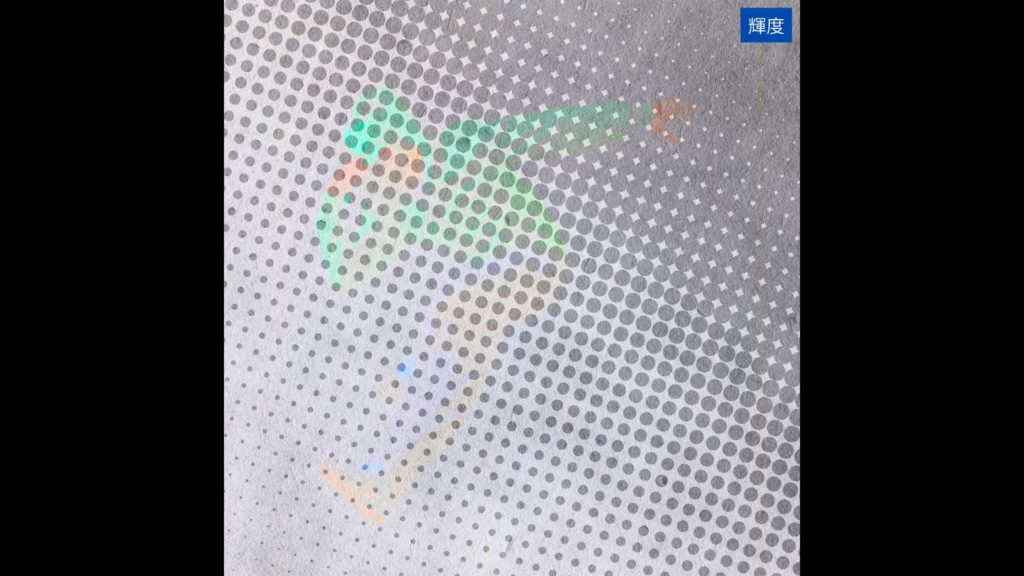
▼輝度
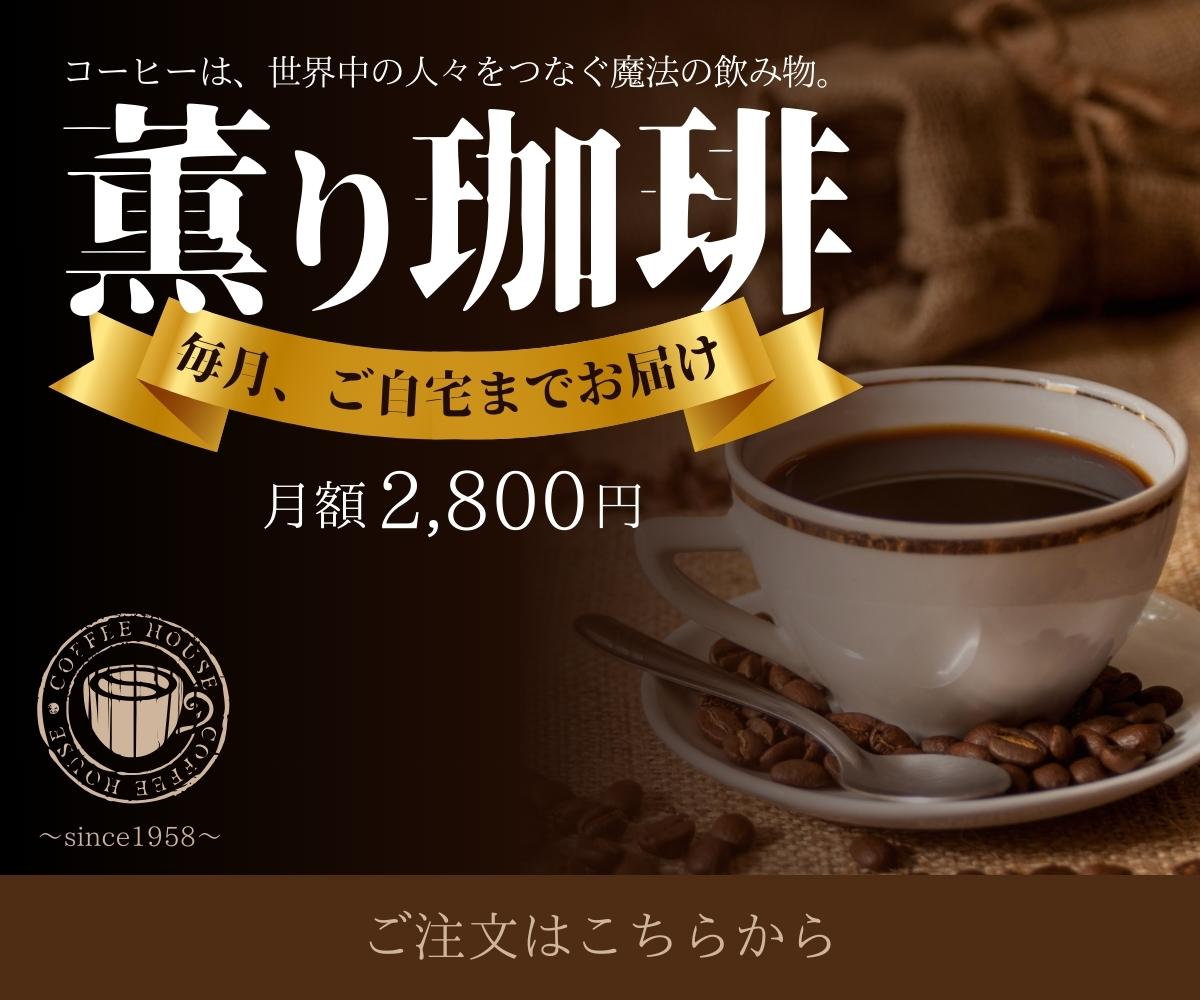
「Blend Image」アプリを使用することで、以下のようなデザインが可能になります:
Canvaの「Blend Image」アプリは、画像合成を簡単に行える強力なツールです。多様なブレンドモードやカスタマイズ機能を活用することで、クリエイティブなデザインを実現できます。初心者からプロまで、幅広いユーザーにとって役立つアプリですので、ぜひ試してみてください。
#Canva
#BlendImage