AIで静止画に命を吹き込む!「画像から動画」とは?【Canva】


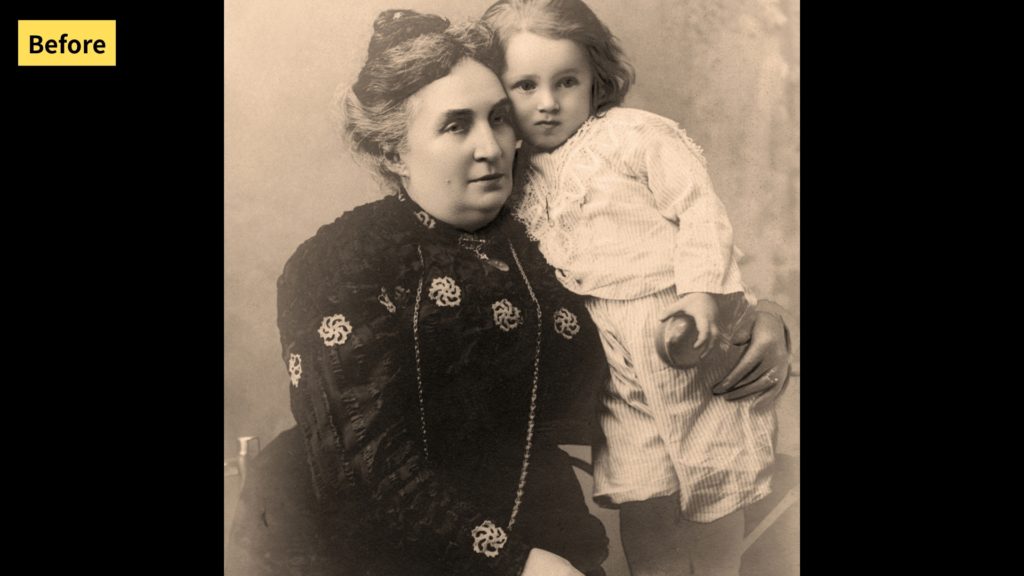
家族の思い出が詰まった古い写真や、セピア色に変色してしまった大切な写真が、傷や色褪せによって見づらくなっていませんか?デジタル技術が進化したいま、これらの写真を鮮やかに復元することが可能になりました。特に、Adobe Photoshopに搭載されているニューラルフィルターの「写真を復元」機能は、AIの力を活用して、写真の傷や細かな欠陥を修正し、まるで最近撮影されたかのような高画質に生まれ変わらせることができます。
Photoshopの「写真を復元」は、AI(人工知能)技術を駆使して、古い写真の品質を向上させるための機能です。この機能は、ニューラルフィルターの一部として提供されており、写真の傷やノイズの除去、顔の強調、全体的な鮮明化などを自動で行います。特に、損傷が深刻な写真の場合でも、驚くほど自然な修復が期待できます。
Photoshopの「写真を復元」機能は、直感的な操作で利用できます。以下のステップで、お手持ちの古い写真を修復してみましょう。
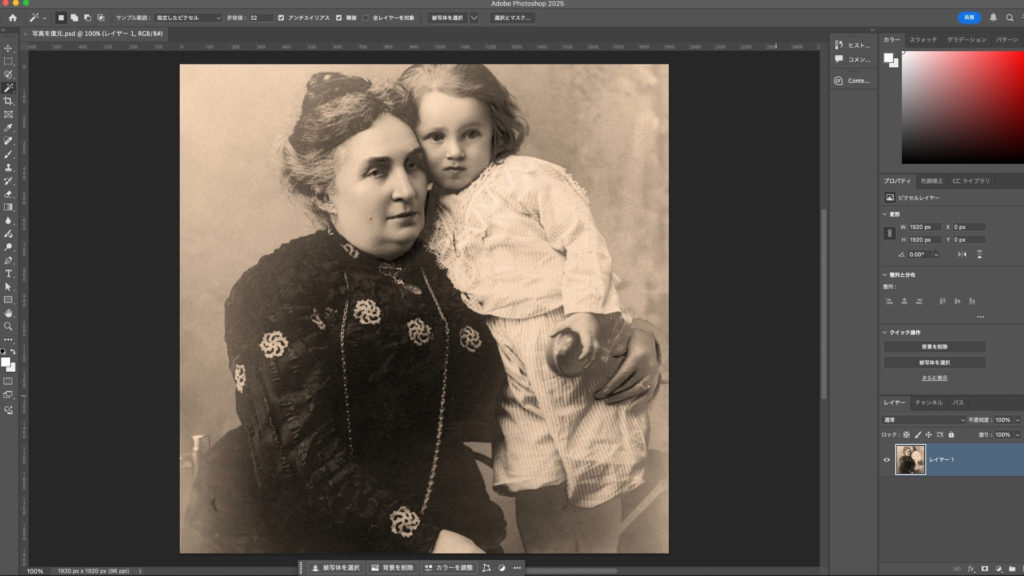
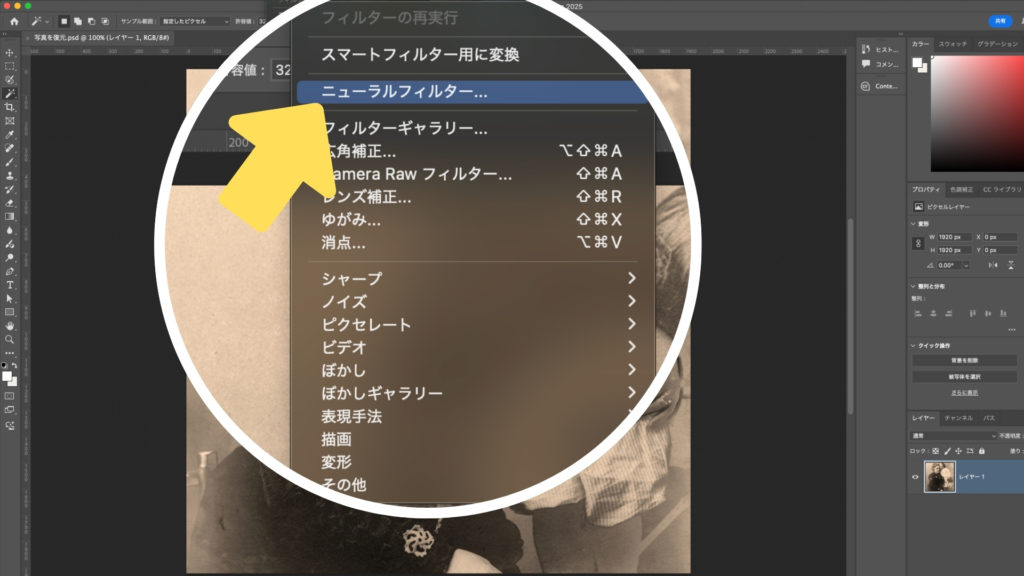
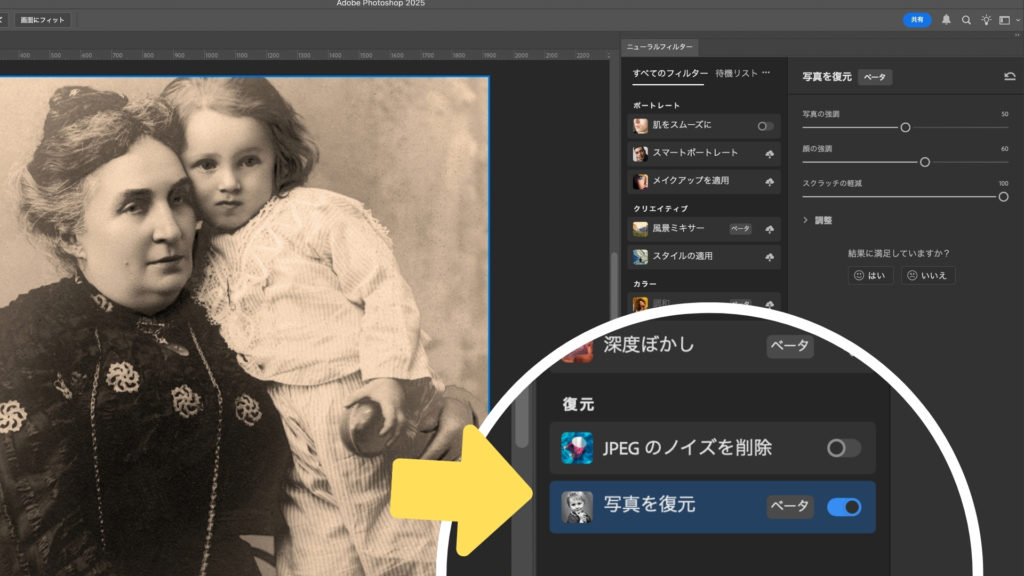
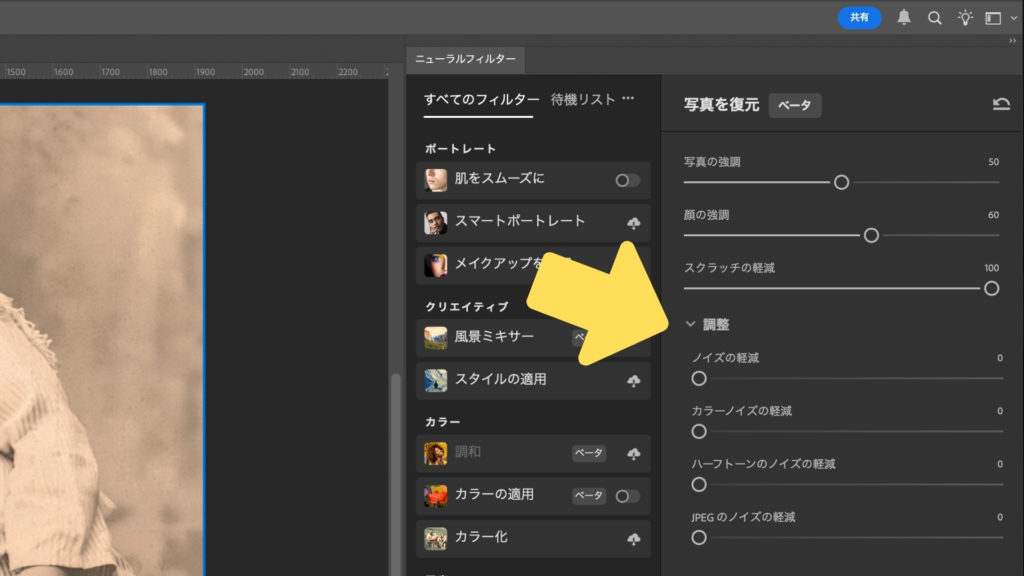
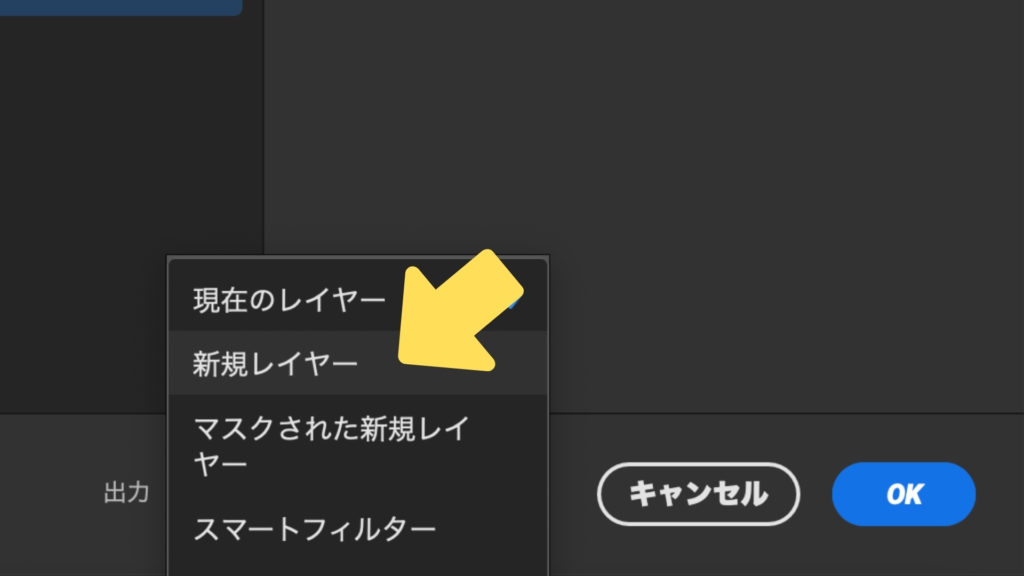
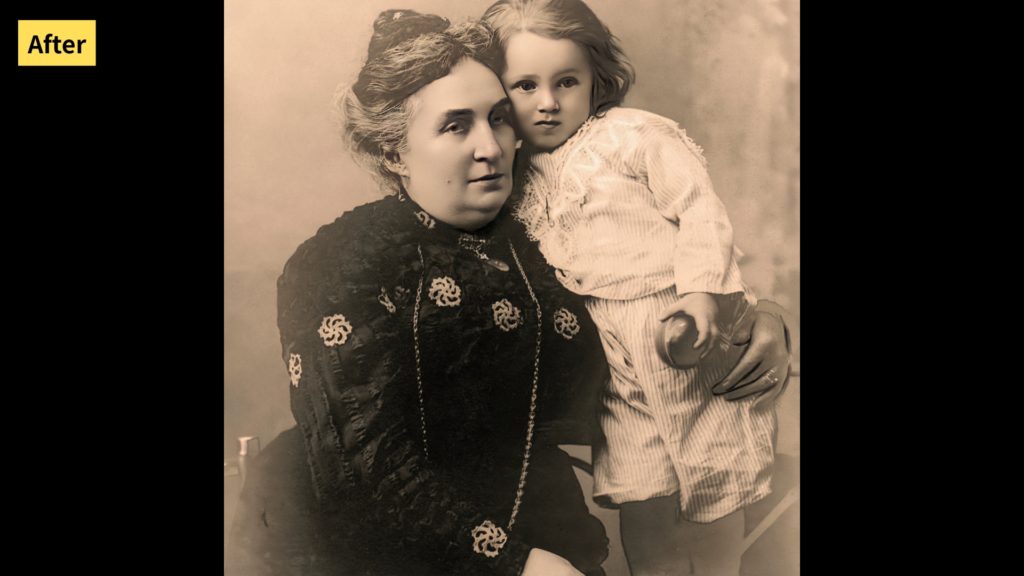
「写真を復元」機能と合わせて、同じくニューラルフィルターに含まれる「カラー化」機能を使用すれば、白黒写真を自動でカラーに変換することも可能です。これにより、古い写真に新たな命を吹き込み、より生き生きとした思い出として残すことができます。
Photoshopの「写真を復元」ニューラルフィルターは、高度なAI技術を駆使しながらも、簡単な操作で誰でも古い写真を鮮やかに蘇らせることができる画期的なツールです。手ブレやピンボケ、経年劣化によって諦めていた写真も、この機能を使えば見事に復元し、大切な思い出を未来へと繋ぐことができるでしょう。


#Photoshop
#ニューラルフィルター
#写真を復元