【時短】Canvaでフォルダごと一括アップロードが可能に!整理整頓の手間をゼロにする方法


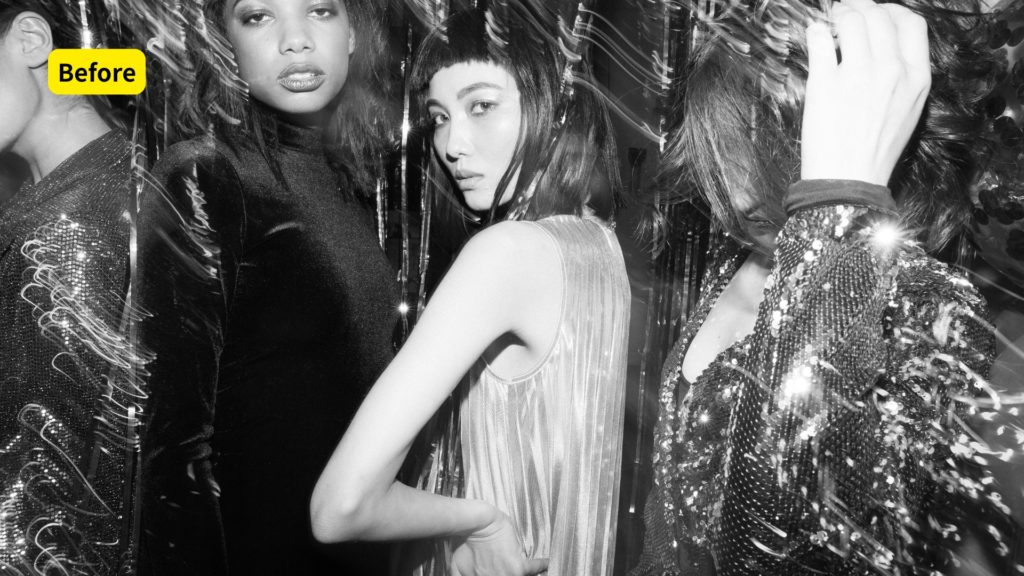
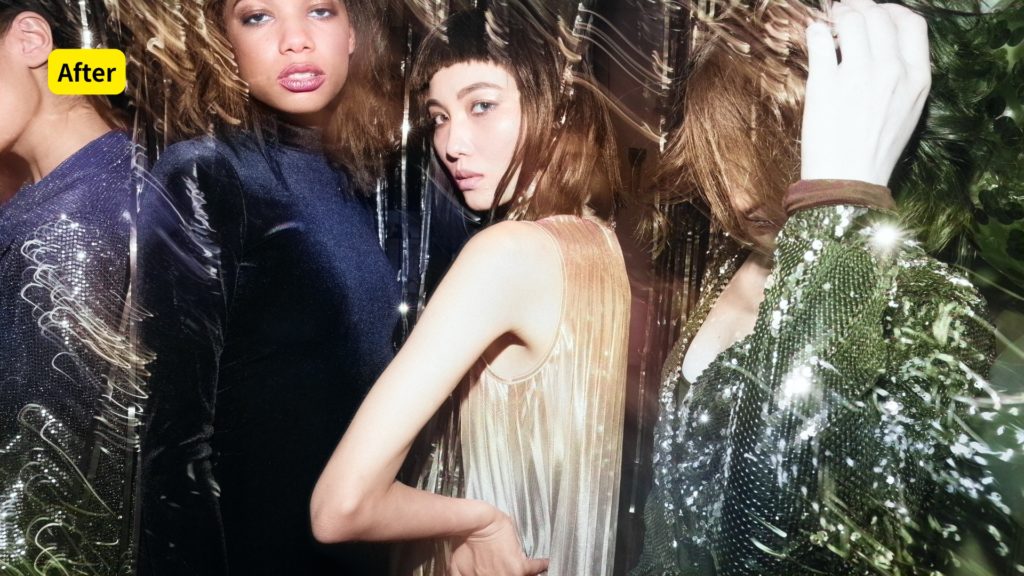
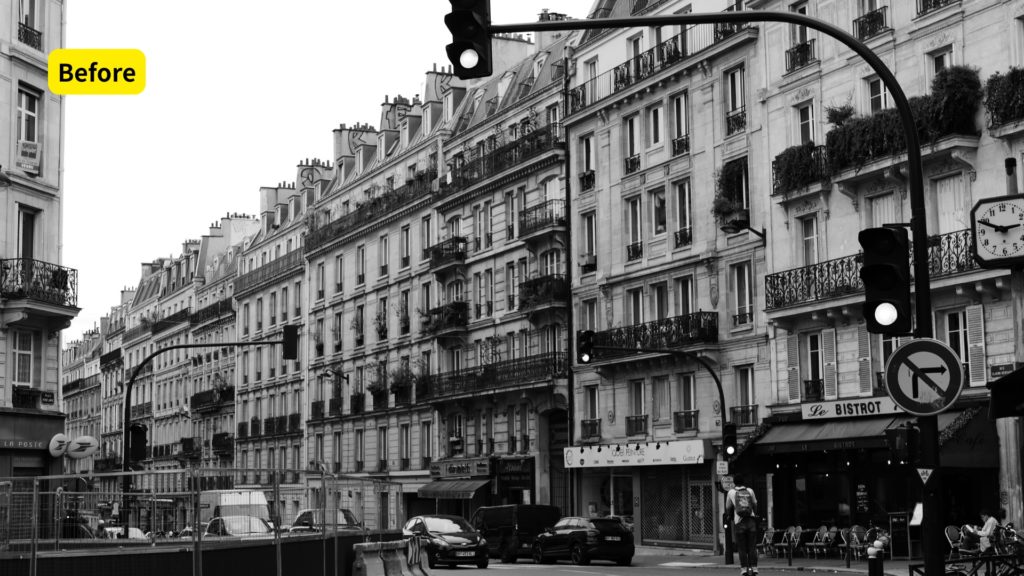
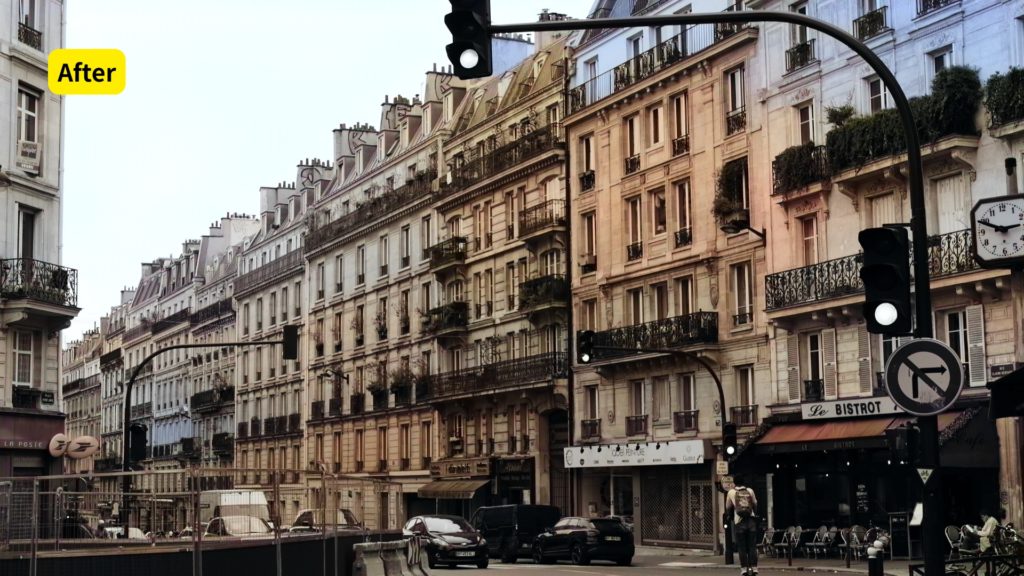
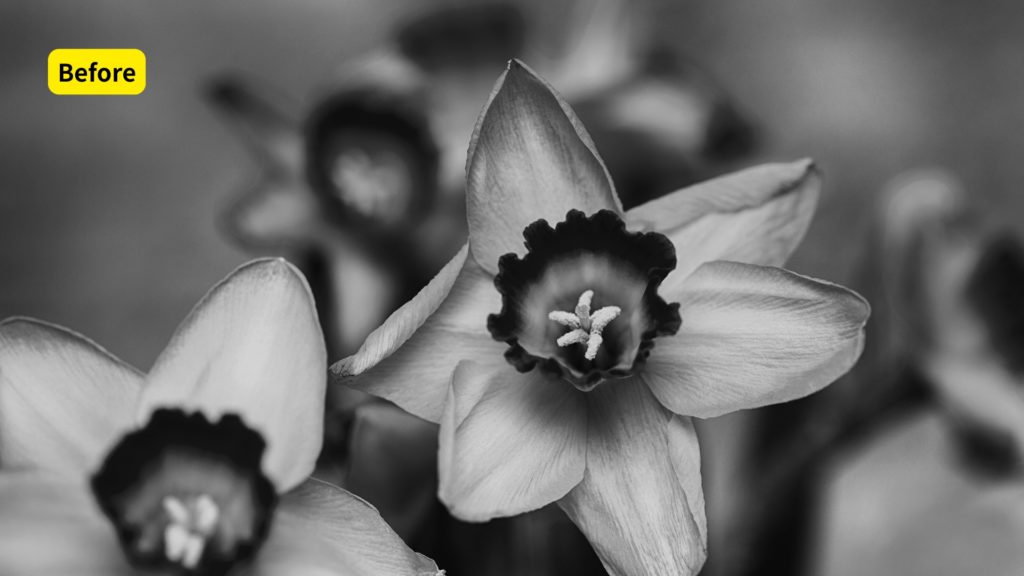
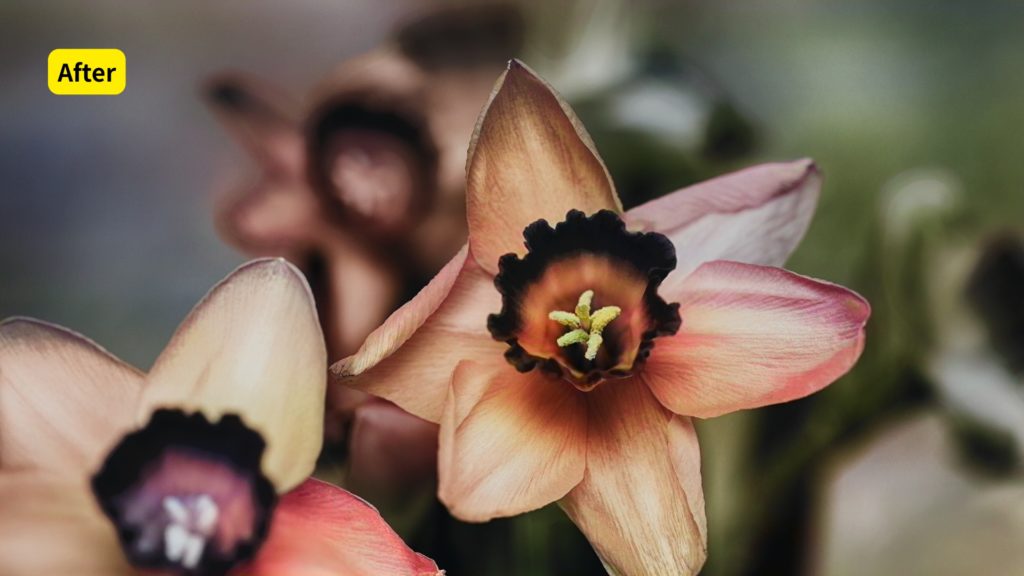
白黒写真に命を吹き込む――そんな魔法のような機能が、Photoshopのニューラルフィルター「カラー化」です。AIの力を借りて、昔のモノクロ写真や単色画像を自然な色合いでカラー化できるこの機能は、写真編集の可能性を大きく広げてくれます。今回は、その使い方をステップごとに解説します。
まずはPhotoshopを起動し、カラー化したい白黒写真を開きます。
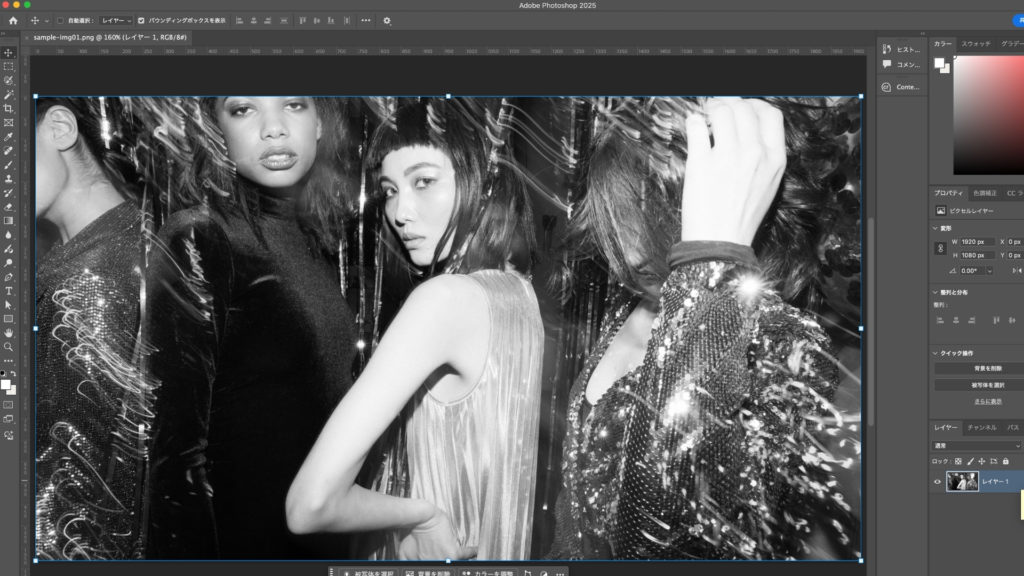
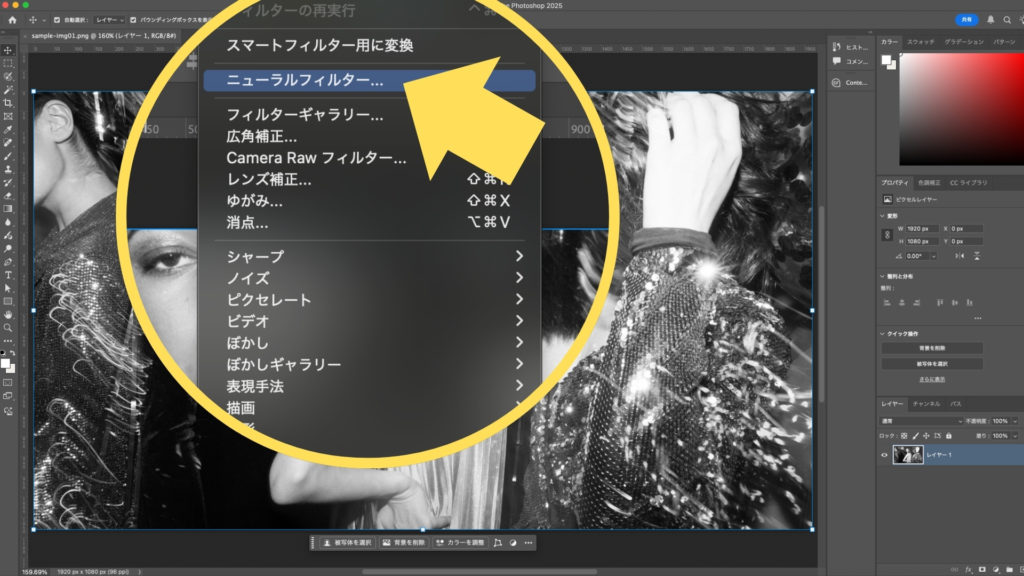
次に、メニューバーから以下の手順でニューラルフィルター画面を表示します。
「フィルター」>「ニューラルフィルター」
これで、AIベースのフィルター一覧が表示される画面に移動します。
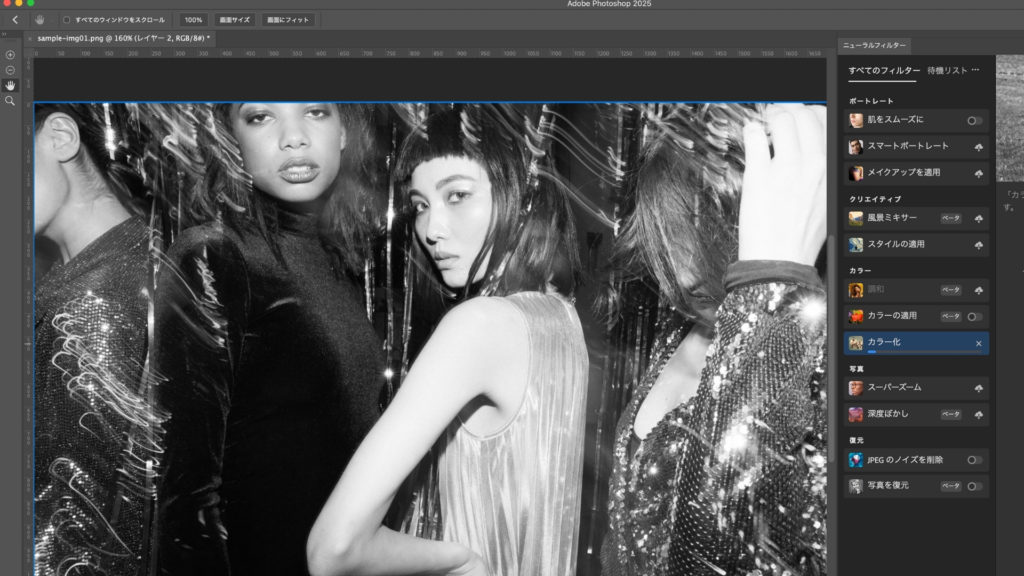
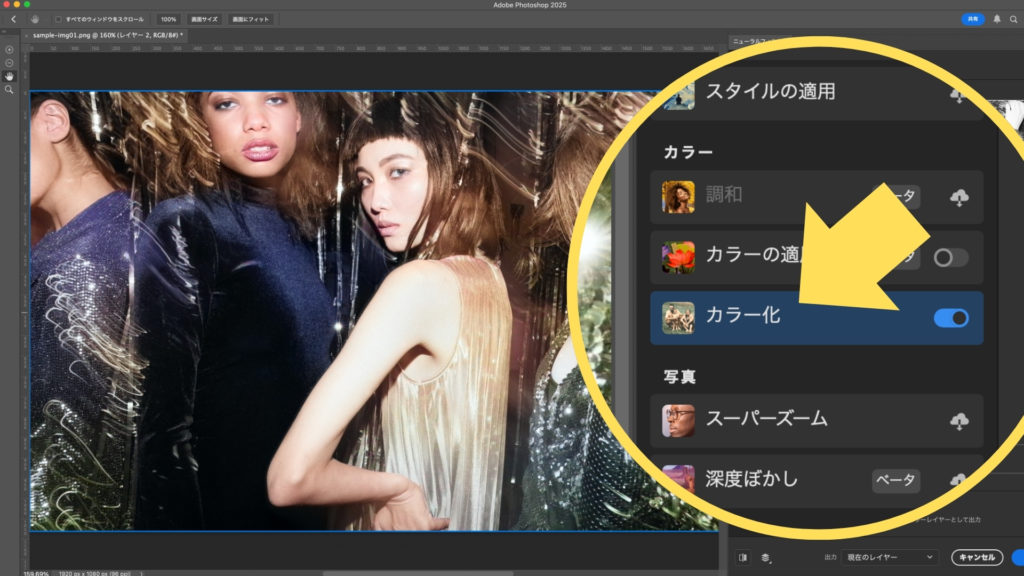
フィルター一覧の中から「カラー化」を探し、スライドボタンをオンにします。
すると、AIが画像の内容を解析し、自動的にカラー化処理を開始します。
この時点で、すでに驚くほど自然な色合いが再現されていることに気づくでしょう。
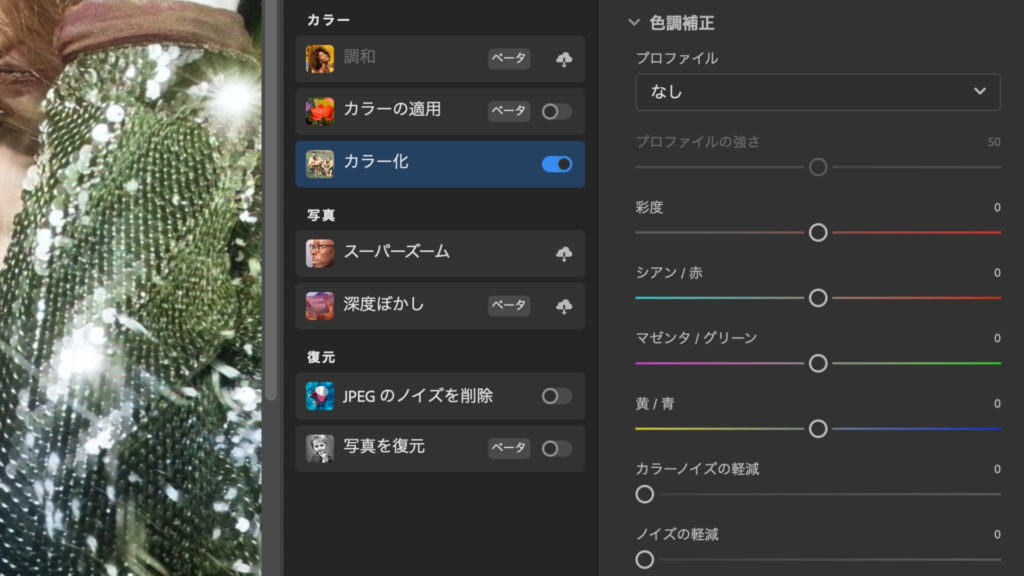
「カラー化」フィルターには、以下のような調整オプションがあります:
これらのパラメーターを調整することで、よりリアルで美しい仕上がりに近づけることができます。
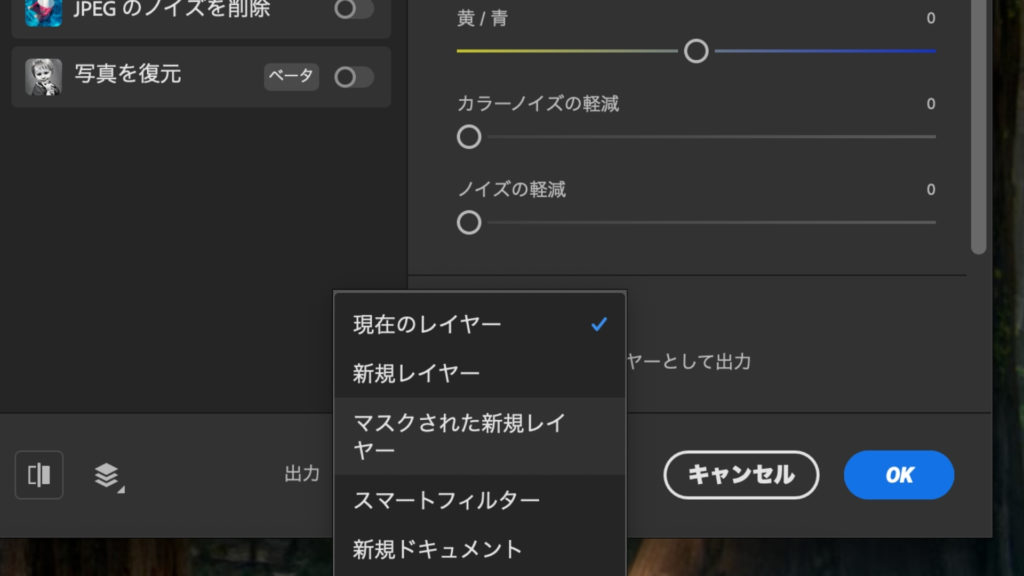
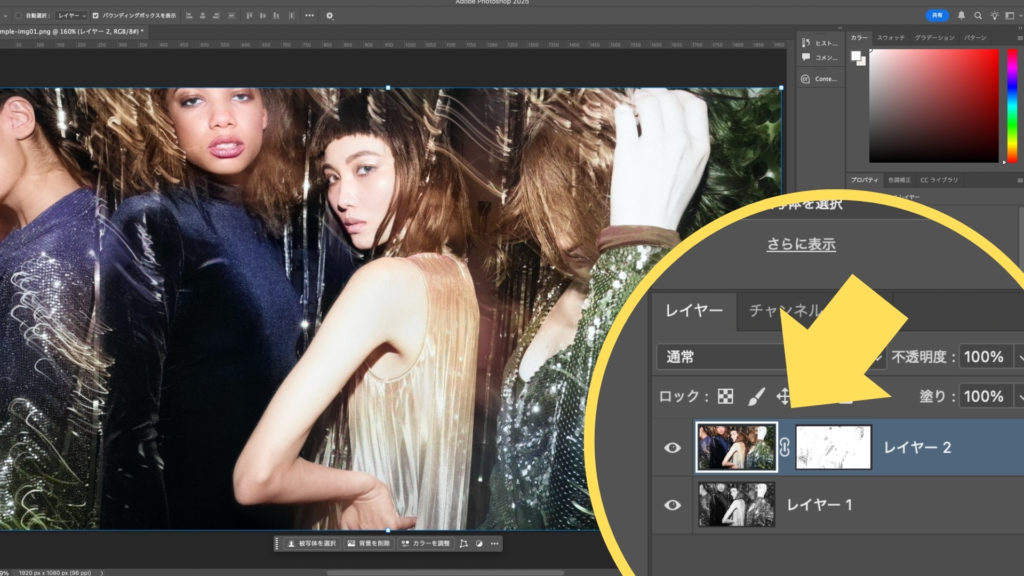
カラー化が完了したら、出力方法を選びましょう。おすすめは以下の形式です:
これで、白黒写真が見事に蘇ったカラー画像として保存できます。
Photoshopのニューラルフィルター「カラー化」は、AIの力で写真編集をより直感的かつクリエイティブにしてくれる機能です。古い写真の修復や、アート作品の再構築にも活用できるので、ぜひ一度試してみてください。