【時短】Canvaでフォルダごと一括アップロードが可能に!整理整頓の手間をゼロにする方法


デザイン制作において、文字は情報を伝えるだけでなく、視覚的な印象を大きく左右する重要な要素です。特に、テキストを強調し、デザインに深みを与える「袋文字」は、ロゴタイプやタイトルなどで頻繁に用いられるテクニックの一つです。
しかし、単純に線幅を太くするだけでは、文字の角が鋭利になったり、隣接する文字との境界が不自然になったりすることがあります。
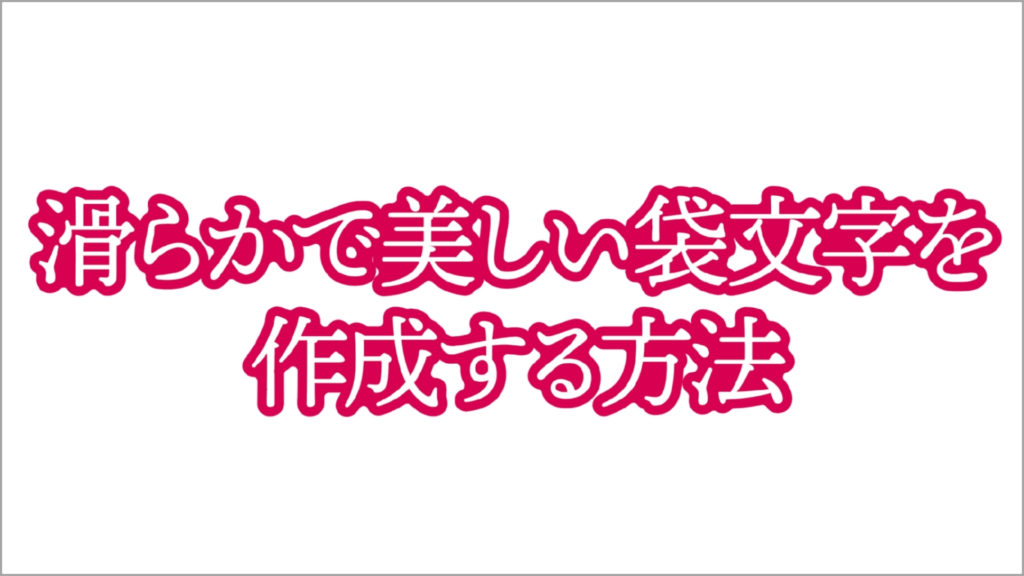
本記事では、Adobe Illustratorの「アピアランス」パネルと「パスのオフセット」効果を複数回適用することで、どんなフォントでも継ぎ目なく、滑らかにつながる美しい袋文字を作成する手順を詳しく解説します。特に、優美な曲線を持つフォントを選ぶと、このテクニックの効果を最大限に引き出すことができます。
まず、基本となるテキストオブジェクトを作成し、効果を適用するための下準備を行います。
任意のテキストを入力し、「文字」パネルでお好みのフォントやサイズを設定します。
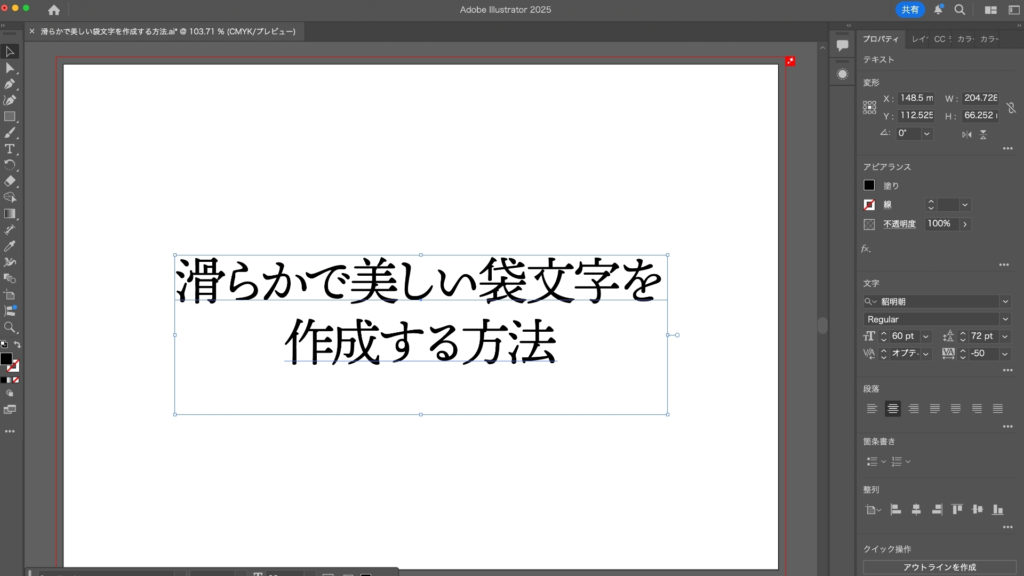
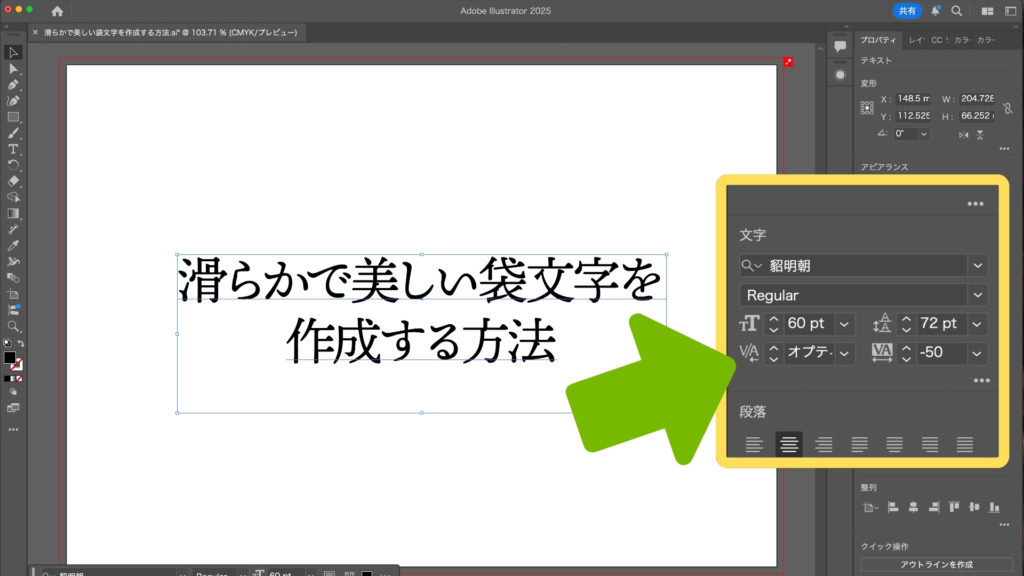
このテクニックでは、文字同士のフチを重ねて結合させるため、文字間が広すぎると効果が適用されません。「文字間のカーニング」や「トラッキング」などの設定を用いて、文字同士が程よく近接するように調整してください。
次に、「アピアランス」パネルを操作して、文字本体とフチの基本構造を作成します。
作成したテキストオブジェクトを選択した状態で、「カラー」パネルを開き、「塗り」と「線」の両方を「なし」に設定します。
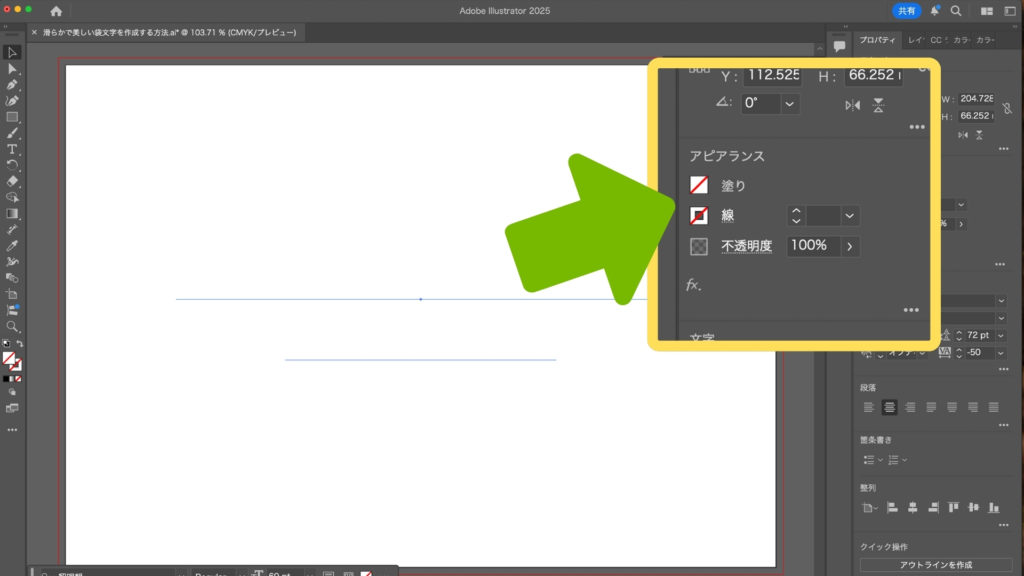
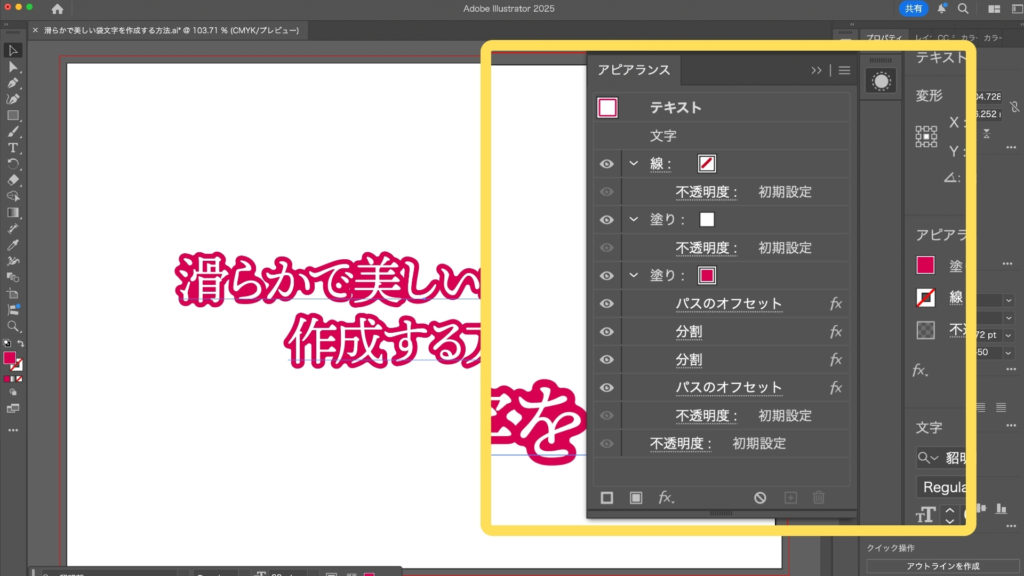
「アピアランス」パネルのメニューから「新規塗り追加」を2回クリックし、「塗り」の項目を2つ作成します。その後、パネル内で「文字」という項目をドラッグし、一番上の階層へ移動させます。
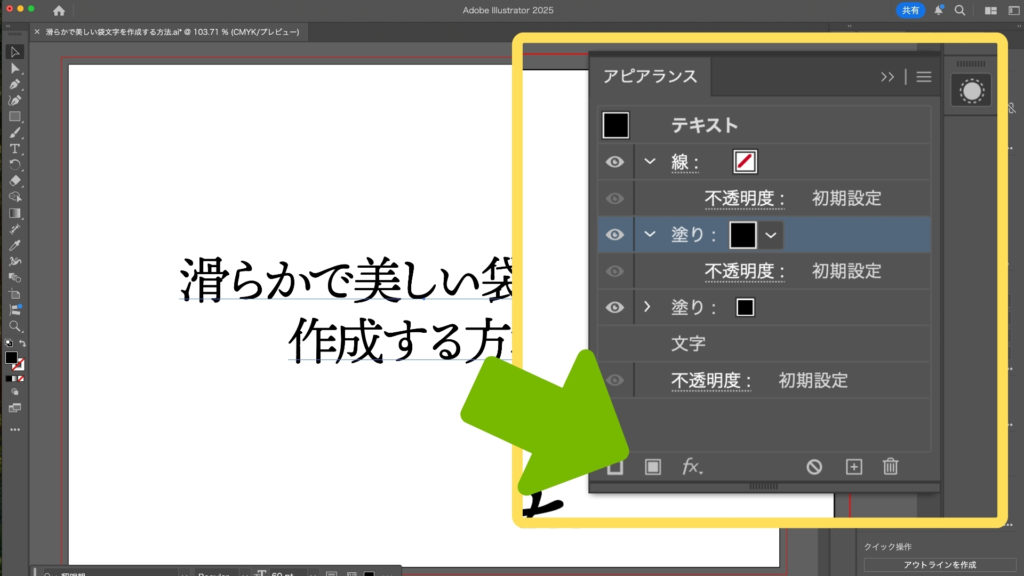
2つの「塗り」にそれぞれ色を設定します。上の「塗り」が文字本体の色、下の「塗り」がフチの色となります。
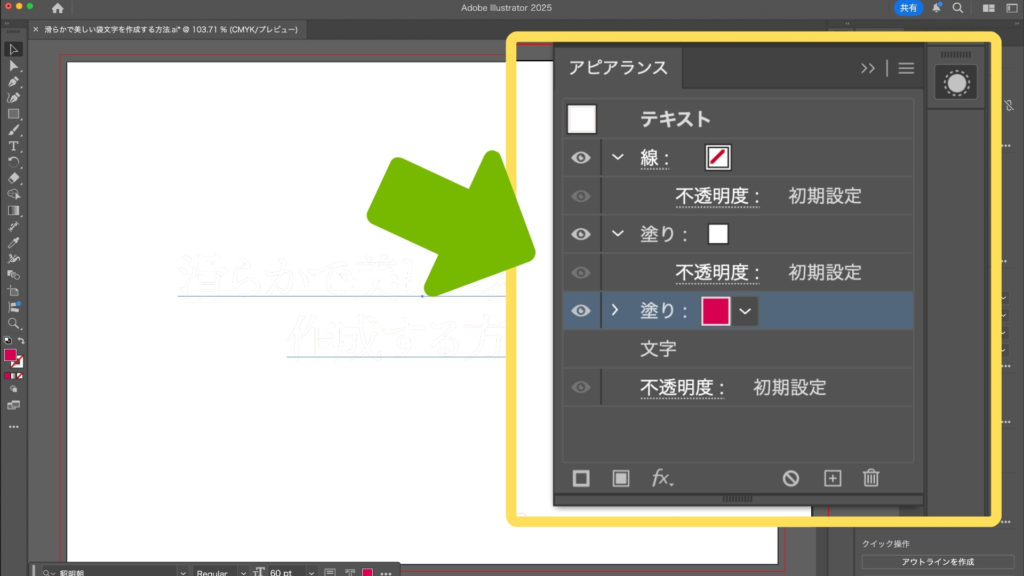
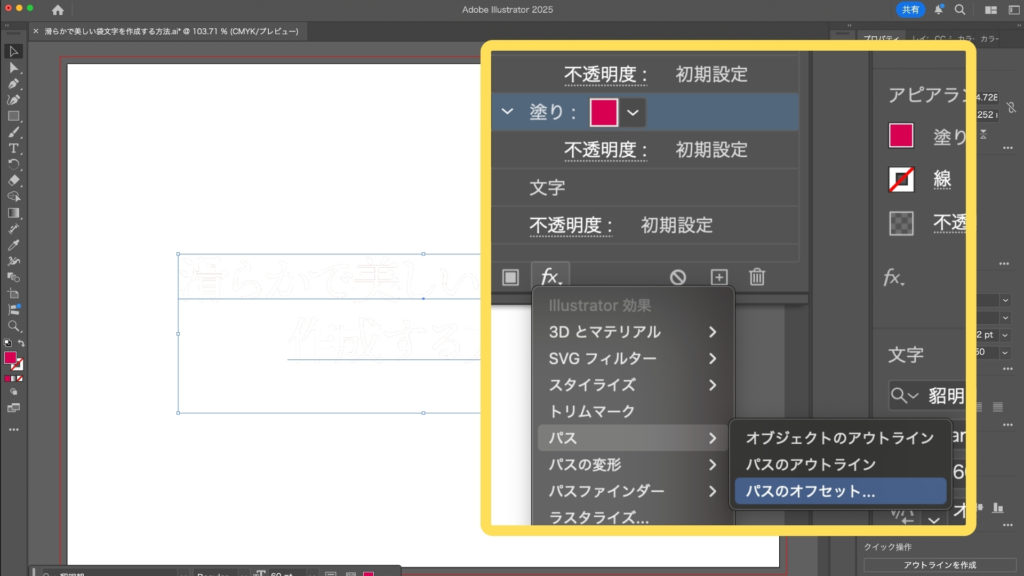
ここからが、本テクニックの核心部分です。「アピアランス」パネルで下の「塗り」を選択した状態を維持し、順に効果を適用していきます。
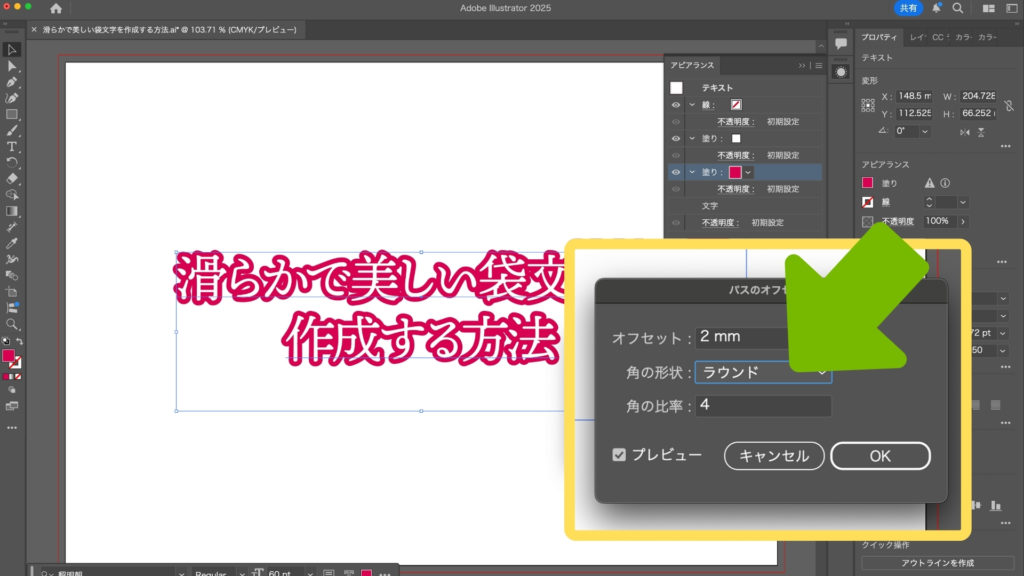
下の「塗り」を選択した状態で、「効果」メニューから パス > パスのオフセット を適用します。ダイアログが開いたら、「プレビュー」にチェックを入れ、「オフセット」にプラスの数値を入力し、隣の文字のフチと十分に重なるまで広げます。この際、「角の形状:ラウンド」に設定することが、滑らかな仕上がりのための重要なポイントです。
続けて、同じ「塗り」に対して、「効果」メニューから パスファインダー > 分割 を適用します。効果は「パスのオフセット」の下に追加されるようにしてください。ダイアログでは、「分割およびアウトライン適用時に塗りのないアートワークを削除」のチェックをオフにします。
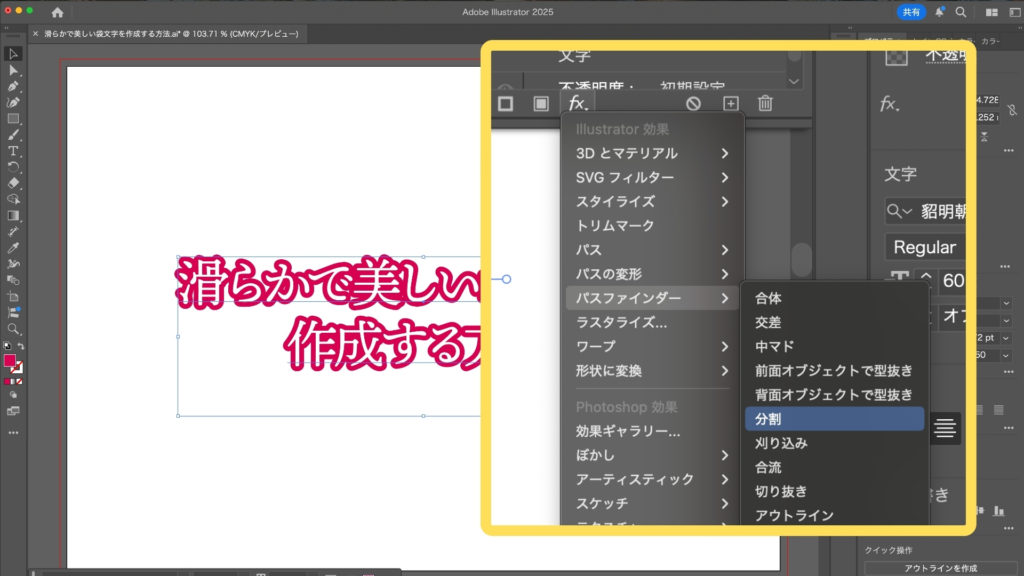
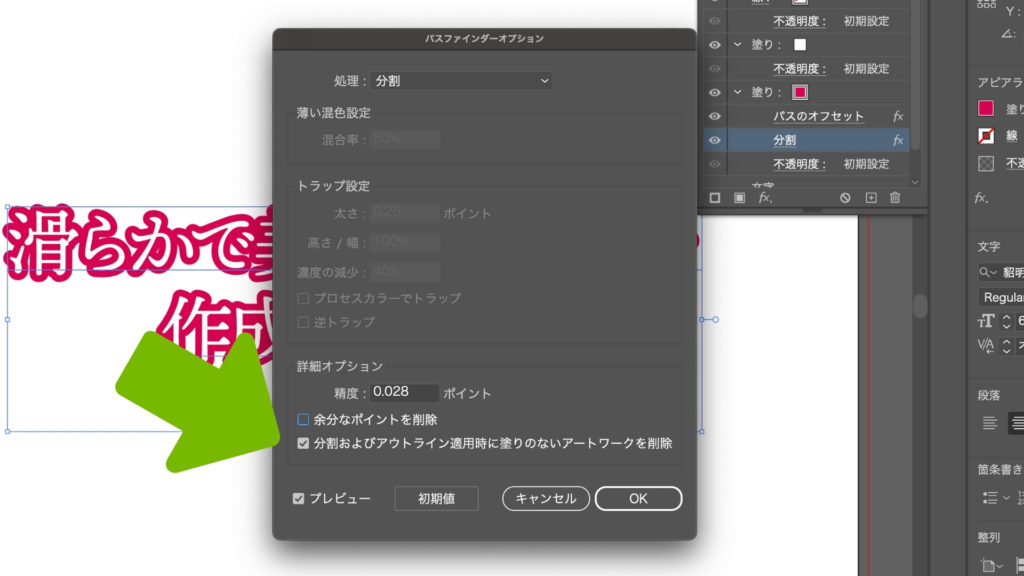
「アピアランス」パネル上で、先ほど適用した「分割」効果をOption(Mac)または Alt(Win)キーを押しながらドラッグし、すぐ下に複製します。複製した「分割」効果をクリックしてダイアログを開き、効果を「追加」に変更します。これにより、見た目に変化はありませんが、内部的にバラバラだったフチのパスが、一つのまとまったオブジェクトとして統合されます。
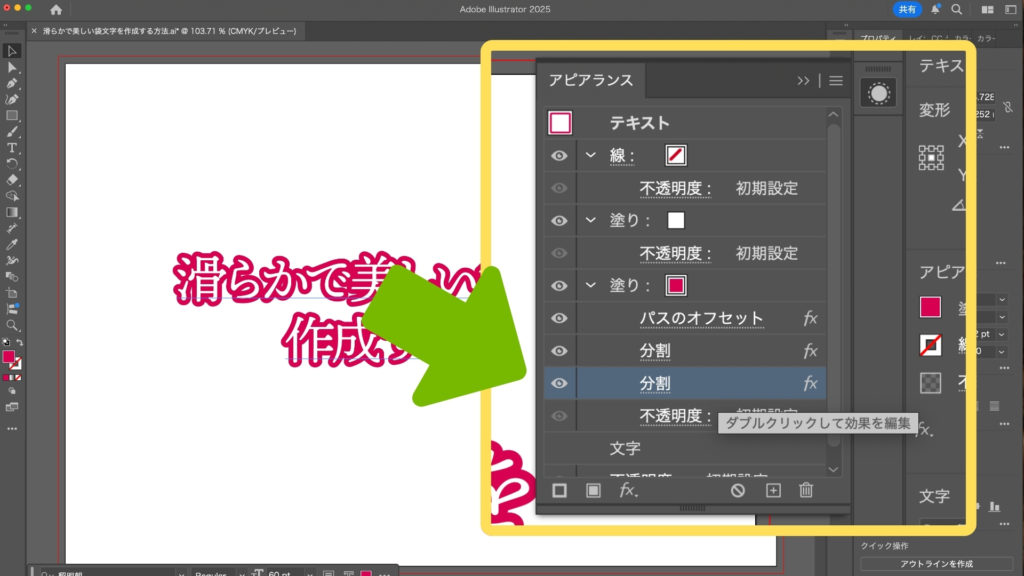
最後に、STEP 3-1で適用した「パスのオフセット」効果を、同様にOption(Mac)または Alt(Win)キーを押しながらドラッグで効果の一番下へ複製します。複製した効果をクリックして設定を再編集します。「オフセット」にマイナスの数値を入力し、文字本体に対して適切な太さになるようにフチの幅を狭めます。ここでも「角の形状:ラウンド」の設定を必ず維持してください。
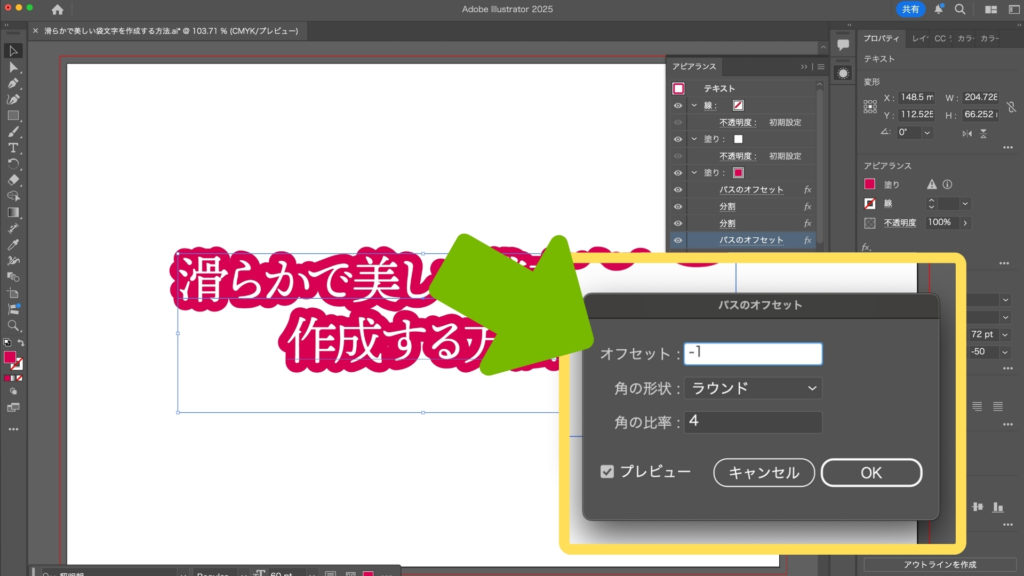
以上で、すべての効果が下の「塗り」に適用され、フチ全体が滑らかにつながった美しい袋文字が完成します。
この手法の最大の利点は、テキストの編集可能性を保ったまま、複雑なスタイルを適用できる「非破壊編集」である点です。後からテキストの内容やフォント、色、フチの太さを「アピアランス」パネルからいつでも自由に変更することができます。
ぜひこのテクニックを習得し、ご自身のデザインワークにお役立てください。