【時短】Canvaでフォルダごと一括アップロードが可能に!整理整頓の手間をゼロにする方法


Photoshopのニューラルフィルターに搭載されている「カラーの適用」機能は、画像編集における色彩表現の幅を大きく広げる革新的なツールです。参照画像から色味を抽出し、それを別の画像に反映させることで、視覚的な統一感や印象的な仕上がりを実現できます。本記事では、この「カラーの適用」フィルターの基本的な使い方と調整方法について、順を追って解説します。
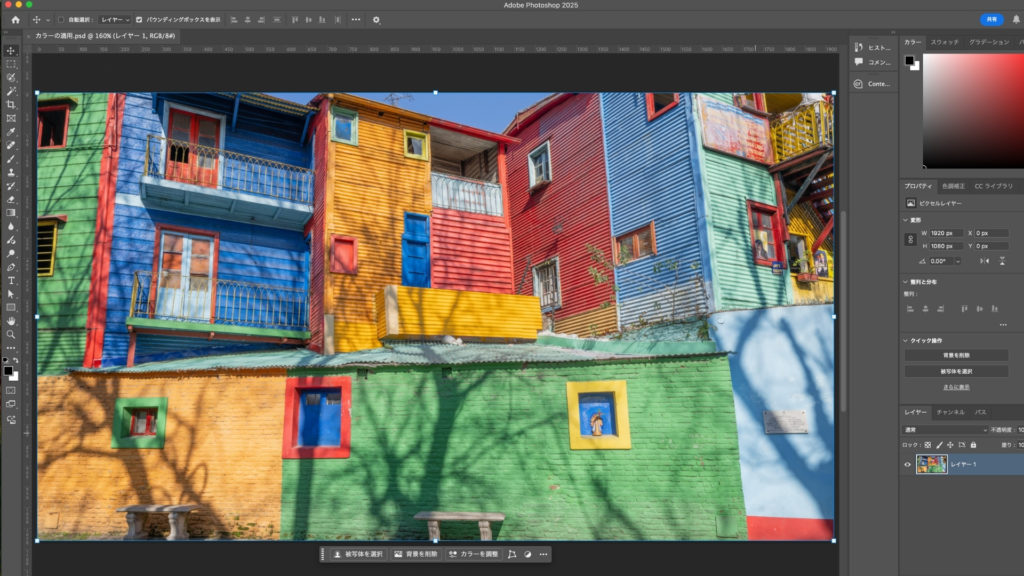
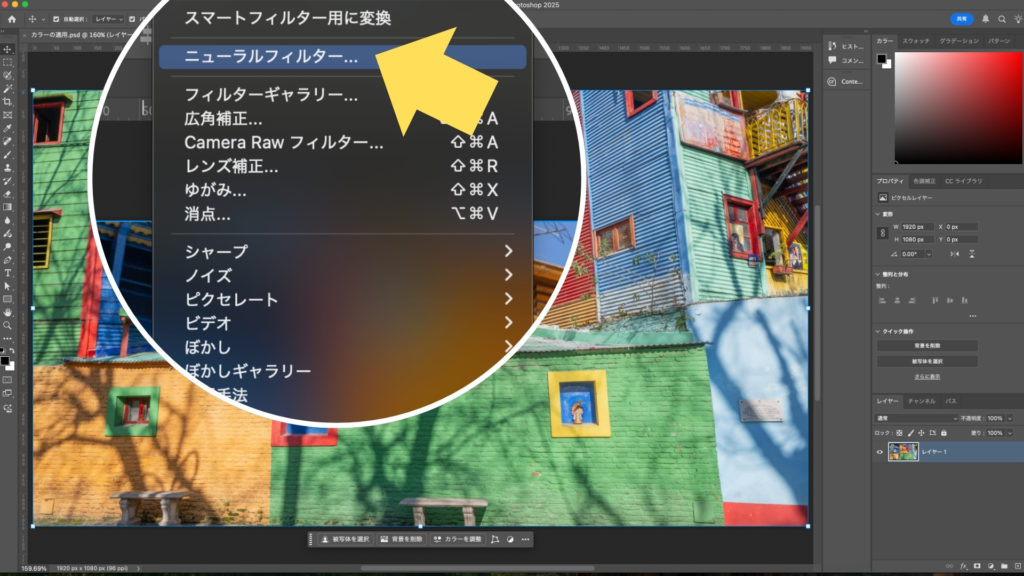
まずはPhotoshopのメニューバーから「フィルター」>「ニューラルフィルター」を選択し、専用のフィルター画面を表示します。ニューラルフィルターはAI技術を活用した高度な画像処理機能が集約されており、直感的な操作で多彩な効果を得ることができます。
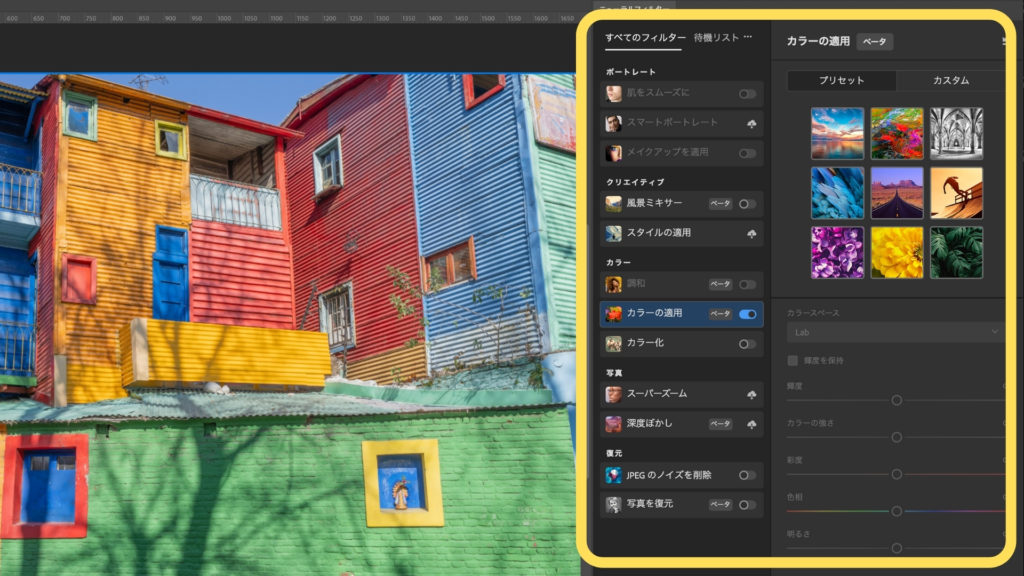
フィルター一覧の中から「カラーの適用」を探し、スライドボタンをオンにすることで機能が有効化されます。これにより、対象レイヤーに対して参照画像の色味を反映させる準備が整います。
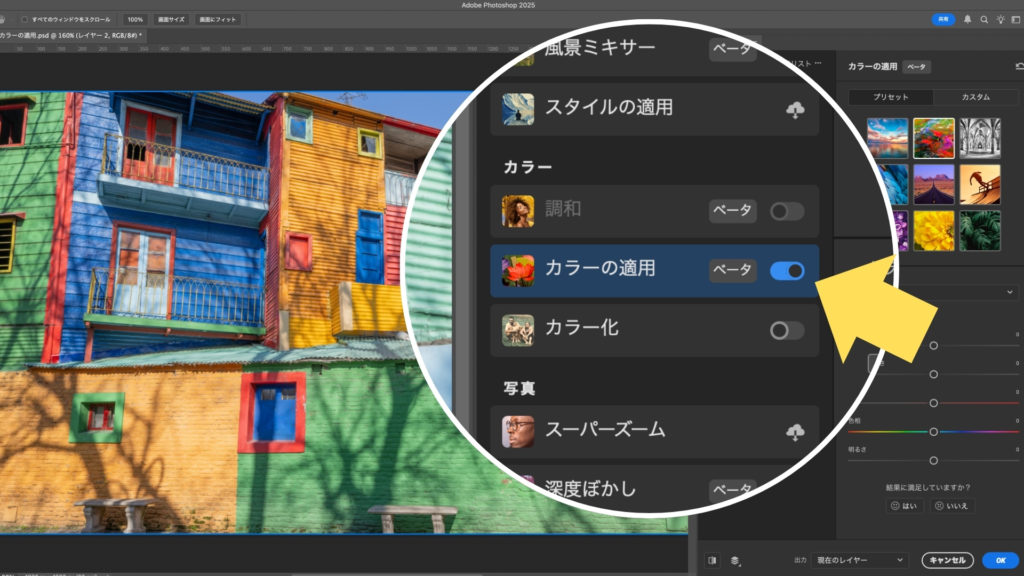
「カラーの適用」では、色味の参照元となる画像を選択する必要があります。プリセットとして用意された画像から選ぶこともできますし、「カスタム」オプションを使って任意の画像を読み込むことも可能です。今回はプリセット内の画像を使用する例を想定します。選択した画像の色調が自動的に対象レイヤーに適用され、瞬時に雰囲気が変化します。
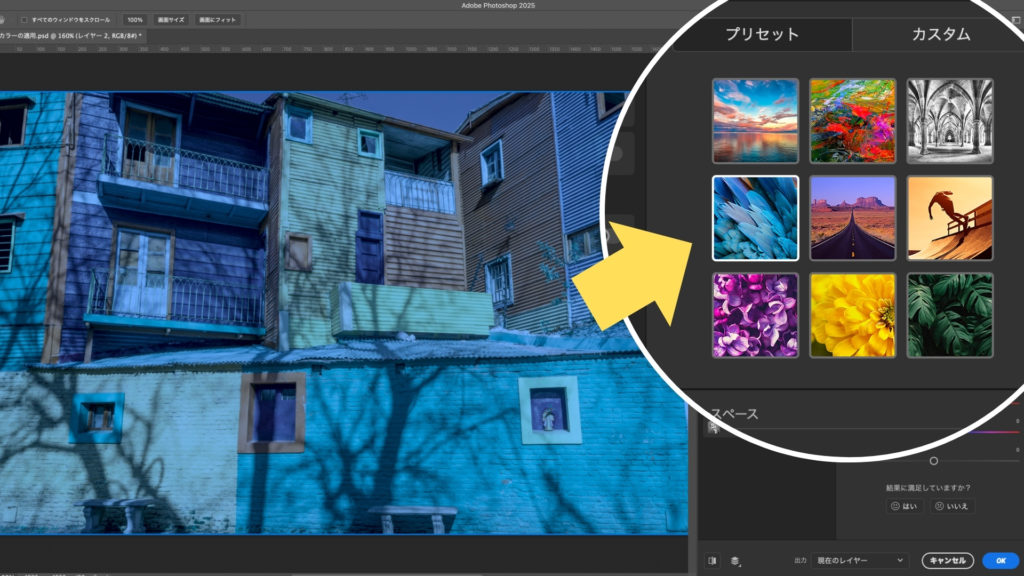
適用されたカラーは、細かく調整することができます。色の強さ、彩度、明るさなどのパラメーターを操作することで、より理想的な色味に近づけることが可能です。特に「輝度を保持」にチェックを入れると、元画像の明るさを保ちながら色味だけを変化させることができ、自然な仕上がりが得られる場合があります。
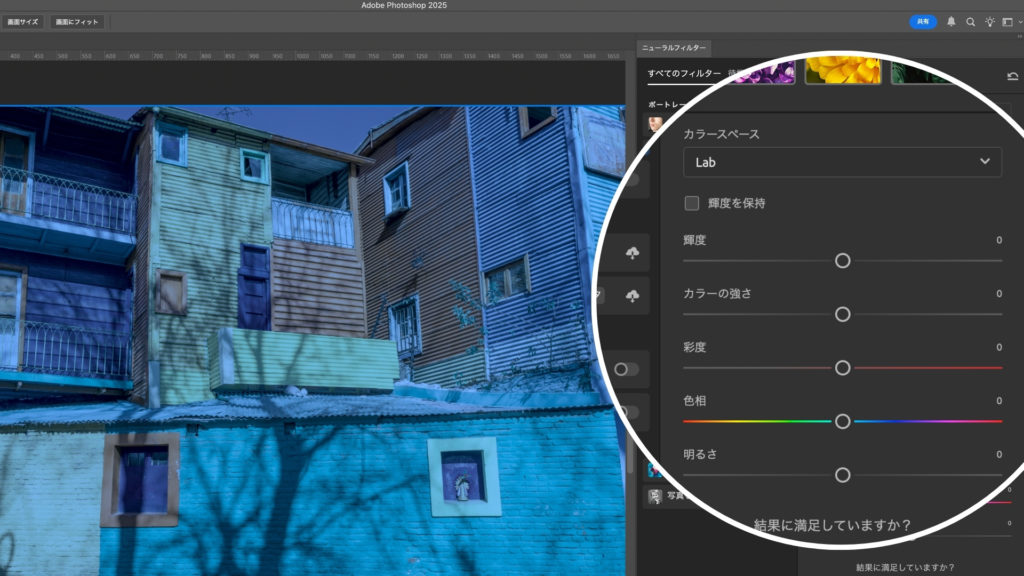
編集が完了したら、出力方法を選択します。「マスクされた新規レイヤー」などを選ぶことで、元画像を保持しつつ編集結果を別レイヤーとして保存できます。これにより、後からの微調整や比較も容易になります。

「カラーの適用」フィルターは、単なる色調補正を超えた、創造的な画像編集を可能にするツールです。参照画像の色味を活かしながら、対象画像に新たな印象を与えることで、作品の完成度を高めることができます。Photoshopを使ったビジュアル制作において、ぜひ活用してみてください。